


Партнерка на США и Канаду по недвижимости, выплаты в крипто
- 30% recurring commission
- Выплаты в USDT
- Вывод каждую неделю
- Комиссия до 5 лет за каждого referral
Программный комплекс «web – Торги-кс»
Руководство пользователя
Руководство пользователя для государственного заказчика
по работе с документом «Запрос котировок»
Оглавление
1. Размещение заказа способом запроса котировок. 3
1.1. Формирование проекта извещения способом запроса котировок. 3
1.2. Отправка извещений в ЕИС.. 7
1.3. Внесение изменений в проект извещения. 8
1.4. Внесение изменений в извещение, опубликованное в ЕИС.. 9
1.5. Отказ от процедуры размещения заказа. 10
1. Размещение заказа способом запроса котировок
1.1. Формирование проекта извещения способом запроса котировок
Размещение заказа путем проведения запроса котировок проводится на основе согласованной Заявки на закупку.
Для формирования проекта извещения необходимо в списке документов «Заявка на закупку» в фильтре "Приняты к исполнению" выбрать заявку на закупку со способом определения поставщика «запрос котировок» и кликнуть по кнопке  [Сформировать проект извещения] (Рисунок 1).

Рисунок 1. Формирование проекта извещения
При этом будет сформировано извещение, состоящее из лотов, содержащих информацию, указанную при формировании лота плана-графика и заявки на закупку. По окончанию формирования проекта извещения Система выдаст протокол формирования (Рисунок 2).
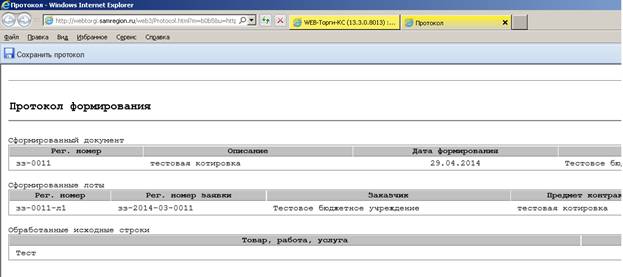
Рисунок 2. Протокол формирования
Автоматически созданный проект извещения отображается в фильтре «Создание нового извещения по ЗК» списка документов «Запрос котировок».
Возможны следующие состояния документа «Запрос котировок» (Рисунок 3):
- Создание нового извещения по ЗК;
- Загружен в личный кабинет в ЕИС;
- Опубликованы;
- Завершенные;
- Отмененные;
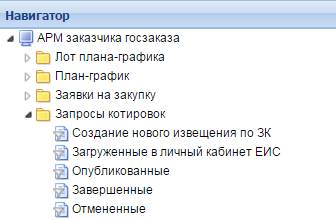
Рисунок 3. Состояния документа Запрос котировок
Документ «Запрос котировок» в фильтре «Создание нового извещения по ЗК» предназначен для ввода необходимой информации по размещению заказа. Здесь необходимо указать сроки и условия проведения процедуры запроса котировок, прикрепить необходимый пакет документов. Поля, наименование которых выделены красным цветом, являются обязательными для заполнения (Рисунок 4).
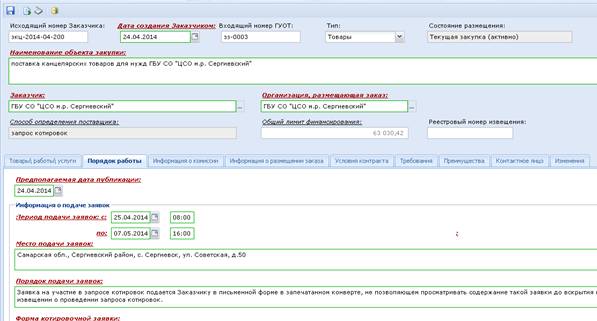
Рисунок 4. Документ «Запрос котировок»
Во вкладке «Порядок работы» следует заполнить поля: предполагаемая дата публикации, периоды подачи заявок, место и порядок подачи, форму котировочной заявки, дата и время с местом вскрытия конвертов.
Во вкладке «Информация о комиссии» указывается представитель заказчика в комиссии. Для добавления представителя заказчика в комиссии необходимо добавить строку  [Добавить строку] и в столбце "ФИО члена комиссии" двойным щелчком выбрать из "Справочника членов комиссии" необходимого сотрудника. В случае отсутствия в данном справочнике сотрудника необходимо добавить его в соответствующий справочник.
Для этого в списке документов "Справочники" открыть Справочник членов комиссии (Рисунок 5) и нажать на кнопку  [Создать] на панели инструментов.
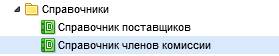
Рисунок 5. Справочники
В результате откроется форма создания/редактирования членов комиссии, которую необходимо заполнить (Рисунок 6) .
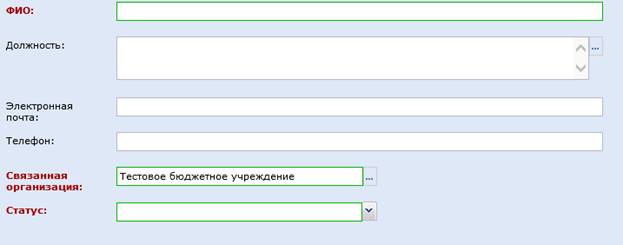
Рисунок 6. Форма создания/редактирования членов комиссии
В поле "ФИО" указывается фамилия, имя и отчество без сокращений, поле "Должность" заполняется из справочника по кнопке  , поля "Электронная почта" и "Телефон" заполняются вручную. Поле "Статус" заполняется значением "Актуальна" из списка, в случае указания значения " Не актуальна (исключена) " данного сотрудника нельзя будет включить в состав комиссии. После заполнения всех полей необходимо сохранить форму
  [Сохранить].
Во вкладке «Информация о размещении заказа» необходимо заполнить поля: обоснование начальной цены контракта, информация о возможности одностороннего отказа, место поставки товара (выполнения работ, оказания услуг), сроки поставки, ограничения участия в определении поставщика, срок подписания победителем контракта, условия признания победителя запроса котировок.
Во вкладке «Условие контракта» заполняются поля банковского реквизита, размера обеспечения исполнения контракта, а также сроки и порядок внесения платы в том случае, если размер исполнения обеспечения контракта был указан при создании лота плана-графика, на основании которого было сформировано данное извещение.
Вкладка «Преимущества» предлагает выбрать особенности размещения в соответствии со Статьями 28-30 Федерального закона , а также в соответствии со Статьей 64 п.9 Федерального закона .
Вкладка «Требования» позволяет заполнить поля с требованиями к участникам закупки как единые, так и дополнительные требования. Чтобы внести запись в необходимое требование, сначала его следует активировать установкой галочки над левым верхним углом соответствующего поля (Рисунок 7).
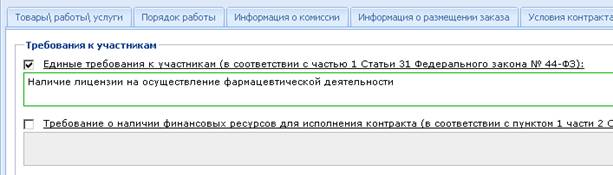
Рисунок 7. Активация необходимого поля для внесения требования к участникам закупки
Во вкладке «Контактное лицо» необходимо указать информацию об ответственном лице за проведение закупок. Наличие знака «–» обязательно при вводе номера телефона и факса (Рисунок 77).

Рисунок 8. Заполнение полей контактного телефона и факса
Поля во вкладке «Изменение» заполняют в тех случаях, когда по объявленному запросу котировок было сформировано изменение.
После заполнения всех необходимых полей следует сохранить извещение. В случае прохождения всех контролей Система сформирует протокол сохранения (Рисунок 9).
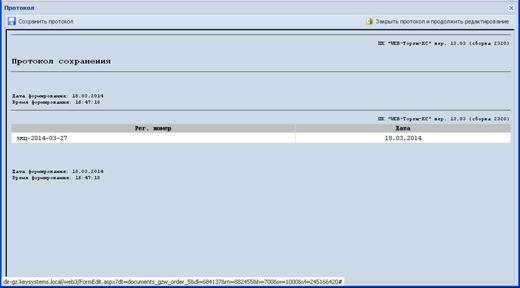
Рисунок 9. Протокол сохранения «Запрос котировок»
Сведения о размещении государственного заказа путем проведения запроса котировок размещаются в ЕИС и в Системе в сроки, установленные Законом.
1.2. Отправка извещений в ЕИС
Готовое извещение следует отправить в ООС по кнопке [Отправить документ в ЕИС] (Рисунок 10). Если по каким-либо причинам документ не загрузился в ЕИС, то он остается в фильтре «Создание нового извещения по ЗК». Причину не состоявшейся передачи документа можно посмотреть по кнопке [История статусов отправки документа в ЕИС] (Рисунок 10), где отражается дата и время совершенной операции, статус операции и разъясняющий комментарий к ней (Рисунок 11).

Рисунок 10. Отправка документа в ЕИС.
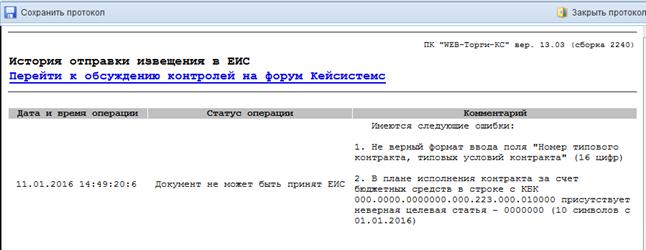
Рисунок 11. Протокол «История отправки документа в ЕИС»
После исправления недочетов, отраженных в истории отправки документа, необходимо повторно отправить документ (Рисунок 10)
В результате успешной выгрузке проекта извещения в ЕИС, он переместится из фильтра «Создание нового извещения по ЗК» в «Загружен в личный кабинет в ЕИС».
Для публикации выгруженного проекта извещения в ЕИС, необходимо зайти в личный кабинет в ЕИС, проверить переданные сведения и файлы документов, подписать их сертификатом ФК и разместить на официальном сайте.
В режиме информационного взаимодействия после размещения на официальном сайте извещения проведения запросов котировок на следующий день сведения о них в электронной форме автоматически поступают в Систему. Опубликованное в ЕИС извещение переходит после этого в фильтр «Опубликованы», а связанная с ней заявка перейдет из фильтра "Заявки принятые к исполнению" в "Документ размещен в ЕИС". На следующий день после размещения на официальном сайте протокола рассмотрения и оценки заявок на участие в запросе котировок документ автоматически в системе переводится в фильтр «Завершенные».
1.3. Внесение изменений в проект извещения
Как только документ будет отправлен в личный кабинет в ЕИС, состояние документа изменится и документ перейдет в фильтр «Загружен в личный кабинет в ЕИС». В этом состоянии, до публикации извещения в ЕИС, документ доступен для редактирования, таким образом, в случае необходимости, в проект извещения можно внести изменения.
Скорректированный документ следует отправить в личный кабинет в ЕИС. Для отправки изменения необходимо выделить документ и нажать кнопку [Отправить изменение документа в ЕИС] (Рисунок 12) , в результате чего, проект извещения с некорректными данными в ЕИС будет заменен новым.

Рисунок 12. Отправка изменения документа в ЕИС
1.4. Внесение изменений в извещение, опубликованное в ЕИС
Опубликованное в ЕИС извещение в Системе находится в фильтре «Опубликованы». В случае необходимости внесения изменений в опубликованный документ, необходимо перейти к списку документов в фильтр «Опубликованы», выделить требуемый документ и нажать кнопку  [Сформировать изменение] (Рисунок 13).
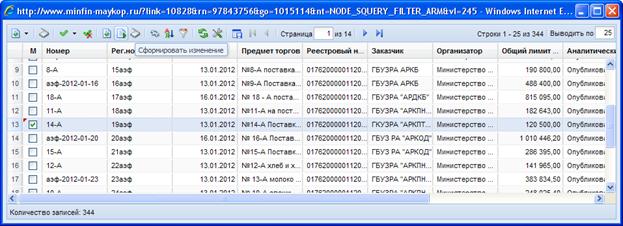
Рисунок 13. Формирование изменения к объявленному документу «Извещение»
В результате сформируется новый документ который отразится в фильтре «Создание нового извещения по ЗК», где он становится доступным для редактирования. Скорректированный документ следует отправить в ЕИС по кнопке [Отправить документ в ЕИС] (Рисунок 10).
По результатам взаимодействия с ЕИС Система сформирует соответствующий информационный протокол.
Если документы успешно выгрузились в личный кабинет уполномоченного органа в ЕИС, то документ (карточка размещения заказа) переходит в состояние «Загружен в личный кабинет в ЕИС». Если же по каким-либо причинам не загружен в ЕИС, то состояние документа не изменится.
1.5. Отказ от процедуры размещения заказа
Фильтр «Отмененные». Отказ от проведения закупки формируется на Общероссийском официальном сайте. Опубликованное в ЕИС извещение подгружается в АРМ заказчика в автоматическом режиме. Документ отражается в фильтре «Отмененные» списка документов Запрос котировок.
