


Партнерка на США и Канаду по недвижимости, выплаты в крипто
- 30% recurring commission
- Выплаты в USDT
- Вывод каждую неделю
- Комиссия до 5 лет за каждого referral
Руководство пользователя системы торгов сельскохозяйственной продукцией
РУКОВОДСТВО ПОЛЬЗОВАТЕЛЯ СИСТЕМЫ ТОРГОВ
СЕЛЬСКОХОЗЯЙСТВЕННОЙ ПРОДУКЦИЕЙ
Содержание.
I. Участие в Биржевых торгах со специально оборудованного рабочего места Системы торгов Сельскохозяйственной продукцией …………………………...…… | 3 |
1. Вход в Систему……………………………………………………………...………… | 3 |
2. Настройка рабочего места…………………………………………...……………… | 4 |
2.1 Панель инструментов…………………………………………...……………….. | 5 |
2.2 Строка состояния………………………………………..……………………….. | 6 |
2.3 Закладки страниц………………………………………………………………… | 6 |
2.4 Размер и перемещение таблиц………………………………………………….. | 7 |
2.5 Размещение окон………………………………………………………………….. | 7 |
2.6 Настройка параметров…………………………………………………………... | 8 |
2.7 Таблицы динамики торгов……………………………………………………… | 9 |
3. Ввод заявок в Систему торгов……………………………………………………… | 11 |
4. Определение результатов Мини-сессии…………………………………………… | 14 |
II. Участие в Биржевых торгах путем подачи письменной заявки через оператора Биржи для ввода ее в Систему торгов зерном……………………………. | 15 |
I. Участие в Биржевых торгах со специально оборудованного рабочего места Системы торгов Сельскохозяйственной продукцией.
Рабочее место Системы торгов Сельскохозяйственной продукцией (далее – Система торгов) предназначено для обеспечения полноценного доступа участников к торгам и позволяет наблюдать за ходом торгов в режиме реального времени, а также подавать собственные заявки. Передача данных пользователей системы осуществляется по шифрованным каналам связи, защищенным от постороннего вмешательства.
1. Вход в Систему торгов
При запуске Системы торгов на экране монитора отражается окно «Вход в Систему торгов агропродукцией».
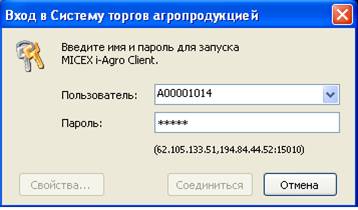
Для входа в Систему торгов необходимо:
1. В поле «Пользователь» ввести 9-разрядный идентификационный код, присвоенный Участнику Биржевых торгов.
Например: A00001014
2. В поле «Пароль» ввести пароль, присвоенный (выданный) Участнику Биржевых торгов
Например: e385b
Внимание! Будьте внимательны при вводе пароля. В диалоговом окне символы пароля отображаются звездочками (*). Переключение между прописными и заглавными буквами, а также текущее значение языка (английский или русский) при вводе пароля могут привести к вводу неверного пароля и к отказу в регистрации в Системе торгов.
3. Нажать клавишу «Соединиться».
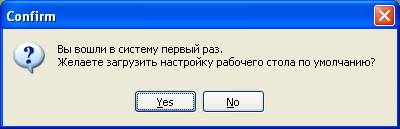
4. При первичном входе Пользователя в Систему торгов появится запрос: «Принять установки по умолчанию». Пользователю необходимо согласиться, нажав клавишу «Yes».
2. Настройка Рабочего места.
По умолчанию установлено, что при входе Пользователя в Систему торгов в рабочем окне открывается таблица «Список Мини-сессий». В ней указываются: очередность Мини-сессий в ходе Торговой сессии, параметры Мини-сессий (базис поставки, базисный актив, статус и состояние мини-сессии, время проведения торгов по каждой мини-сессии, начальная и предельная цена базисного актива, количество лотов торгуемых на Мини-сессии, тип аукциона и другие), результаты по итогам прошедших Мини-сессий. Строка Мини-сессии, проходящей в данный момент, имеет зеленый фон. Установкой курсора на строку, отображающую информацию о конкретной Мини-сессии и двойным нажатием левой кнопки «мыши» осуществляется вызов окна «Аукцион покупателя» или «Аукцион продавца», в зависимости от типа аукциона.
В верхней части рабочего окна расположена панель инструментов и пиктограммы, наиболее востребованных действий для быстрого вывода необходимого окна.
В нижней части рабочего окна расположены закладки страниц «Мини-сессии», «Результаты», «Сообщения» и строка состояния, содержащая информацию о текущем времени, дате и состоянии соединения с сервером биржи.
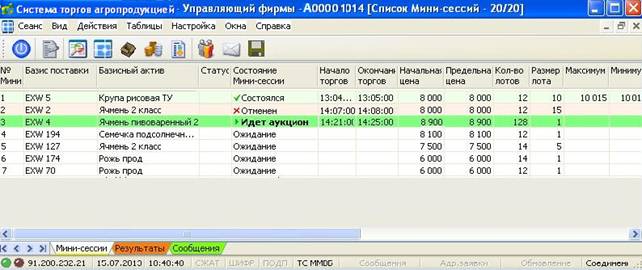
С помощью главного меню рабочего окна Системы торгов возможны следующие действия Пользователя:

1. «Сеанс» - просмотр статистики соединения с сервером биржи, отправленных заявок, смена пароля, завершение сеанса.
2. «Вид» - выбор отображения в рабочем окне Системы торгов панели инструментов, строки состояния и закладок страниц.
3. «Действия» - ввод заявки и отправка сообщения. Возможность отправки сообщений предусмотрена для специалистов биржи. Пользователям Системы торгов предоставляется только право просмотра входящих сообщений.
4. «Таблицы» - открытие в рабочем окне таблиц «Очередь заявок», «Список Мини-сессий», «Базисы поставки», «Ограничения», «Выигравшие заявки».
5. «Настройка» - настройка рабочего окна Системы торгов и создание новых закладок страниц.
6. «Окна» - изменение размещения открытых окон в рабочем окне Системы торгов, а также их закрытие выборочно или всех.
7. «Справка» - получение справки по использованию рабочего места Системы торгов и переход по ссылкам на сайты товарная биржа» и Биржа в раздел Товарный рынок.
2.1 Панель инструментов
Панель инструментов содержит кнопки быстрого доступа к наиболее часто вызываемым действиям для быстрого открытия используемых таблиц.

Пинтограмма | Описание |
| «Завершение сеанса» быстрый выход из Торговой Системы |
| «Очередь заявок» при нажатии данной пиктограммы открывается окно состояния аукционного, выделенного курсором мыши |
| «Список Мини-сессий» отображает список всех Мини-сессий с указанием времени проведения, базисного актива, базиса поставки и начальной ценой |
| «Ограничения» отображает установленные для данного Участника Биржевых торгов параметры: сумма гарантийного взноса. |
| «Выигравшие заявки» отображает все выигравшие заявки Участника Биржевых торгов по прошедшим Мини-сессиям и других параметров заявки. |
| «Участники торгов» отображает список Участника торгов и его Представителей |
| «Послать сообщения» предусмотрена возможность отправки сообщений для специалистов Биржи. Пользователям Системы торгов предоставляется только право просмотра входящих сообщений |
| «Сохранить содержимое страницы» предоставляет возможность сохранить интересующие таблицы |


Чтобы отобразить или скрыть панель, выберите команду «Панель инструментов» в меню «Вид» главного меню.
2.2 Строка состояния
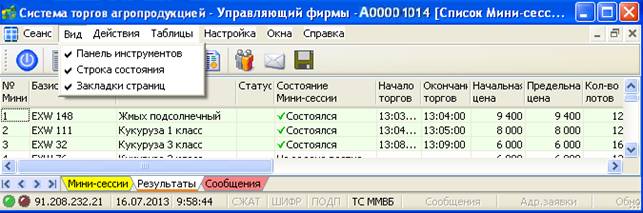
Строка состояния показывает текущее время и состояние соединения с Системой торгов.

Чтобы отобразить или скрыть панель, выберите команду «Строка состояния» в меню «Вид» главного меню.
2.3 Закладки страниц
Для удобства размещения большого количества открытых окон в рабочей области программы можно создать несколько страниц с закладками. Закладки представляют собой ярлычки с названиями страниц, расположенных на панели закладок. На каждой странице может быть размещено несколько окон, сгруппированных, например, по функциональному назначению.

Таблицы будут отображаться в той закладке страниц, которая активна на данный момент.
Для перехода в другую закладку необходимо подвести курсор к закладке страницы и один раз нажать левой кнопкой «мыши».
Для добавления новых закладок, удаления или переименования существующих, нажмите правую кнопку «мыши» на самих закладках и выберите «Добавить», «Удалить», «Копировать» или «Переименовать», так же можно проделать эту операцию через меню «Настройка» далее «Закладки».
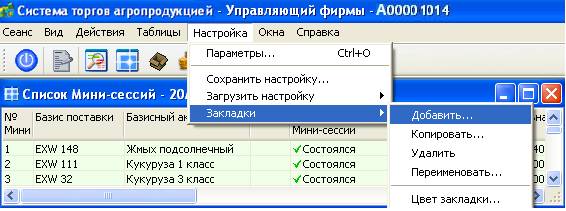
При удалении закладки, находящиеся в ней открытые таблицы будут закрыты.
Чтобы отобразить или скрыть панель закладок, выберите команду «Закладки страниц» в меню «Вид» главного меню.
2.4 Размер и перемещение таблиц
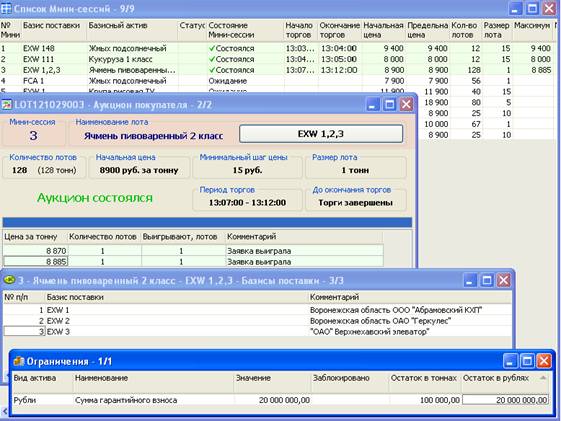
В Системе торгов Участник может перемещать таблицы по рабочему месту, удерживая за заголовок, а также менять размер и перетаскивать в любую из границ окна.
Особенностью программы, способствующей аккуратной и быстрой настройке взаиморасположения таблиц, что позволяет при приближении перемещаемой таблицы к какой-либо из соседних таблиц происходит «наложение» таблиц друг на друга.
2.5 Размещение окон
Чтобы автоматически разместить открытые таблицы на рабочем столе, выберите одну из следующих команд в пункте «Разместить каскадом» («Разместить горизонтально», Разместить вертикально») в меню «Окно» главного меню:
1. Каскадом - для размещения окон последовательно одно за другим со смещением относительно друг друга и масштабированием до одинакового размера.
2. Горизонтально - для расположения окон последовательно одно за другим в горизонтальном виде.
3. Вертикально - для расположения окон последовательно одно за другим в вертикальном виде.
2.6 Настройка параметров
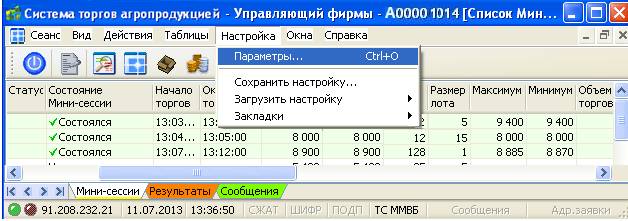
Для удобства использования Системы торгов Участник Биржевых торгов имеет возможность настройки рабочего места. Для этого он должен выбрать в меню «Настройка» команду «Параметры». На экране монитора появится окно «Настройка», в котором можно самостоятельно установить указанные параметры путем установки «флажка» в соответствующее поле. Пользователям рекомендуется использовать настройки, установленные по умолчанию, в целях избежания некорректного ввода параметров.
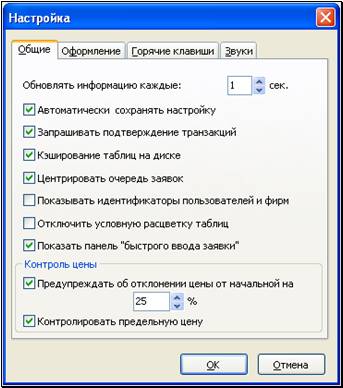
В окне «Настройка» внизу вкладки находятся общие параметры:
ü «Контроль цены». Участник Биржевых торгов может устанавливать индивидуальную границу верхнего (нижнего) предела цены заявки во избежание операционных ошибок при вводе заявки. Для этого необходимо поставить «флажок» в поле «Контролировать предельную цену».
При попытке ввода заявки в Систему торгов, превышающую контрольную цену Система отклоняет заявку, предупреждая Участника Биржевых торгов о превышении верхнего (нижнего) предела цены установленного Участником и просит скорректировать предел цены.
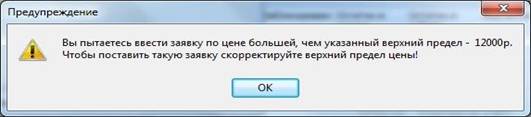
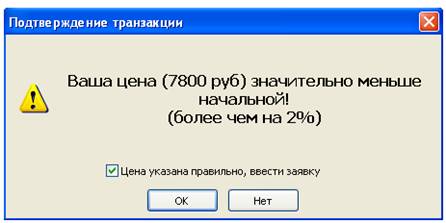
ü «Предупреждать об отклонении цены от начальной на» и ввести цифровое значение предельного отклонения (в процентах) от начальной цены базисного актива.
При попытки ввода в Систему торгов заявки с ценой базисного актива, выше (ниже) предельного отклонения, на экране появится предупреждающее сообщение «Ваша цена значительно меньше начальной» при продажи Базисного актива или «Ваша цена значительно больше начальной» при покупке Базисного актива.
2.7 Таблицы динамики торгов
В данном меню находятся различные таблицы отражающие динамику торгов. Вызывая таблицы, участник Биржевых Торгов может вывести на экран интересующую его информацию.
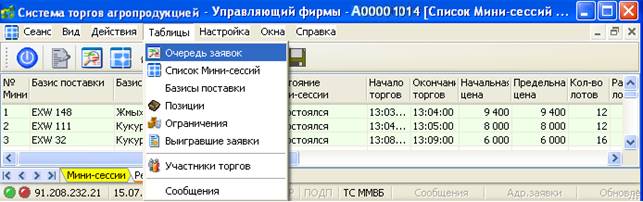
ü При вызове таблицы «Очередь заявок» на экране отражается окно «Аукцион покупателя» или «Аукцион продавца», в зависимости от выбранного типа аукциона в таблице «Список Мини-сессий». В данном окне отображается динамика торгов в ходе Мини-сессии, которое является для Участника Биржевых торгов основным рабочим окном в ходе торгов. Окно служит для ввода и изменения заявки, отслеживания позиции своей заявки в очереди заявок остальных Участников Биржевых торгов и контроля длительности Мини-сессии.
Поле, отображающее очередь заявок, делится на две зоны:
- зеленая (заявки, находящиеся в данной зоне, являющиеся лучшими на данный момент времени);
- красная (заявки, находящиеся в данной зоне, не являющиеся лучшими на данный момент времени).
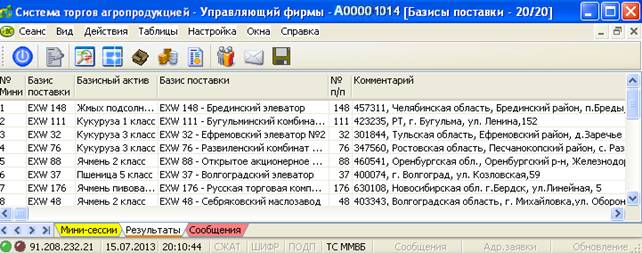
ü В таблице «Базисы поставки» указывается очередность Мини-сессий в ходе Торговой сессии, соответствующий ей базис поставки и базисный актив, а также наименование элеватора.
ü В таблице «Ограничения» указывается установленные для данного Участника Биржевых торгов параметры: суммы свободного/заблокированного гарантийного взноса, количества купленного/проданного зерна. Общая сумма гарантийного взноса (в рублях) равна сумме всех платежей гарантийного взноса перечисленных на счет в Россельхозбанк. В поле «заблокировано» указывается количество зерна, купленного (проданного) на данный момент Участником Биржевых торгов, и заблокированные денежные средства. В поле «остаток в тоннах» указываются количество зерна, доступное Участнику Биржевых торгов для покупки (продажи) по сложившейся на данный момент цене. В поле «остаток в рублях» указывается свободный остаток гарантийного взноса.

ü В таблице «Выигравшие заявки» отображаются все выигравшие заявки Участника Биржевых торгов по прошедшим Мини-сессиям с указанием номера договора, времени ввода заявки в Систему торгов, номера заявки, номера Мини-сессии и других параметров заявки.
3. Ввод заявок в Систему торгов.
Ввод заявок в ходе проведения торгов возможен несколькими способами:
1. В таблице «Список Мини-сессий» установить курсор на строку, отображающую информацию о конкретной Мини-сессии во время ее проведения (имеет зеленый фон), и два раза нажать левой кнопки «мыши».
2. В таблице «Список Мини-сессий» установить курсор на строку, отображающую информацию о конкретной Мини-сессии во время ее проведения (имеет зеленый фон), один раз нажать левой кнопки «мыши», а затем в меню «Таблицы» выбрать команду «Очередь заявок».
В обоих случаях на экране монитора появится окно «Аукцион покупателя» или «Аукцион продавца» в зависимости от типа аукциона. При этом строка, содержащая информацию о номере Мини-сессии и наименовании лота, имеет красный фон при проведении «Аукциона покупателя» и зеленый фон при проведении Аукциона продавца.
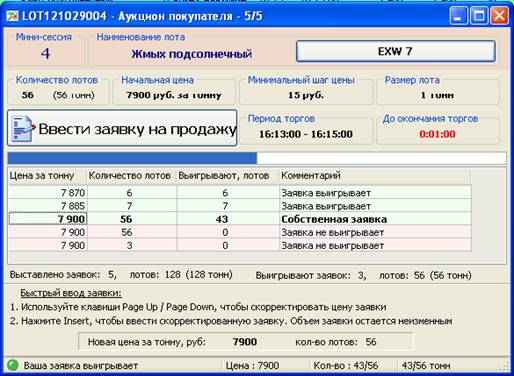
В окне указывается очередность Мини-сессии в ходе Торговой сессии, ее параметры (базисный актив, базис поставки, количество торгуемых лотов, начальная цена за тонну, минимальный шаг цены, размер лота, время проведения Мини-сессии и время до ее окончания) и поданные участниками торгов заявки, с указанием выигрывающих на данный момент.
Заявка Участника Биржевых торгов помечается комментарием «Собственная заявка». Остальные заявки помечаются комментариями «Заявка выигрывает» или «Заявка не выигрывает» в зависимости от ситуации.
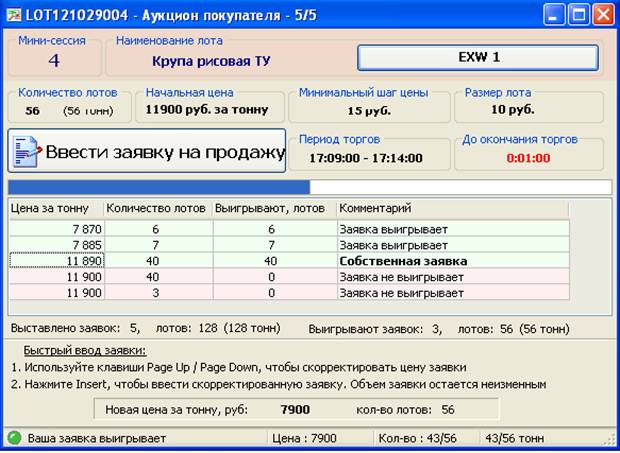
Для ввода собственной заявки Участнику торгов необходимо подвести курсор к кнопке «Ввести заявку на продажу» («Ввести заявку на покупку») и нажатием левой кнопки «мыши» осуществляется вызов окна для ввода своей заявки.
Конец перерыва определяет начало 1-й минуты Мини-сессии - первая секунда приема заявок в Мини-сессии.
Конец последней минуты Мини-сессии / начало перерыва прекращает регистрацию заявок в торговой системе, происходит обработка поданных заявок и объявление победителей торгов.
(Пример: 10:50:00 - первая секунда приема заявок в Мини-сессии, 10:54:59 - последняя секунда приема заявок в Мини-сессии.)
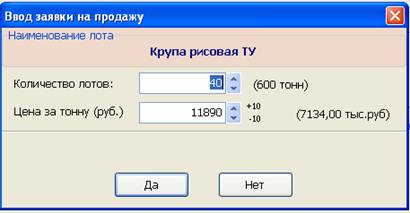
Для регистрации заявки в Системе торгов необходимо:
1. В поле «Количество лотов» ввести количество лотов, выставляемое на торги.
Например: 40
2. В поле «Цена за тонну» ввести цену, по которой Участник хочет продать (купить) лоты.
Например: 11890
После ввода данных параметров заявки справа отобразиться количество тонн и общая сумма заявки.
Внимание! Участник Биржевых торгов может устанавливать индивидуальную границу верхнего (нижнего) предела цены заявки (данная операция описана в п.2.6 Руководства).
3. Если все параметры заявки введены верно - нажать клавишу «Да». Нажатие клавиши «Нет» приведет к отмене ввода данной заявки.
На экране монитора появится окно с параметрами новой заявки. В случае если все параметры введены правильно, то необходимо нажать клавишу «Да»

Заявка, принятая Системой торгов, отображается в таблице «Очередь заявок», в поле «Комментарий» она помечается как «Собственная заявка» и ее параметры указываются в строке состояния.
Внимание! Система торгов не примет заявку Участника Биржевых торгов,
если в системе отсутствует информация о гарантийных взносах Участника Биржевых торгов.
Система торгов не примет Заявку в следующих случаях:
1. Новая цена равна «0».
2. Количество лотов равно «0».
3. Новая цена ниже ранее заявленной цены на базисный актив при «Аукционе покупателя».
4. Новая цена выше ранее заявленной цены на базисный актив при «Аукционе продавца».
5. Количество лотов меньше ранее заявленного количества лотов.
6. Заявленное количество лотов превысило оставшиеся лимиты по внесенному гарантийному взносу.
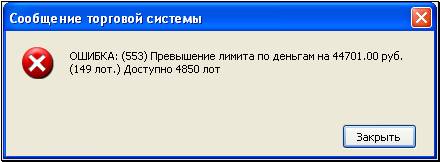
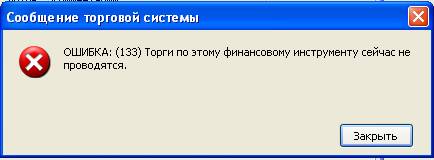
7. Заявка была введена после окончания Мини-сессии.
Быстрый ввод заявки
Быстрый ввод заявки помогает оперативно изменять значение цены указанное в заявке участником.
Для того чтобы включить функцию быстрого ввода заявки необходимо отметить в настройках пункт «Показать панель «Быстрого ввода заявки».
С помощью «Быстрого ввода заявки» можно редактировать цену текущей заявки клавишами Page Up и Page Down. Для ввода заявки используется клавиша Insert.
 |
4. Определение результатов Мини-сессии
По истечении времени проведения Мини-сессии ввод заявок в Систему торгов прекращается. В окне «Аукцион покупателя» («Аукцион продавца») вместо клавиши «Ввод заявок» появляется надпись «Аукцион состоялся». Заявки, попавшие в зеленую зону, определяются как победители Мини-сессии.
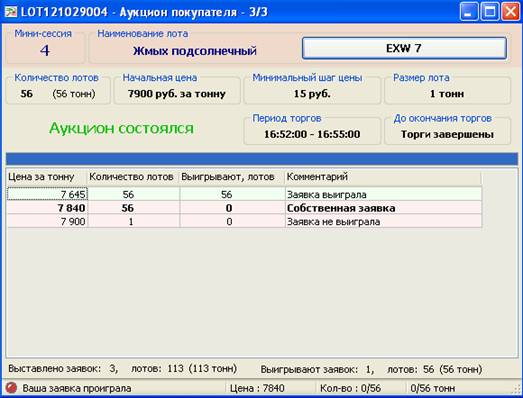
Определение лучших заявок производится Системой торгов на основании следующих требований Правил Биржевых торгов при проведении закупок/продаж сельскохозяйственной продукции, сырья и продовольствия:
- заявка, содержащая лучшее предложение по цене (наибольшую цену), при покупке Базисного актива Участником аукциона Биржевых торгов;
- заявка, содержащая лучшее предложение по цене (наименьшую цену), при продаже Базисного актива Участнику аукциона Биржевых торгов;
- при условии равенства цен – Заявка, принятая Системой торгов раньше по времени в течение проведения Мини-сессии.
В случае, когда одна из лучших заявок на покупку, определенная Системой торгов как последняя из лучших заявок на покупку в рамках одной Мини-сессии, не может быть удовлетворена в полном объеме, указанная заявка удовлетворяется в объеме остатка лотов после удовлетворения других Лучших заявок на покупку данной Мини-сессии.
II. Участие в Биржевых торгах путем подачи письменной заявки через оператора Биржи для ввода ее в Систему торгов зерном.
Бланк для подачи Заявки на продажу/покупку Базисного актива Участником аукциона Биржевых торгов в систему торгов через оператора Биржи
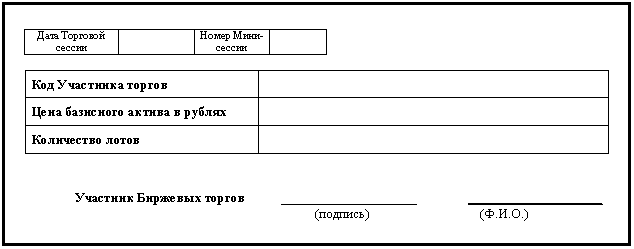
Действия Участника Биржевых торгов при вводе Заявки на продажу/покупку Базисного актива Участником аукциона Биржевых торгов в торговую систему через оператора Биржи
Участник Биржевых торгов в случае, если все специально оборудованные рабочие места Системы торгов заняты, может участвовать в торгах путем подачи письменной Заявки на продажу/покупку Базисного актива через оператора Биржи. Для этого Участник аукциона Биржевых торгов должен заполнить «Бланк для подачи Заявки на продажу/покупку Базисного актива Участником аукциона Биржевых торгов в торговую систему через оператора Биржи» и передать его оператору Биржи для ввода Заявки в Систему торгов.
 |
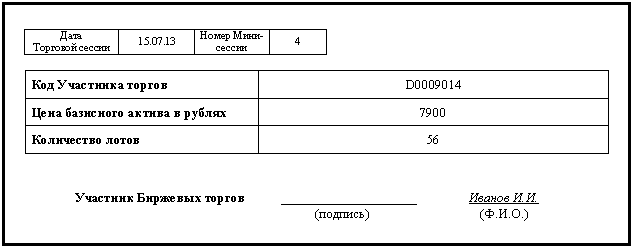 Пример заполнения Заявки на продажу/покупку Базисного актива для ввода в торговую систему через оператора Биржи
В графе «Код Участника торгов» указывается идентификационный номер, присвоенный Участнику Биржевых торгов. В правом верхнем углу проставляется время ввода Заявки в Единую торговую систему оператором Биржи.
