

Партнерка на США и Канаду по недвижимости, выплаты в крипто
- 30% recurring commission
- Выплаты в USDT
- Вывод каждую неделю
- Комиссия до 5 лет за каждого referral
Построение изометрических чертежей
ПОСТРОЕНИЕ ИЗОМЕТРИЧЕСКИХ ЧЕРТЕЖЕЙ
Имитация трехмерности в изометрических чертежах достигается расположением объектов по трем изометрическим осям.
Изометрическая шаговая привязка (сетка) позволяет расположить объекты в трех изометрических плоскостях. Однако, несмотря на имитацию трехмерности в изометрических чертежах, в действительности они являются двумерными. Поэтому для таких видов вычисление 3D расстояний и площадей, просмотр объектов в различных ракурсах, а также автоматическое подавление скрытых линий невозможно.
При нулевом угле поворота шаговой привязки направления изометрических осей следующие: 30, 90 и 150 градусов. Изометрический стиль шаговой привязки позволяет работать в трех плоскостях, каждая из которых определяется своей парой осей:
Левая плоскость. Сетка и шаговая привязка ориентируются вдоль осей, направленных под углами 90 и 150 градусов.
Верхняя плоскость. Сетка и шаговая привязка ориентируются вдоль осей, направленных под углами 30 и 150 градусов.
Правая плоскость. Сетка и шаговая привязка ориентируются вдоль осей, направленных под углами 30 и 90 градусов.
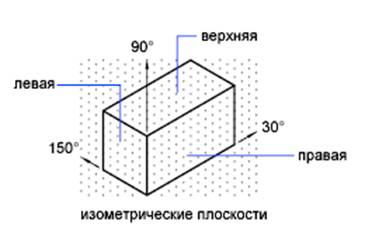
Рисунок 1 Плоскости, образованные осями х, у,z
При выборе одной из трех изометрических плоскостей шаговая привязка, сетка и перекрестье курсора поворачиваются соответственно выбранным изометрическим осям. Например, при включенном режиме "Орто" указываемые при рисовании точки располагаются в текущей изометрической плоскости. Таким образом, можно вначале выполнить построения на верхней плоскости модели, затем переключиться в левую плоскость и построить эту сторону модели, и, наконец завершить рисование, выбрав правую плоскость (рисунок 2).
Можно выполнять построение изометрической проекции другим способом:
Вначале выполнить построения в верхней плоскости, затем, переключившись в левую или правую плоскость, выполнить командой «Копировать» (из меню « Редактировать») копирование верхней плоскости вниз, на заданное расстояние. После чего редактирование чертежа производится с помощью команды «Обрезать» (удаляются невидимые линии чертежа). Изображение условно принимается непрозрачным ( рисунок 3).
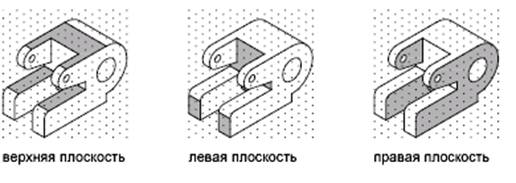
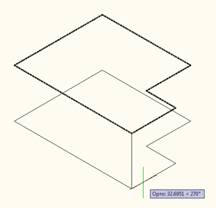 Рисунок 2 Изометрический рисунок с выделенными плоскостями
Рисунок 3 Копирование верхней плоскости на расстояние
Для включения режима изометрии:
Выбирается меню «Сервис» –«Режимы рисования».
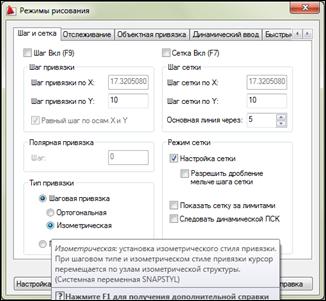 В диалоговом окне "Режимы черчения" на вкладке "Шаг и сетка" в поле "Тип привязки" выбирается "Изометрическая" (рисунок 4). Подтверждается тип привязки - кнопкой «ОК».
Рисунок 4 Установка изометрического типа привязки
Для циклического переключения между тремя плоскостями можно воспользоваться клавишей F5.
При рисовании на изометрических плоскостях круги, рассматриваемые под углом к плоскости, представляются эллипсами. Наиболее удобный способ построения таких эллипсов обеспечивает параметр "Изокруг" команды « Эллипс». Функция изоцикличности доступна, только если для параметра "Тип привязки" режима шаговой привязки установить значение "Изометрическая".
Примечание: Для создания концентрических кругов следует построить другие эллипсы с таким же центром. Функция построения подобных объектов дает здесь неверный результат, а именно сплайн овальной формы.
Для построения изометрического круга
1.Выбирается меню «Сервис» – «Режимы рисования». В диалоговом окне "Режимы рисования" на вкладке "Шаг и сетка" выбирается "Изометрическая". Подтверждается кнопкой «ОК».
2.Выбирается из меню «Рисование»- команда «Эллипс»- опция « Дуга».
На запрос командной строки:

необходимо ввести ключ : и (изокруг).
После чего указывается центр изокруга и задается его радиус, либо диаметр.

