


Партнерка на США и Канаду по недвижимости, выплаты в крипто
- 30% recurring commission
- Выплаты в USDT
- Вывод каждую неделю
- Комиссия до 5 лет за каждого referral
Распространенные ошибки при подключении к ГИИС «Электронный бюджет»
Распространенные ошибки при подключении к ГИИС
«Электронный бюджет»
При возникновении проблем с подключением к ГИИС «Электронный бюджет» необходимо проверить настройки:
1. вход в личный кабинет осуществляется по ссылкеhttp://lk.budget.gov.ru/udu-webcenter;
2. проверить настройки«Континент TLSVPNКлиент».
Открыть конфигуратор настроек (Пуск >Все программы > Код Безопасности >Client> Настройка Континент TLSклиента), «Порт»должно быть указано значение 8080, «Адрес»-lk. Отметки «Использовать внешний прокси-сервер» не должно быть, если организация не использует внешний прокси, «Требовать поддержку RFC 5746» можно убрать.
После добавления сертификата Континента TLSв поле «Сертификат»должно быть указано «<»;

Рисунок 1. Настройка сервиса
3. проверить настройки обозревателя.
На примере браузера MozillaFireFox, запустить обозреватель, открыть параметры соединения (Главное менюбраузера «Инструменты»>«Настройки»> вкладка «Дополнительные»> вкладка «Сеть»> кнопка «Настроить»).Выбрать «Ручная настройка сервиса прокси», в поле «HTTP прокси»указать значение 127.0.0.1, «Порт»- 8080. Поставить отметку «Использовать этот прокси-сервер для всех протоколов».
Вполе«Не использовать прокси для» не должно быть указано значение 127.0.0.1.

Рисунок 2. Параметры соединения
Типичные ошибки при подключении к ГИИС
«Электронный бюджет»
1. 401 Ошибка авторизации. Ошибка установления защищенного канала по протоколу TLS.
Варианты решения: 1) Отключить антивирус. В случае решения проблемы – изменить параметры антивируса 2) Проверить настройки TLS и обозревателя.
2. 403 Доступ запрещен. Сертификат сервера отличается от заданного в настройках. Отличается длина сертификатов.
Решение: Проверить указанный в настройках TLS сертификат по наименованию в строке. Должно быть «<».
3. Не выдает окно выбора сертификата.
Решение: Убрать галочку «Требовать поддержку RFC 5746» если стоит. В противном случае проверить остальные настройки.
4. 403 Доступ запрещен. Не найден корневой сертификат.
Решение: Повторная установка сертификата УЦ Федерального казначейства (если был уже установлен).
Для WindowsXP:
Пуск >Выполнить>mmc>консоль>добавить или удалить оснастку>добавить «сертификаты»(Рис. 3) >моей учетной записи>Готово >ОК>развернуть список >открыть строку «доверенные корневые центры» - «сертификаты»>на пустом месте окна с сертификатами нажать правую кнопку мыши и выбрать (Рис. 4)>все задачи >импорт>выбрать нужный сертификат и установить.

Рисунок 3

Рисунок 4
Для Windows 7:
Пуск >Выполнить>mmc>файл>добавить или удалить оснастку>добавить оснастку «сертификаты» (Рис. 5)>добавить>моей учетной записи>Готово>ОК>развернуть содержимое и встать на строку «доверенные корневые центры»- «сертификаты» (Рис. 6)>на пустом месте окна с сертификатами нажать правую кнопку мыши и выбрать>все задачи >импорт>выбрать нужный сертификат и установить.

Рисунок 5
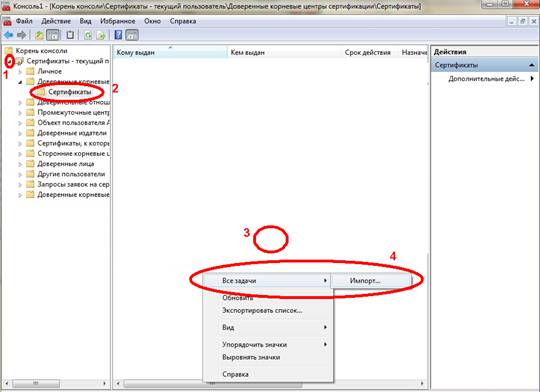
Рисунок 6
