

1.1. Сервер Armax M180-online
Сервер Armax M180-online
Руководство пользователя
1. Аннотация. 3
1.1. Назначение документа. 3
1.2. Краткое изложение основной части документа. 3
2. Общие сведения. 4
2.1. Обозначение и наименование. 4
2.2. Назначение программы.. 4
2.3. Возможности программы.. 4
3. Работа с программой. 5
3.1. Быстрый старт. 5
3.2. Инсталляция ПО.. 5
3.3. Запуск приложения M180Admin. exe. 9
3.4. Настройки приложения. 10
3.5. Порядок работы с программой. 11
3.6. Создание настройки. 11
3.7. Сохранение настройки. 14
3.8. Открытие настройки. 15
3.9. Удаление объекта. 15
3.10. Выгрузка настройки на сервер. 16
3.11. Получение чеков. 16
3.12. Получение отчетов о закрытии смен (z-отчетов) 19
3.13. Внешний вид окна. 20
3.14. Элементы настройки терминала. 22
3.14.1. Кассиры.. 22
3.14.2. Налоги. 23
3.14.3. Секции. 24
3.14.4. Товары.. 26
3.14.5. Провайдеры.. 27
3.14.6. Прошивка. 28
3.14.7. Графическое клише. 29
3.14.8. Текстовое клише. 29
3.14.9. Системные опции. 30
4. Основные элементы приложения M180Admin. 32
4.1. Пункт меню «Файл». 33
4.2. Пункт меню «Сервер». 34
4.3. Пункт меню «Сервис». 35
4.4. Пункт меню «Окно». 36
4.5. Пункт меню «Помощь». 37
2. Аннотация
2.1. Назначение документа
Настоящее руководство пользователя содержит сведения об установке, настройке и эксплуатации программного обеспечения (далее — ПО) компании arMax Сервер Armax M180-online, предназначенного для загрузки чеков и отчетов закрытия смен, поступающих от кассовых терминалов (групп терминалов), а также удаленной настройки кассовых терминалов (групп терминалов).
2.2. Краткое изложение основной части документа
В основной части документа приведены сведения о программном обеспечении Сервер Armax M180-online: сведения об установке, настройке и эксплуатации. Информация, представленная в данном руководстве необходима для обеспечения правильной эксплуатации данного ПО.
3. Общие сведения
3.1. Обозначение и наименование
Полное наименование программного обеспечения − «Сервер Armax M180-online».
3.2. Назначение программы
Сервер Armax M180-online предназначен для получения списка чеков, отчетов закрытия смен, поступающих от кассовых терминалов (групп терминалов) и их контроля, а также удаленной настройки кассовых терминалов (групп терминалов). Программа позволяет просматривать и выгружать информацию по терминалам (в формате xml) за различные промежутки времени от нескольких часов до нескольких лет. Каждый получаемый от терминала Z-отчет включает: номер терминала, номер отчета, дату и время открытия/закрытия смены, сумму, комиссию, количество чеков и общие итоги по терминалам. Терминальные чеки включают: номер терминала и номер чека, номер документа, фискальный признак, дату и время чека, кассира, состояние чека и дату/время сервера. Для каждого чека могут детализироваться операции, платежи, скидки, надбавки и оплаты.
3.3. Возможности программы
Сервер Armax M180-online обладает следующими функциональными возможностями:
· создание настроек терминалов и групп терминалов;
· экспортирование настроек в xml-файл;
· удаленное конфигурирование кассовых терминалов через сервер;
· получение z-отчетов от терминалов за любые промежутки времени;
· получение терминальных чеков за любые промежутки времени.
4. Работа с программой
4.1. Быстрый старт
Для того чтобы приложение заработало, и клиент мог приступить к работе с имеющимися терминалами, необходимо выполнить следующие действия:
· Установить ПО. Подробнее процесс установки описан в пункте 3.2. «Инсталляция ПО».
· Запустить приложение M180Admin. ехе.
· Выполнить первоначальную настройку при первом запуске. Подробнее этот процесс описан в пункте 3.4 «Настройки приложения».
4.2. Инсталляция ПО
Для запуска приложения M180Admin. ехе необходимо первоначально выполнить установку. Для установки ПО и использования всех функциональных возможностей необходимо:
· Скопировать на жесткий диск персонального компьютера установочный файл M180AdminSetup. exe.
· Запустить скопированный файл.
Замечание: В случае повторной установки приложения в тот же каталог файл конфигурации Settings. ini не перезаписывается, сохраняя предыдущие настройки ПО.
После запуска установочного файла M180AdminSetup. exe на экране появляется окно выбора языка установки (по умолчанию Русский). Выбор языка подтверждается нажатием клавиши «ОK». Далее отображается приветственное окно, как показано на рисунке 1.
Для начала процесса инсталляции необходимо нажать на кнопку «Далее». Для отказа от инсталляции необходимо нажать на кнопку «Выход».
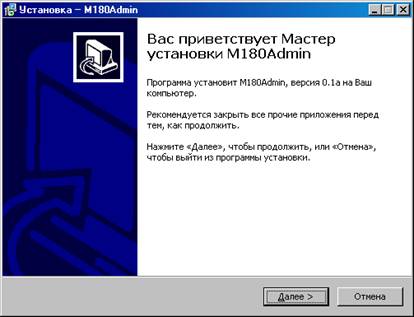
Рисунок 1
В случае нажатия кнопки «Далее» на экране появиться окно выбора каталога установки приложения. По умолчанию – каталог C:\Program Files\M180Admin, как отображено на рисунке 2. Если есть необходимость выбрать другую папку, то следует нажать кнопку «Обзор» и выбрать требуемый путь. Для продолжения установки необходимо нажать кнопку «Далее». Для возврата в предыдущее меню нажать кнопку «Назад».
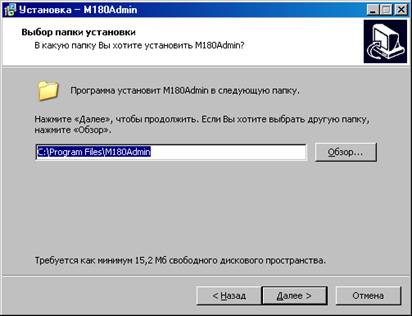
Рисунок 2
В случае нажатия кнопки «Далее» на экране появиться окно создания ярлыков в меню «Пуск». По умолчанию указывается папка M180Admin (рисунок 3). После нажатия кнопки «Далее» появляется окно установки дополнительных значков: на «Рабочем столе» и в «Панели быстрого запуска» (рисунок 4). На данном этапе можно выбрать места, где будут размещаться ярлыки (если необходимо).
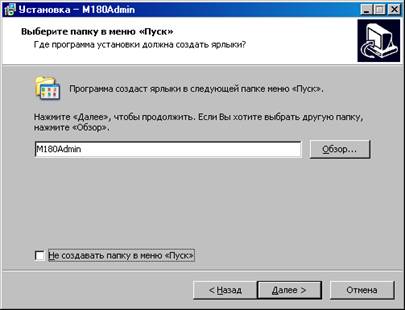
Рисунок 3
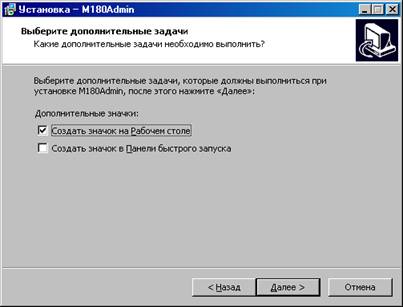
Рисунок 4
В случае нажатия кнопки «Далее» на экране появится окно с основными параметрами установки: каталог назначения и список ярлыков (если установка ярлыков была указана). Пример установки приведен на рисунке 5. Для продолжения установки необходимо нажать кнопку «Установить». Для возврата в предыдущее меню и изменению опций следует нажать кнопку «Назад». Для выхода из установки нажать кнопку «Отмена». Ход установки и завершающий этап приведены на рисунках 6 и 7.
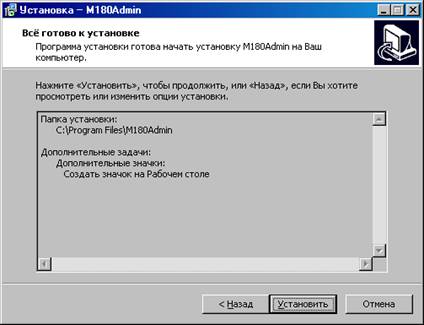
Рисунок 5
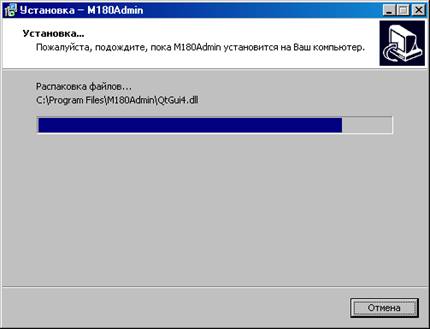
Рисунок 6

Рисунок 7
4.3. Запуск приложения M180Admin. exe
 Запустить M180admin можно после инсталляции ПО. Необходимо запустить файл C:\Program Files\M180Admin\ M180admin. exe, ярлык на который находиться либо на Рабочем столе, либо в меню Пуск\Все программы\M180Admin\, либо на панели быстрого запуска. После запуска программы на экране появиться основное окно, отображенное на рисунке 8.
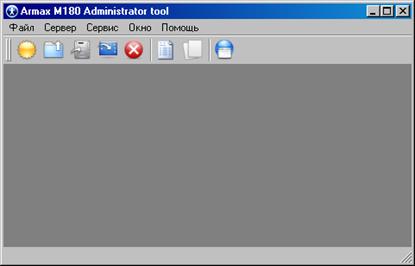
Рисунок 8
Элементы окна:
1 – основное меню;
2 – главная панель.
4.4. Настройки приложения
После первого запуска программы M180admin. exe необходимо указать сервер с настройками терминалов. Для этого в главной панели необходимо выбрать пункт «Настройки». Отобразится окно с двумя вкладками, представленное на рисунках 9, 10.
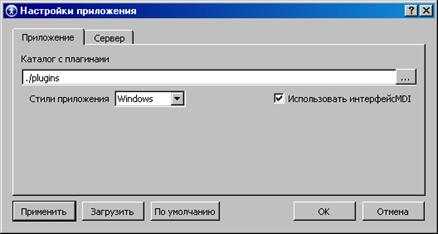
Рисунок 9
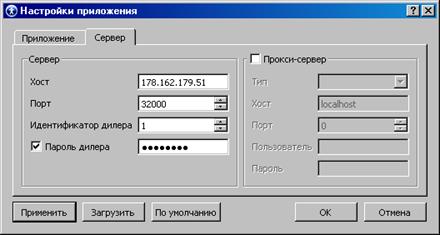
Рисунок 10
На первой вкладке можно выбрать стиль приложения. На вкладке «Сервер» прописывается IP-адрес хоста (сервер, с которым осуществляется работа), порт (по умолчанию 32000), идентификатор дилера и пароль дилера. Если требуется, прописываются и применяются параметры прокси-сервера. После осуществления настроек становится возможной непосредственная работа с терминалами указанного сервера.
Замечание: Если текущий сервер недоступен, то это может вызвать некорректную работу приложения при попытках выбора терминала, загрузки z-отчетов или чеков или обновления настроек на сервере.
4.5. Порядок работы с программой
При работе с программой есть возможность:
· создавать новые и изменять существующие файлы настроек для терминала или группы терминалов;
· экспортировать настройки терминала или полученные чеки/z-отчеты;
· выгружать настройки на сервер;
· получать с сервера интересующие чеки или z-отчеты;
· менять внешний вид окна приложения.
Далее дано подробное описание основных действий при работе с программой и основных пунктов меню.
4.6. Создание настройки
Для создания новой настройки терминала требуется выбрать пункт меню Файл -> Создать или пиктограмму «Создать» в главной панели. После выбора открывается диалоговое окно сохранения файла в формате xml – файл, в котором сохранится новая настройка. Укажите необходимое имя и каталог для сохранения, как указано на рисунке 11.
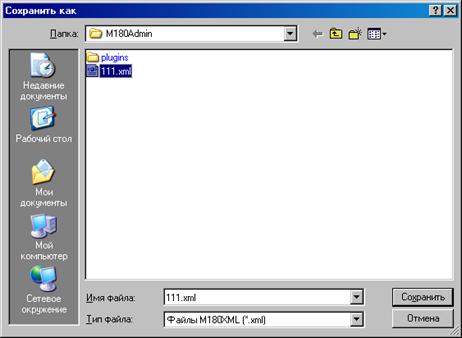
Рисунок 11
После подтверждения открывается окно настройки, как представлено на рисунке 12.
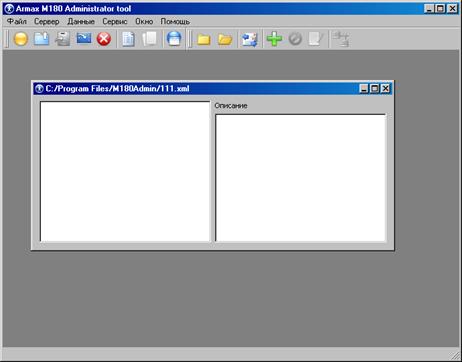
Рисунок 12
Первоначально, в этом окне не отображаются данные. Для их создания необходимо в главной панели выбрать пиктограмму «Добавить объект» или в левом окне щелкнуть правой кнопкой мыши и в контекстном меню выбрать аналогичный пункт. Будет предложен выбор добавляемого объекта, как представлено на рисунке 13.
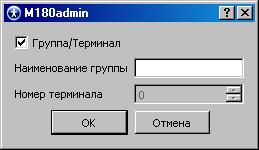
Рисунок 13
Если стоит галочка напротив Группы, то, соответственно, предлагается добавить новую группу и активно поле «Наименование группы». Если требуется добавить терминал, галочку требуется убрать и в активизировавшемся поле «Номер терминала» указать необходимый номер. После этого подтвердить данные клавишей «OK». Новый объект отобразится в левой части окна. Для просмотра всех доступных настроек следует нажать на плюсик слева от пиктограммы объекта, как представлено на рисунке 14 для объекта «Терминал». Для объекта «Группа» добавляется элемент «Список терминалов».
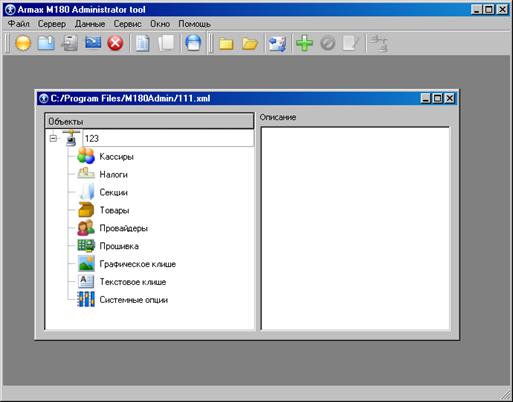
Рисунок 14
Редактирование элементов из списка настроек терминала или группы терминалов осуществляются аналогичным образом: необходимо выделить любой из элементов и выбрать действие «Добавить объект». Подробнее список настроек терминала и его редактирование описаны в пункте 3.14. Элементы настройки терминала.
Замечание: Важно отметить, если не были внесены изменения в список настроек терминала (группы терминалов), то после закрытия текущего окна изменения не сохранятся, то есть добавленные на предыдущем этапе терминалы (группы терминалов) потребуется вносить заново.
Замечание: Любые изменения, внесенные в список настроек необходимо сохранить. Для этого существует две команды меню (и, соответственно, пиктограммы в главной панели). Команды рассмотрены подробнее в пункте 3.7. Сохранение настройки.
4.7. Сохранение настройки
Любые изменения, внесенные в список настроек терминала (группы терминалов) необходимо сохранить. Также существует возможность сохранять загруженные чеки или z-отчеты. Для этого существует две команды меню (и, соответственно, пиктограммы в главной панели): «Сохранить» и «Экспорт».
Выбор команды «Сохранить» позволяет сохранить все изменения в текущий файл настроек. Если данная команда применяется к списку загрузок (чеков или z-отчетов), то пользователю открывается диалоговое окно для сохранения файла, так же как в следующей команде.
Выбор команды «Экспорт» аналогичен стандартной команде «Сохранить как» и позволяет сохранить данные в новый файл. После нажатия пиктограммы или выбора соответствующего пункта меню открывается диалоговое окно, как представлено на рисунке 15.
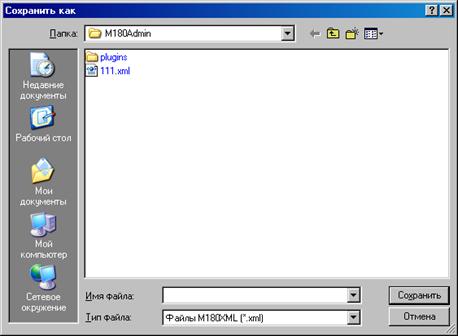
Рисунок 15
Замечание: Данное приложение дает возможность сохранять файлы настроек терминалов и групп терминалов, а также списки загрузок с сервера (чеки и z-отчеты). Однако, открыть повторно для просмотра и редактирования возможно только файлы настроек терминалов. Сохранение чеков или z-отчетов необходимо для дальнейшей их обработки в сторонних приложениях, для загрузки в программу 1с и т. д..
4.8. Открытие настройки
Любую ранее сохраненную настройку терминала (группы терминалов) можно повторно открыть для просмотра, редактирования и выгрузки на сервер. Для этого достаточно выбрать пункт меню Файл -> Открыть или аналогичную пиктограмму в главной панели. В диалоговом окне найти необходимый файл и подтвердить выбор клавишей «OK». Однако, стоит учесть, что выбранный файл может содержать список загрузок с сервера (чеки или z - отчеты). В таком случае открывшееся окно окажется пустым. В таком случае необходимо повторить процедуру и открыть другой файл.
4.9. Удаление объекта
Удалить можно целиком терминал или группу терминалов и любой из добавленных в список настроек объектов, например кассира или некоторый товар. Удалить объект можно одним из следующих способов:
· Выделить объект и щелкнуть правой кнопкой мыши. В контекстном меню выбрать строку «Удалить объект».
· Выделить объект и нажать на пиктограмму «Удалить объект».
· Выделить объект и в меню Данные выбрать пункт «Удалить объект».
· Нажать клавишу Del.
4.10. Выгрузка настройки на сервер
Кассовый сервер позволяет перепрограммировать группу касс с одинаковыми настройками в автоматическом режиме, тем самым экономя время, исключая необходимость перепрограммировать каждую кассу в отдельности. Созданные и отредактированные настройки можно выгружать через программу непосредственно на сервер. Для этого при открытой настройке нужно выбрать пункт меню Данные -> Отправить или аналогичную пиктограмму в стандартной панели. Результат сессии отобразиться в виде сообщения, как на рисунке 16. Кассы при включении подтягивают с сервера новые настройки.
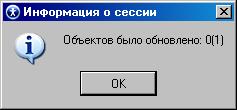
Рисунок 16
4.11. Получение чеков
Приложение M180Admin. exe позволяет загружать с сервера чеки с любых указываемых терминалов и за любой интересующий промежуток времени. Для этого необходимо выбрать в меню «Сервер» пункт «Чеки» или аналогичную пиктограмму в главной панели. Пользователю открывается окно, представленное на рисунке 17.
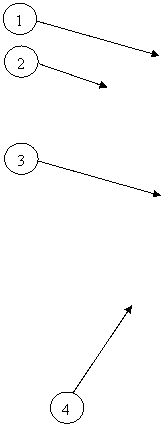
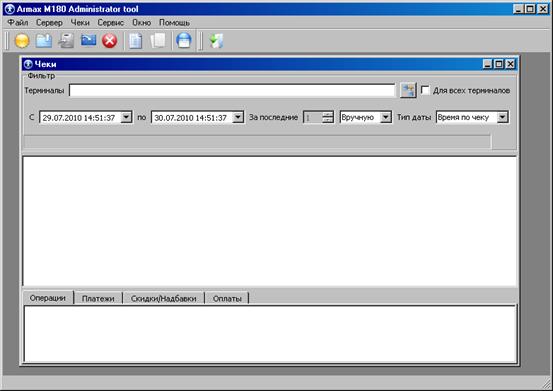
Рисунок 17
На рисунке отмечены:
1 – выбор терминала. Осуществляется нажатием клавиши справа от поля. В появившемся окне галочками требуется отметить интересующие терминалы (один или несколько). Если необходимо получить отчет по всем терминалам, то достаточно поставить галочку в соответствующем поле «Для всех терминалов».
2 – фильтр по датам. Дату можно выбрать вручную, либо указать в выпадающем списке интересующий период: часы, дни, недели, месяцы или годы. В таком случае становится активным поле «За последние» и необходимо указать интервал, как изображено на рисунке 18. Кроме того, в выпадающем списке «Тип даты» можно выбирать время по чеку или время сервера (в общем случае, различны).
3 – область загрузки. Содержит результат обращения к серверу и выводит запрошенные чеки, как представлено на рисунке 19.
4 – дополнительная информация по чеку. Как видно из рисунка 19, для уточнения информации, необходимо выделить чек. Дополнительная информация включает:
· операции;
· платежи;
· скидки/надбавки;
· оплаты.
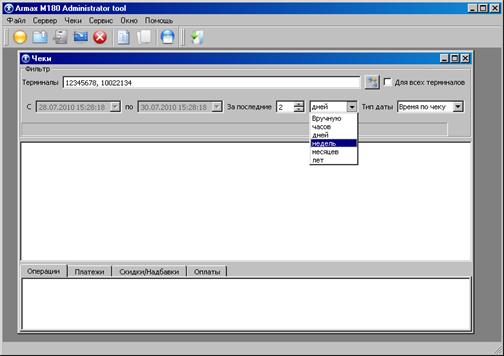
Рисунок 18
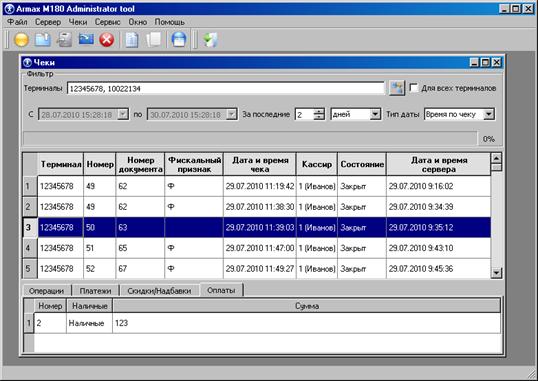
Рисунок 19
Для загрузки чеков необходимо выполнить одно из предложенных действий:
· выбрать пункт меню Чеки -> Загрузить;
· выбрать пиктограмму стандартной панели «Загрузить»;
· нажать клавишу F8.
О сохранении результатов загрузки смотрите пункт 3.7. Сохранение настройки.
4.12. Получение отчетов о закрытии смен (z-отчетов)
Приложение M180Admin. exe позволяет загружать с сервера отчеты о закрытии смен (z-отчеты) с любых указываемых терминалов и за любой интересующий промежуток времени. Для этого необходимо выбрать в меню «Сервер» пункт «Z-Отчет» или аналогичную пиктограмму в главной панели. Пользователю открывается окно, представленное на рисунке 20.






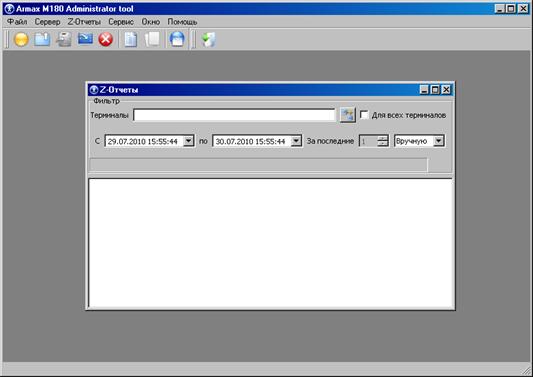
Рисунок 20
На рисунке отмечены:
1 – выбор терминала. Осуществляется нажатием клавиши справа от поля. В появившемся окне галочками требуется отметить интересующие терминалы (один или несколько). Если необходимо получить отчет по всем терминалам, то достаточно поставить галочку в соответствующем поле «Для всех терминалов».
2 – фильтр по датам. Дату можно выбрать вручную, либо указать в выпадающем списке интересующий период: часы, дни, недели, месяцы или годы. В таком случае становится активным поле «За последние» и необходимо указать интервал, как изображено на рисунке 21.
3 – область загрузки. Содержит результат обращения к серверу и выводит запрошенные z-отчеты, как представлено на рисунке 22.
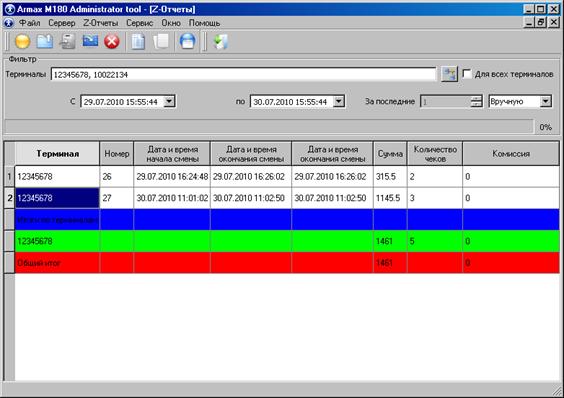
Рисунок 22
Нижние строки (выделенные цветом) содержат Итоги по терминалам и Общий итог.
Для загрузки z-отчетов необходимо выполнить одно из предложенных действий:
· выбрать пункт меню Z-Отчеты -> Загрузить;
· выбрать пиктограмму стандартной панели «Загрузить»;
· нажать клавишу F8.
О сохранении результатов загрузки смотрите пункт 3.7. Сохранение настройки.
4.13. Внешний вид окна
Меню «Окно» позволяет изменять внешний вид окна:
· пункт «Встык» позволяет получить окно, представленное на рисунке 23;
· пункт «Каскад» позволяет получить окно, представленное на рисунке 24.
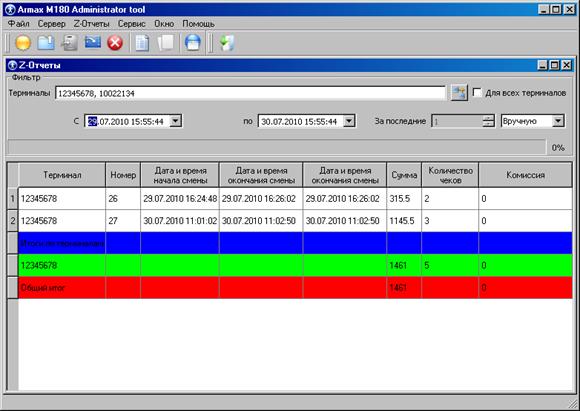
Рисунок 23
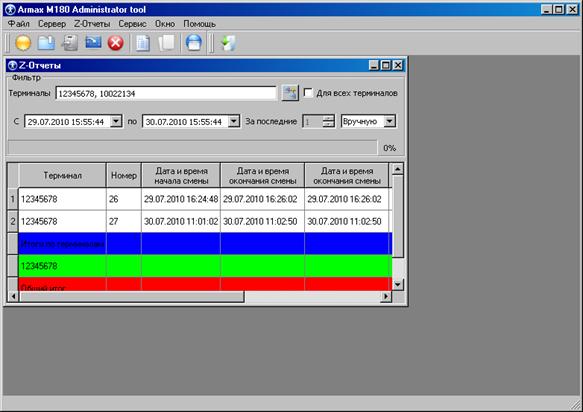
Рисунок 24
4.14. Элементы настройки терминала
В пункте 3.6. Создание настройки подробно описан процесс добавления объектов: терминалов и групп терминалов. Каждый из добавляемых объектов содержит набор или список настроек, которые выгружаются на сервер и применяются к кассовым терминам, соответственно упрощая процесс перепрограммирования большого числа касс. Настройки можно редактировать: добавлять новые элементы, изменять существующие, удалять или выгружать на сервер.
Терминал характеризуется списком элементов, составляющих определенные настройки для текущего терминала. Список содержит характеристики для:
· кассиров;
· позиции «Налоги»;
· секций;
· товаров;
· провайдеров;
· прошивки;
· графического клише;
· текстового клише;
· системных опций.
Добавление и изменение свойств каждого элемента рассмотрены ниже в пунктах 3.14.1. − 3.14.9.
3.14.1. Кассиры
Для добавления нового кассира требуется выполнить одно из указанных действий:
· Выделить элемент «Кассиры» и правым щелчком мыши перейти в контекстное меню. Выбрать строку «Добавить объект».
· Выделить элемент «Кассиры» и щелкнуть пиктограмму стандартной панели «Добавить объект».
· Выделить элемент «Кассиры» и выбрать пункт меню Данные -> «Добавить объект».
При добавлении кассира открывается окно как на рисунке 25. В соответствующих полях требуется указать:
· ФИО кассира (может не указываться);
· номер кассира (1− 8).
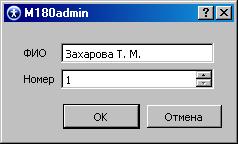
Рисунок 25
Ввод подтверждается нажатием клавиши «ОК». Теперь при выделении в левом окне добавленного кассира, в правом будут отображаться его свойства, включая введенные на предыдущем этапе номер и ФИО.
Элемент можно удалять из настройки (см. пункт 3.9. Удаление объекта) и редактировать. Для редактирования элемента требуется выполнить одно из предложенных действий:
· Выделить элемент и правым щелчком мыши перейти в контекстное меню. Выбрать строку «Редактировать объект».
· Выделить элемент кассиры и щелкнуть пиктограмму стандартной панели «Добавить объект».
· Выделить элемент и выбрать пункт меню Данные -> «Редактировать объект».
· Выделить элемент и нажать клавишу F4.
В режиме редактирования открывается то же окно, что и при добавлении объекта, с данными, введенными ранее для данного элемента.
3.14.2. Налоги
Для добавления новой позиции в налоги требуется выполнить одно из указанных действий:
· Выделить элемент «Налоги» и правым щелчком мыши перейти в контекстное меню. Выбрать строку «Добавить объект».
· Выделить элемент «Налоги» и щелкнуть пиктограмму стандартной панели «Добавить объект».
· Выделить элемент «Налоги» и выбрать пункт меню Данные -> «Добавить объект».
При добавлении в позицию налогов нового объекта открывается окно как на рисунке 26. В соответствующих полях требуется указать:
· наименование налога;
· номер;
· процентную ставку (вводится в формате СС, СС);
· тип (выделяемый или начисляемый налог).
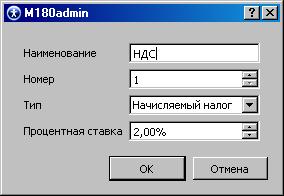
Рисунок 26
Подтвердить ввод необходимо нажатием клавиши «ОК». Теперь при выделении в левом окне добавленного кассира, в правом будут отображаться свойства элемента.
Элемент можно удалять из настройки (см. пункт 3.9. Удаление объекта) и редактировать. Для редактирования элемента требуется выполнить одно из предложенных действий:
· Выделить элемент и правым щелчком мыши перейти в контекстное меню. Выбрать строку «Редактировать объект».
· Выделить элемент кассиры и щелкнуть пиктограмму стандартной панели «Добавить объект».
· Выделить элемент и выбрать пункт меню Данные -> «Редактировать объект».
· Выделить элемент и нажать клавишу F4.
В режиме редактирования открывается то же окно, что и при добавлении объекта, с данными, введенными ранее для данного элемента.
3.14.3. Секции
Для добавления новой секции требуется выполнить одно из указанных действий:
· Выделить элемент «Секции» и правым щелчком мыши перейти в контекстное меню. Выбрать строку «Добавить объект».
· Выделить элемент «Секции» и щелкнуть пиктограмму стандартной панели «Добавить объект».
· Выделить элемент «Секции» и выбрать пункт меню Данные -> «Добавить объект».
При добавлении в позицию секций нового объекта открывается окно как на рисунке 27. В соответствующих полях требуется указать:
· наименование секции (может отсутствовать);
· номер секции;
· предел цены (устанавливает ограничение вводимой цены на единицу товара);
· налог (налоговая ставка);
· тип секции.
Типов (состояний) секций 4:
· товары;
· услуги;
· платежи;
· закрыт (закрыта для приема платежей).
Замечание: Налог на покупку начисляется по ставке, запрограммированной в соответствующей секции.
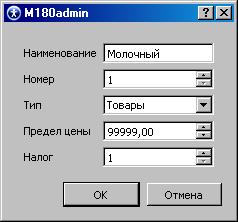
Рисунок 27
Подтвердить ввод необходимо нажатием клавиши «ОК». Теперь при выделении в левом окне добавленной секции, в правом будут отображаться свойства элемента.
Элемент можно удалять из настройки (см. пункт 3.9. Удаление объекта) и редактировать. Для редактирования элемента требуется выполнить одно из предложенных действий:
· Выделить элемент и правым щелчком мыши перейти в контекстное меню. Выбрать строку «Редактировать объект».
· Выделить элемент кассиры и щелкнуть пиктограмму стандартной панели «Добавить объект».
· Выделить элемент и выбрать пункт меню Данные -> «Редактировать объект».
· Выделить элемент и нажать клавишу F4.
В режиме редактирования открывается то же окно, что и при добавлении объекта, с данными, введенными ранее для данного элемента.
3.14.4. Товары
Для добавления нового товара требуется выполнить одно из указанных действий:
· Выделить элемент «Товары» и правым щелчком мыши перейти в контекстное меню. Выбрать строку «Добавить объект».
· Выделить элемент «Товары» и щелкнуть пиктограмму стандартной панели «Добавить объект».
· Выделить элемент «Товары» и выбрать пункт меню Данные -> «Добавить объект».
При добавлении в позицию товаров нового объекта открывается окно как на рисунке 28. В соответствующих полях требуется указать:
· номер товара;
· наименование товара;
· штрих-код;
· цену (в формате XXXX. XX до 8-ми символов (цифры и точка));
· номер секции (указывается в соответствии с существующими).
Для любого товара можно указать признак: штучный или блочный товар. Для товара также можно установить блокировку, отметив галочкой соответствующее поле.
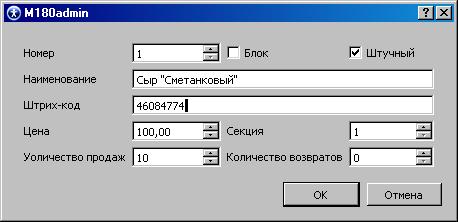
Рисунок 28
Подтвердить добавление товара необходимо нажатием клавиши «ОК». Теперь при выделении в левом окне добавленного товара, в правом будут отображаться свойства этого товара.
Элемент можно удалять из настройки (см. пункт 3.9. Удаление объекта) и редактировать. Для редактирования элемента требуется выполнить одно из предложенных действий:
· Выделить элемент и правым щелчком мыши перейти в контекстное меню. Выбрать строку «Редактировать объект».
· Выделить элемент кассиры и щелкнуть пиктограмму стандартной панели «Добавить объект».
· Выделить элемент и выбрать пункт меню Данные -> «Редактировать объект».
· Выделить элемент и нажать клавишу F4.
В режиме редактирования открывается то же окно, что и при добавлении объекта, с данными, введенными ранее для данного элемента.
3.14.5. Провайдеры
Для добавления нового провайдера требуется выполнить одно из указанных действий:
· Выделить элемент «Провайдеры» и правым щелчком мыши перейти в контекстное меню. Выбрать строку «Добавить объект».
· Выделить элемент «Провайдеры» и щелкнуть пиктограмму стандартной панели «Добавить объект».
· Выделить элемент «Провайдеры» и выбрать пункт меню Данные -> «Добавить объект».
При добавлении в позицию провайдеров нового объекта открывается окно как на рисунке 29. В соответствующих полях требуется указать:
· номер провайдера;
· наименование провайдера;
· секцию (номер секции указывается в соответствии с существующими);
· глобальный идентификатор (глобальный идентификационный номер провайдера в процессинг-сервере);
· минимальную комиссию;
· максимальную комиссию;
· минимальный платеж;
· максимальный платеж;
· процент комиссии.
Провайдер может находиться в одном из двух возможных состояний: включен (могут приниматься платежи) и отключен.
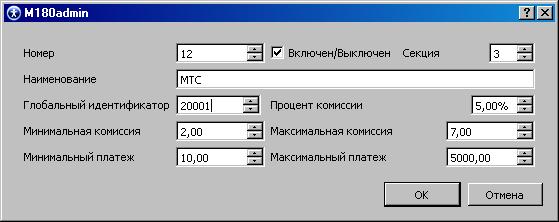
Рисунок 29
Подтвердить ввод необходимо нажатием клавиши «ОК». Теперь при выделении в левом окне добавленной секции, в правом будут отображаться свойства элемента.
Элемент можно удалять из настройки (см. пункт 3.9. Удаление объекта) и редактировать. Для редактирования элемента требуется выполнить одно из предложенных действий:
· Выделить элемент и правым щелчком мыши перейти в контекстное меню. Выбрать строку «Редактировать объект».
· Выделить элемент кассиры и щелкнуть пиктограмму стандартной панели «Добавить объект».
· Выделить элемент и выбрать пункт меню Данные -> «Редактировать объект».
· Выделить элемент и нажать клавишу F4.
В режиме редактирования открывается то же окно, что и при добавлении объекта, с данными, введенными ранее для данного элемента.
3.14.6. Прошивка
Пункт «Отправить прошивку на сервер» позволяет удалённо обновить прошивку с компьютера пользователя. Для этого необходимо указать список терминалов и файл прошивки. Указанный файл сохранится на сервере, а выбранные терминалы потом автоматически закачают этой файл прошивки.
3.14.7. Графическое клише
Элемент настройки обеспечивает возможность запрограммировать индивидуальное графическое клише, которое будет печататься в начале чека, и клише, которое будет печататься в конце чека. В опциях терминала можно указать добавление графики в заголовок и окончание чека, а также определить печать для графического заголовка или/и окончания чека.
3.14.8. Текстовое клише
Элемент настройки обеспечивает возможность запрограммировать индивидуальное клише, которое будет печататься в начале чека, и клише, которое будет печататься в конце чека. Переход в режим редактирования текстового клише осуществляется двойным щелчком по элементу «Текстовое клише». Открывается окно, представленное на рисунке 30, содержащее текстовые заголовки: клише заголовка и клише окончания.
Верхнее клише состоит из 7 строк, что позволяет записать название торгового предприятия, фирмы, номера телефона и т. п. Нижнее клише состоит из 7 строк и также может служить для записи названия торгового предприятия, фирмы, номера телефона и т. п.
Любую строку клише можно отредактировать, выделив двойным щелчком и вводом символов в позицию курсора. Редактирование верхнего и нижнего клише не отличается.
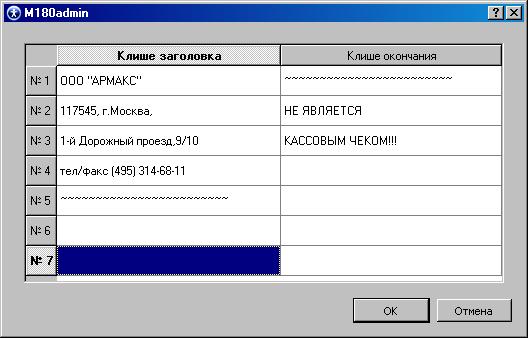
Рисунок 30
3.14.9. Системные опции
Добавление системных опций происходит однократно. Для их добавления требуется выполнить одно из указанных действий:
· Выделить элемент «Системные опции» и правым щелчком мыши перейти в контекстное меню. Выбрать строку «Добавить объект».
· Выделить элемент «Системные опции» и щелкнуть пиктограмму стандартной панели «Добавить объект».
· Выделить элемент «Системные опции» и выбрать пункт меню Данные -> «Добавить объект».
Следующим шагом откроется окно системных опций, представленное на рисунке 31.
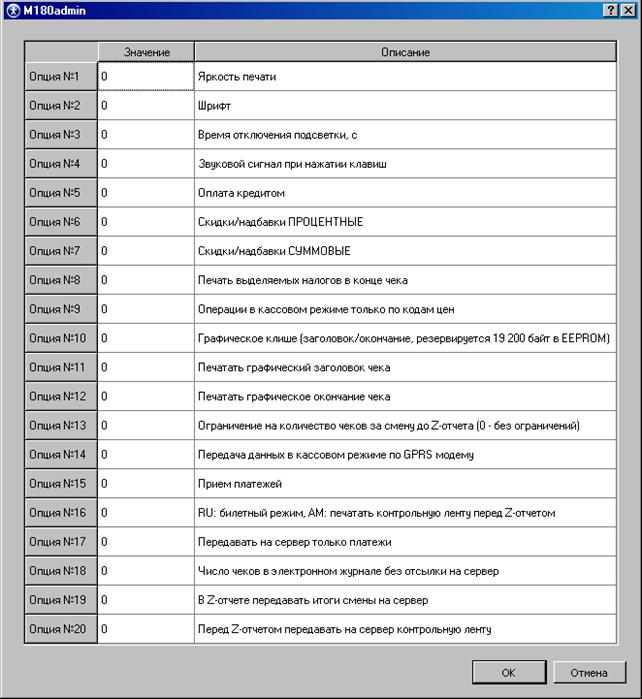
Рисунок 31
Редактированию доступно только поле значение для каждой из 20 опций.
Значение системных опций:
1. Установка яркости печати.
2. Шрифт принтера.
3. Время отключения подсветки.
4. Возможность включения/выключения звукового сигнала при нажатии клавиш.
5. Оплата кредитом возможна при значении опции, выставленном в 1.
6. Процентные скидки: 1 – разрешены; 0– запрещены.
7. Суммовые скидки: 1 – разрешены; 0– запрещены.
8. Печать выделяемых налогов в чеке: 1 – разрешена; 0– запрещена.
9. Продажи только по кодам цен устанавливаются значением 1.
10. Графическое клише устанавливается значением 1.
11.Печать графического заголовка чека устанавливается значением 1, если графический заголовок запрограммирован с ПК.
12.Печать графического окончания чека устанавливается значением 1, если графическое окончание запрограммировано с ПК.
13.Ограничение на количество чеков до закрытия смены можно установить значением опции, равным 1.
14. Необходимо установить значение в 1 для осуществления работы кассы в качестве терминала приема платежей.
15. Прием платежей. Режим работы машины в качестве терминала приема платежей. Значение опции необходимо установить в 1.
16. Опция перевода ККМ в билетный режим. Необходимо установить значение в 1.
17. Опция необходима для передачи данных о проведенных платежах, чеков и отчетов на сервер. При значении 0 – передаются все чеки, при значении 1 – только платежи.
18. Опция передачи данных на сервер. Определяет количество не переданных на сервер платежей (чеков), которые могут находиться в электронном журнале.
19. Опция передачи данных на сервер. Установить в необходимое значение.
20. Опция передачи данных на сервер. Установить в необходимое значение.
5. Основные элементы приложения M180Admin
Приложение M180Admin имеет 6 пунктов меню:
· Файл;
· Сервер;
· Данные;
· Сервис;
· Окно;
· Помощь.
Панели: главная, стандартная и инструментов просмотрщика содержат пиктограммы, повторяющие основные команды меню приложения.
5.1. Пункт меню «Файл»
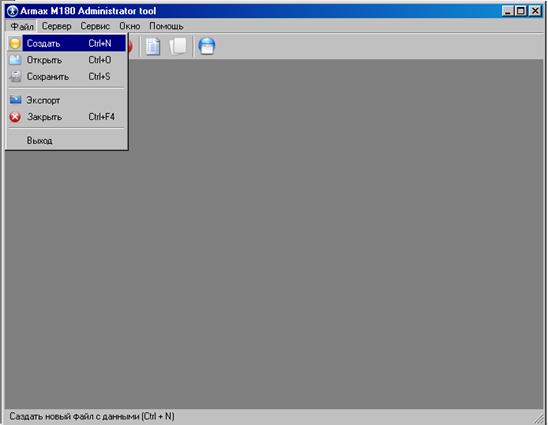
Рисунок 32
Команды меню «Файл» позволяют выполнить операции, отображенные на рисунке 32:
· Создать настройку (см. пункт 3.6. Создание настройки).
· Открыть настройку (см. пункт 3.8. Открытие настройки).
· Сохранить настройку (см. пункт 3.7. Сохранение настройки).
· Экспорт (см. пункт 3.7. Сохранение настройки).
· Закрыть (закрытие текущей настройки).
· Выход (выход из программы).
5.2. Пункт меню «Сервер»
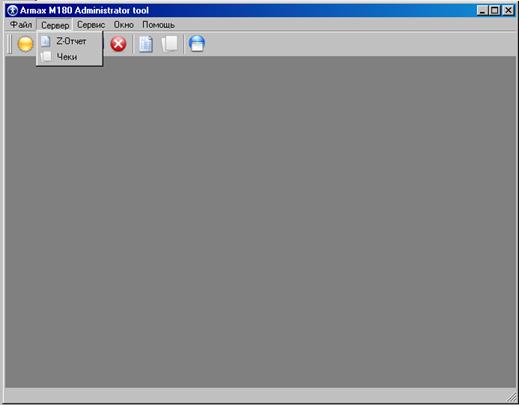
Рисунок 33
Команды меню «Сервер» позволяют выполнить операции, отображенные на рисунке 33:
· Z-Отчет (см. пункт 3.12. Получение отчетов о закрытии смен (z-отчетов)) .
· Чеки (см. пункт 3.11. Получение чеков).
5.3. Пункт меню «Сервис»
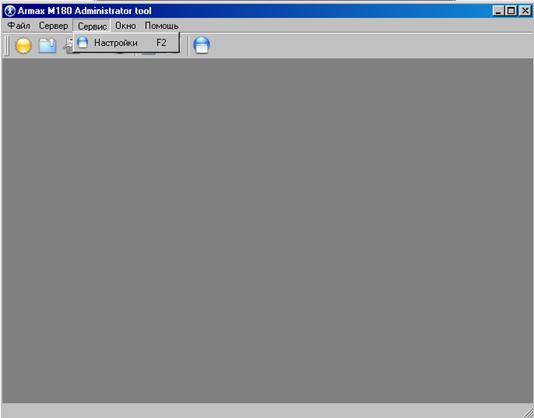
Рисунок 34
Команда меню «Сервис» позволяет выполнить операцию настройки и отображена на рисунке 34. Описание основных действий по настройке M180Admin см. в пункте 3.4. Настройки приложения.
5.4. Пункт меню «Окно»
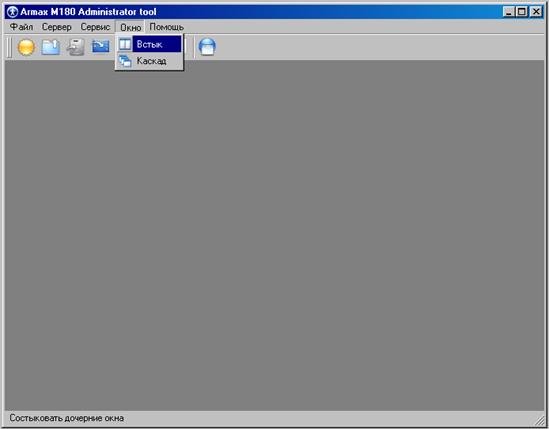
Рисунок 35
Команды меню «Окно» позволяют выполнить операции, отображенные на рисунке 35:
· Встык.
· Каскад.
Описание основных действий по настройке внешнего вида приложения (расположения окон) M180Admin см. в пункте 3.13. Внешний вид окна.
5.5. Пункт меню «Помощь»
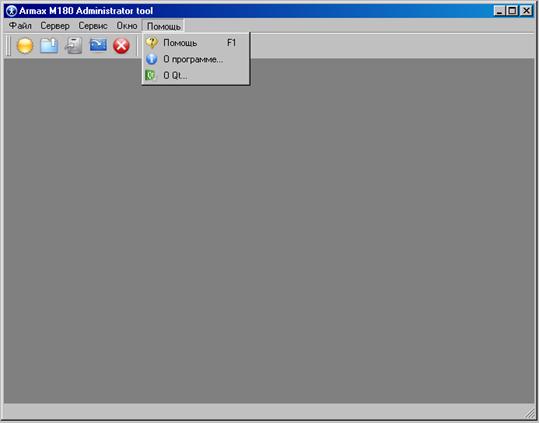
Рисунок 36
Команды меню «Помощь» (рисунок 36) предоставляют информацию о программе M180Admin.
