


Партнерка на США и Канаду по недвижимости, выплаты в крипто
- 30% recurring commission
- Выплаты в USDT
- Вывод каждую неделю
- Комиссия до 5 лет за каждого referral
Лабораторная работа №1 Генерация схемы реляционной базы данных
Лабораторная работа №1
Генерация схемы реляционной базы данных
Цель лабораторной работы: в ходе данной лабораторной работы студент должен отработать приемы формирования схемы базы данных.
Оборудование: Программный пакет СУБД «MS ACCESS».
Задание на лабораторную работу:
1. Создать БД с 4-мя таблицами.
Для создания базы данных можно использовать команду меню FILE или кнопку Открыть OPEN панели инструментов. Для создания таблиц можно использовать режим CREATE TABLE in DESIGN VIEW в в окне базы данных.
В каждой таблице должно присутствовать поле, однозначно идентифицирующее запись – первичный ключ Primary Key. В качестве такого ключа может быть использовано любое уникальное поле или поле счетчика, присваивающее каждой новой записи неповторяющийся внутри таблицы номер.
1.1. Таблица: Друзья
Столбцы
Имя | Тип данных | Размер поля | Размер данных (байт) |
ID | Счетчик Auto Number | Длинное целое Long Integer | 4 |
Фамилия | Текстовый Text | 50 | 0-50 |
Имя | Текстовый Text | 50 | 0-50 |
Отчество | Текстовый Text | 30 | 0-30 |
ДомашнийТелефон | Текстовый Text | 30 | 0-30 |
РабочийТелефон | Текстовый Text | 30 | 0-30 |
СотовыйТелефон | Текстовый Text | 30 | 0-30 |
Примечания | Текстовый Text | 100 | 0-100 |
1.2. Таблица: Местность
Столбцы
Имя | Тип данных | Размер поля | Размер данных (байт) |
МестностьID | Счетчик Auto Number | Длинное целое Long Integer | 4 |
Город_Район | Текстовый Text | 50 | 0-50 |
Описание | Поле МЕМО[11] | - |
1.3. Таблица: Транспорт
Столбцы
Имя | Тип данных | Размер поля | Размер данных (байт) |
ТранспортID | Счетчик Auto Number | Длинное целое Long Integer | 4 |
Вид транспорта | Текстовый Text | 50 | 0-50 |
Принадлежность | Текстовый Text | 50 | 0-50 |
Примечание | Текстовый Text | 100 | 0-100 |
1.4. Таблица: Поездки
Столбцы
Имя | Тип данных | Размер поля | Размер данных (байт) |
ПоездкаID | Счетчик Auto Number | Длинное целое Long Integer | 4 |
КтоID | Числовой Number | Длинное целое Long Integer | 4 |
КудаID | Числовой Number | Длинное целое Long Integer | 4 |
На_чемID | Числовой Number | Длинное целое Long Integer | 4 |
На_чем2ID | Числовой Number | Длинное целое Long Integer | 4 |
Почем | Денежный Currency | Денежный | 8 |
Число1 | Дата/время Date/Time | - | 8 |
Число2 | Дата/время Date/Time | - | 8 |
Примечание | Текстовый Text | 100 | 0-100 |
2. Создать связи между таблицами («Сервис TOOLS- Схема данных Relationships»).
В этом режиме появляется диалоговое окно Показать таблицы. В этом окне выберите все таблицы, нажимая кнопку Добавить ADD. Все выбранные таблицы появятся в окне Схема данных. В этом окне для связывания двух таблиц нужно выделить щелчком мыши в одной из них ключевое поле и перетащить его в поле внешнего ключа связываемой таблицы. Затем следует нажать кнопку Cоздать CREATE диалоговго окна.
Для изменения типа связи, щелкнуть по ней правой кнопкой мыши и в появившемся диалоговом окне выбрать– Обеспечение целостности данных Enforce Referential Integrity .
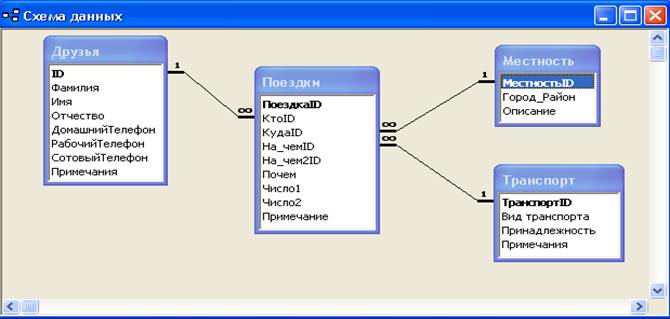
3. Заполнить таблицы Друзья, Местность и Транспорт (не менее 4-x записей на таблицу).
4. Заполнить одну запись в таблице Поездки, подставляя числовые данные из других таблиц.
5. Создать автоформу для таблицы Поездки, для этого, подсветив название таблицы в окне БД, щелкнуть по пиктограмме  (или в Меню: Вставка Insert – Автоформа Autoform).
6. Открыть таблицу Поездки в режиме конструктора, для внешних ключей[12] добавить поля подстановки.
(вкладка Подстановка Look Up )
Тип элемента управления Display Control – Поле со списком COMBOBOX
Тип источника строк Row Source Type– Таблица или запрос Table/Query
Источник строк Row Source - <Имя таблицы из которой берутся значения>
Присоединенный столбец Bound Column – 1 (в данном случае, столбец с первичным ключом, значения из которого подставляются в таблицу)
Число столбцов Column Count – 2 (позволит при подстановке видеть не только неинформативный номер, но и смысловую информацию, например, фамилию)
7. Повторить пункт 5. Открыть форму с помощью конструктора и установить свойство Ширина столбцов Column Width для полей подстановки равным нулю. При помощи полученной формы, заполнить таблицу.
8. Создать формы для остальных посмотреть все (кроме диаграмм) предоставляемые Мастером создания форм Form Wizard варианты форм.
9. Открыть любую форму в режиме Конструктора. С помощью мастера создать кнопки «Предыдущая запись», «Следующая запись», «Сохранить запись», «Удалить запись», «Закрыть форму». Посмотреть процедуры обработки кнопок (в Свойствах Properties кнопки вкладка Все-Нажатие кнопки On button press).
10. Создать простой отчет с помощью Мастера отчетов по любой из таблиц. Создать отчет также с помощью Мастера, содержащий информацию о поездках (Участники поездки), местности, в которой они проходили, сгруппировать данные по транспорту.
11. Выполнить задание по лабораторному практикуму.
Лабораторная работа № 2
Создание экранных форм
Цель лабораторной работы: в ходе данной лабораторной работы студент должен отработать приемы формирования экранных форм для работы с информацией, содержащейся в базе данных.
Оборудование: Программный пакет СУБД «MS ACCESS».
Задание на лабораторную работу:
Создать модель предметной области. Спроектировать схему ьазы данных. Создать схему БД (установить типы связей). Создать экранные формы (c помощью мастера форм Create Form using Wizard) для ввода и просмотра информации.В одной из форм создать подчиненную или связанную форму. Для этого в окне мастера форм выбрать опции:
3.1. Подчиненные формы – Form with sub forms.
3.2. Связанные формы – Linked Forms. У кнопки открытия связанной формы сделать поясняющую надпись, открыв форму в режиме Конструктора.
Указанные опции доступны, если выбраны две таблицы: главная и подчиненная. Созданные формы должны содержать кнопки, аналогичные заданным в первой лабораторной работе.
Создать запросы на выборку из одной и из нескольких таблиц. Создать запрос с условием, с подсчетом суммы значений или числа записей (групповые операции)Для создания запроса с выполнением каких-либо групповых операций, нужно:
· в режиме Конструктора (Design View) выбрать нужные таблицы;
· по правой кнопке мыши выбрать Групповые операции (Кнопка S панели инструментов Access);
· в появившейся строке Групповая операция у поля, для которого будет осуществляться какой-либо подсчет, выбрать операцию.
Создать запрос с параметром.В режиме Конструктора выберите поле, для которого хотите запросить значение. В поле Условие отбора (Criteria) в выбранном столбце ввести в квадратных скобках название параметра, которое при запуске запроса будет показано в окне ввода параметра.
Создать перекрестный запрос.Для того чтобы создать перекрестный запрос, нужно:
· щелкнуть по ярлыку Запросы Queries в окне База данных и нажать кнопку Создать Create на панели инструментов окна базы данных;
· в списке окна Новый запрос выбрать пункт Мастер перекрестных запросов Crosstab Query Wizard .
Создать главную кнопочную форму. Для этого в режиме Инструменты Tools Главного меню выбрать опцию Утилиты базы данных Database Utilities, а в ней режим – Управление главной кнопочной формой Switchboard Manager. В режиме корректировки Edit Главной кнопочной формы необходимо создать необходимые элементы этой формы, аналогично тому, как это ранее было сделано для кнопок форм ввода и корректировки.Навигация по БД, т. е. запуск созданных элементов, должна осуществляться с помощью созданной кнопочной формы.
9. Выполнить задание по лабораторному практикуму.
Лабораторная работа № 3
Создание отчетов
Цель лабораторной работы: в ходе данной лабораторной работы студент должен отработать приемы формирования отчетов для работы с информацией, содержащейся в базе данных.
Оборудование: Программный пакет СУБД «MS ACCESS».
Задание на лабораторную работу:
1. Создать отчет по нескольким таблицам, предварительно подготовив данные для него данные в запросе ( в конструкторе запросов).
2. Создать отчет с промежуточными итогами
a. с использованием мастера отчетов;
b. в режиме конструктора.
Для создания отчета с промежуточными итогами в режиме конструктора, нужно:
· создать отчет _без_ группировки;
· открыть отчет в режиме конструктора;
· щелкнуть правой кнопкой мыши на свободном поле Области данных. В появившемся контекстном меню выбрать пункт Sorting and Grouping (Cортировка и группировка). В нижней части окна находятся Group Properties (Свойства группы). В поле GroupFooter (Примечание группы) выбрать из раскрывающегося списка Да;
· с помощью контекстного меню вызвать Toolbox (Панель элементов);
· перетащить элемент Text Box (Поле) в область Примечание группы;
· с помощью контекстного меню вызвать свойства поля;
· открыть вкладку Data (Данные);
· в поле Data (Данные) вызвать Expression Builder (построитель выражений). Набрать в нем выражение и нажать кнопку ОК;
· закрыть Свойства поля.
3. Создать отчет с использованием диаграмм.
Для создания отчета с использованием диаграмм, нужно
· создать новый отчет, выбрав пункт меню New
· из предлагаемых вариантов выбрать Chart Wizard
· в выпадающем списке выбрать таблицу, по которой будет строиться диаграмма
4. Создать копию своей БД (следующий пункт выполнять для копии, а не для оригинала).
5. Пользуясь мастером защиты Tools/Security/User-Level Security Wizard, создать несколько групп пользователей с разными полномочиями (обязательно создать пользователя, имеющего права только на чтение; пользователя, имеющего все права).
6. Создать ярлык для запуска защищенной БД.
7. Выполнить задание по лабораторному практикуму.
Лабораторная работа № 4
Создание процедур
Цель лабораторной работы: в ходе данной лабораторной работы студент должен отработать приемы формирования процедур для работы с базой данных.
Оборудование: Программный пакет СУБД «MS ACCESS».
Задание на лабораторную работу:
В созданной БД создать форму для изменения и добавления записей одновременно в нескольких таблицах.Для этого нужно обработать ошибку «отсутствие в списке»: создать процедуру, позволяющую не ограничиваться существующим списком для полей со списком. При вводе отсутствующего значения в список:
· должно выводиться окно сообщения об ошибке;
· должна открываться форма на добавление новой записи для данных таблицы, содержащихся в комбобоксе;
· после закрытия формы в выпадающем списке должно присутствовать новое значение.
В режиме конструктора форм и отчетов посмотреть, где прописывается информация о том, откуда берутся данные в форме/отчете и в составляющих их элементах. Создать на одной из форм группу переключателей. Посмотреть разницу между «обычным», «модальным» и «всплывающим» окнами (свойства формы ) Поменять параметры запуска так, чтобы база запускалась с созданной ранее кнопочной формы без окна базы данных.Пример процедуры:
Private Sub <имя_списка>_NotInList(NewData As String, Response As Integer)
Dim stDocName As String
‘ окно сообщения
If MsgBox("текст в окне", vbYesNo, "заголовок окна") = vbYes Then
stDocName = "имя_открываемой_формы"
‘ открываем форму с указанным именем на добавление (последний аргумент)
DoCmd.OpenForm stDocName, , acFormAdd
‘ присвоим введенное в список значение соответствующему полю
Forms![имя_открываемой_формы]![имя_поля_в_которое_нужно_добавить_данные] = NewData
‘ сохраняем значение
DoCmd. DoMenuItem acFormBar, acRecordsMenu, acSaveRecord, , acMenuVer70
‘ отменяем последнее действие в исходной форме (ввод текста)
Forms![имя_исходной_формы]![ имя_списка].Undo
‘ обновляем значения списка
Forms![ имя_исходной_формы]![ имя_списка].Requery
Else
Forms![имя_исходной_формы]![ имя_списка].Undo
End If
‘ обнуляем ошибку
Response = 0
End Sub
Выполнить задание по лабораторному практикуму.[11]по поолюю мемо нельзя искать, использовать его в качестве ключа и т. д.
[12]Одно или несколько полей в таблице, содержащих ссылку на ключевое поле или поля в другой таблице. Поле внешнего ключа определяет способ связывания таблиц, содержимое поля внешнего ключа должно совпадать с содержимым ключевого поля.
