
Партнерка на США и Канаду по недвижимости, выплаты в крипто
- 30% recurring commission
- Выплаты в USDT
- Вывод каждую неделю
- Комиссия до 5 лет за каждого referral
Документация к программному обеспечению системы информационно-аналитического сопровождения Федерального исследовательского университета
Документация к программному обеспечению системы информационно-аналитического сопровождения Федерального исследовательского университета
Общие требования
Интерфейс администрирования для ФИУ представляет собой приложение, написанное на Microsoft Access из пакета Microsoft Office XP Professional. Поэтому для работы с данной программой необходимо установить на своём рабочем месте Microsoft Office XP. При использовании Microsoft Office 97 или Microsoft Office 2000 нет 100% гарантии корректной работы программы.
Установка программы
Прежде всего - требуется скопировать приложение resources. mdb на жёсткий диск. Можно также для удобства создать на рабочем столе ярлык, который будет ссылаться на файл resources. mdb.
Затем необходимо установить драйвер myodbc для работы с базой данных MySql (последняя версия myodbc 3.51.06).
После этого требуется проделать следующую последовательность шагов для установки имя источника данных (DSN):
1) Открываем Start -> Control Panel -> Administrative Tools -> Data Sources (ODBC) (Рис. 2)

Рисунок 2 – ODBC Data Source Administrator
2) Выбираем закладку System DSN (Рис. 3)
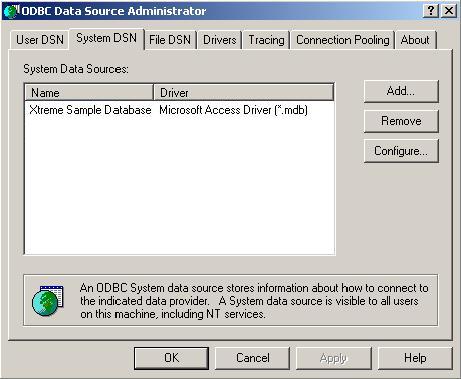
Рисунок 3 – System DSN
3) Нажимаем клавишу Add
4) Выбираем драйвер MySQL ODBC 3.51 Driver и нажимаем Finish (рисунок 4)
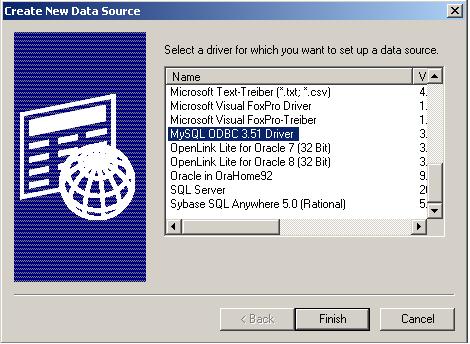
Рисунок 4 – Create New Data Source
5) В свойствах DSN (Рисунок 5) указываем следующие настройки:
Data Source Name: resource_project
Description: MySQL ODBC 3.51 Driver DSN
Host/Server Name (or IP): application. it. tsu. ru
Database Name: storehouse
User: qwerty
Password: tomsk
Port (if not 3306): 3306
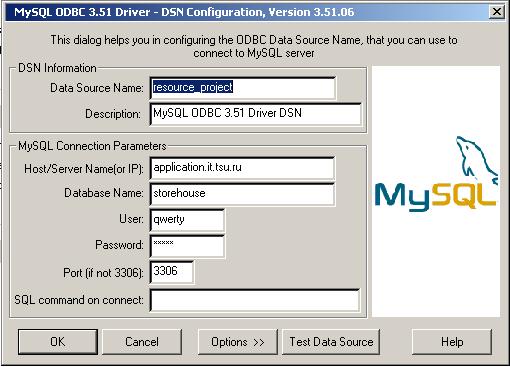
Рисунок 5 – MySQL ODBC Driver
6) Для проверки соединения нажмите клавишу Test Data Source.
Запуск программы
После запуска программы пользователь должен увидеть следующее окно (Рис. 6):
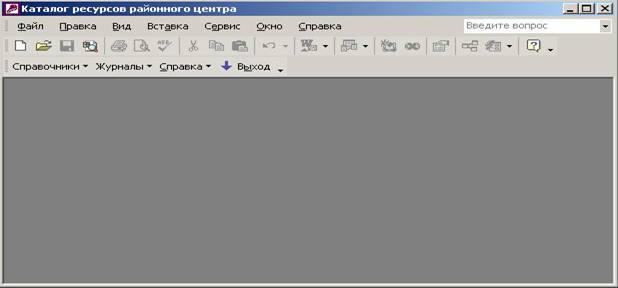
Рисунок 6 – Основной экран
Всё, с чем пользователь будет работать в этой системе – это справочники и журнал ресурсов.
Заполнение справочников
Для открытия имеющихся в системе справочников необходимо в главном меню выбрать раздел “Справочники” (Рис. 7).
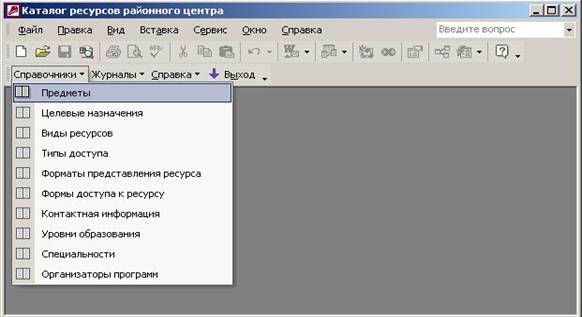
Рисунок 7 – Список справочников
Например, рассмотрим заполнение справочника “Предметы” (Рис. 8). Допустим, что в справочник “Предметы” требуется внести новый предмет – политология. Для этого мы встаём курсором мышки на последней незаполненной строке и набираем в ней слово “политология”, после чего нажимаем клавишу Enter. В результате слово “политология” вносится в справочник, и курсор указывает на это слово.
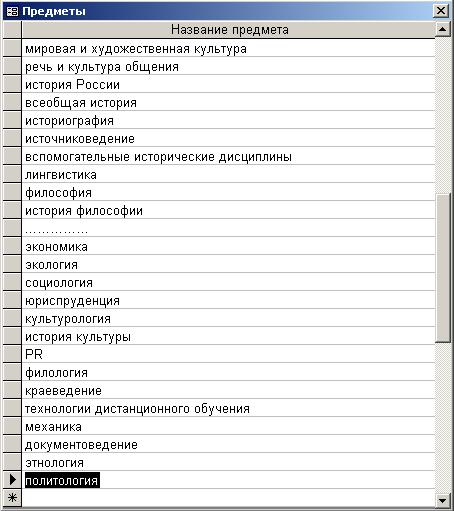
Рисунок 8 – Заполнение справочника
Также допускается редактирование неправильно внесенных значений в справочниках – для этого достаточно встать курсором мышки на той строке, в которой допущена ошибка, и произвести замену на правильное значение (Рис. 9).
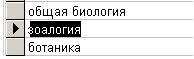
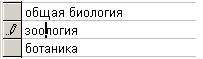
Рисунок 9 – Редактирование информации в справочниках
Все остальные справочники заполняются аналогичным образом. Исключение лишь составляет справочник “Уровни образования”. В этом справочнике имеется иерархия, состоящая из двух уровней. Поле id_parent указывает на то, является ли текущий уровень образования корневым (тогда поле id_parent остается пустым, т. е. незаполненным), либо данный уровень образования является потомком какого-то другого уровня (в этом случае поле id_parent равно полю id того уровня образования, который является родительским уровнем образования для текущего уровня).
Создание ресурсов и образовательных программ
Для работы с ресурсами нужно в главном меню выбрать раздел “Журналы” → “Ресурсы” (рисунок 10).
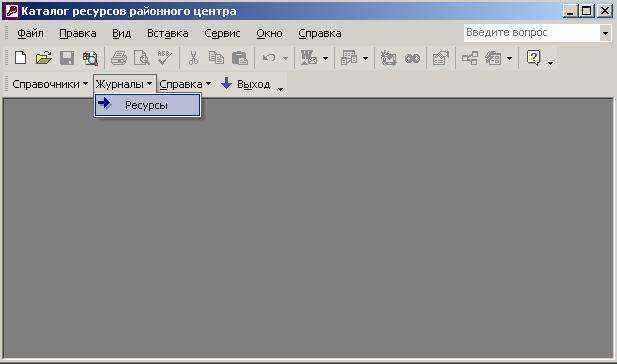
Рисунок 10 – Выбор журнала ресурсов
В результате должно появиться окно “Каталог ресурсов”, в котором отображены все имеющиеся в системе ресурсы и краткая информация о них (рисунок 11).
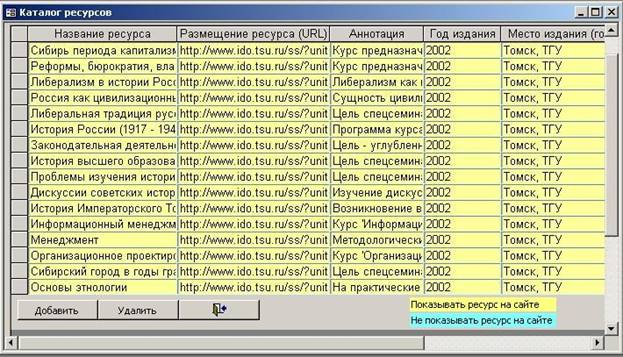
Рисунок 11 – Каталог ресурсов
Для добавления (создания) нового ресурса необходимо нажать кнопку “Добавить”, после чего появится карточка ресурса, которую пользователь должен заполнить (рисунок 12).
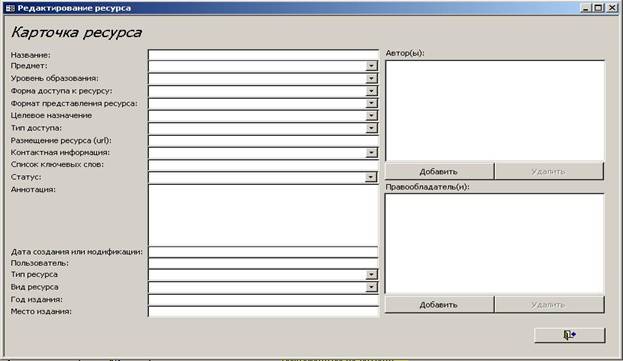
Рисунок 12 – Карточка ресурса
Поля “Карточки образовательной программы”
Поле “Название” - это наименование образовательной программы. Например, “Программа подготовки кадров” или “ Программа довузовской подготовки”.
Поля: “Предмет”, “Уровень образования”, “Форма доступа к ресурсу”, “Направление (специальность)”, “Организатор программы”, “Тип доступа”, “Контактная информация” - представляют собой списки, значения для которых берутся из соответствующих справочников. Следует отметить, что для корректного создания образовательной программы каждое из этих полей должно быть обязательно заполнено.
Поле “Размещение ресурса (url)” – это адрес в сети Интернет (адрес web-сервера или ftp сервера), по которому размещёна рассматриваемая образовательная программа.
Поле “Список ключевых слов” – это слова, использовав которые в качестве критерия поиска, данную образовательную программу впоследствии можно будет найти на сайте благодаря поисковой системе.
Поле “Статус” – это поле может принимать всего два значения: видимый и невидимый. Если статус образовательной программы определён как видимый, то эта образовательная программа отображается на сайте для всех пользователей. Если же статус образовательной программы невидимый, то эта образовательная программа отображается на сайте только для зарегистрированных пользователей (а для всех остальных пользователей эта образовательная программа недоступна).
Поле “Аннотация” – это поле, в котором содержится подробное описание образовательной программы.
Поле “Дата создания или модификации” – это поле, в которое заносится дата и время создания образовательной программы. Если же образовательная программа не создаётся, а редактируется, то в это поле заносится дата и время последней модификации образовательной программы. Это поле недоступно пользователю для редактирования и формируется системой автоматически.
Поле “Пользователь” – это поле, в которое вносится имя пользователя, создавшего данную образовательную программу или редактировавшего эту образовательную программу последним. Предварительно этот пользователь должен быть заведён в Access через меню Сервис → Защита → Пользователи и группы. Это поле также недоступно пользователю для редактирования и формируется системой автоматически.
Поле “Тип ресурса” – это поле может принимать всего два значения: Ресурс и Образовательная программа. Как уже отмечалось выше, это поле должно быть заполнено первым из всех остальных полей, т. к. “Карточка ресурса” отличается от “Карточки образовательной программы”. В данном случае это поле должно принимать значение “Образовательная программа”.
После заполнения всех полей “Карточки образовательной программы” следует нажать кнопку “Выход” для добавления созданной образовательной программы в базу данных (или в случае редактирования образовательной программы для внесения сделанных изменений в базу данных). Если вы заполнили не все поля или “Карточка образовательной программы” была заполнена неверно, то вы не сможете добавить созданную образовательную программу в систему, о чем вас уведомит соответствующее предупреждение.
 Основные порталы (построено редакторами)