
Партнерка на США и Канаду по недвижимости, выплаты в крипто
- 30% recurring commission
- Выплаты в USDT
- Вывод каждую неделю
- Комиссия до 5 лет за каждого referral
Темы: Установка колонтитулов. Колонки текста. Буквица. Надпись. Объекты WordArt
Лабораторная работа и задание 10
Темы: Установка колонтитулов. Колонки текста. Буквица. Надпись. Объекты WordArt.
Цель работы: Приобретение знаний по теме 5.1:. «Прикладное программное обеспечение. Текстовый процессор Microsoft Word, основные инструменты».
Методические указания:
Создайте документ Word с помощью команды File - > Создать - > Документ Microsoft Word (можно также вызвать контекстное меню щелчком правой клавиши мыши в рабочей области папки и выбрать команду Создать - > …). Введите имя документа: Лабораторная работа в Word № 3. Откройте созданный документ. Выполните все пункты задания и ответьте на вопросы.
1. Установка колонтитулов. Выбрать меню - вкладку Вставка-> панель инструментов Колонтитулы команду Верхний колонтитул. Появится вкладка Конструктор и панель Колонтитул. На панели выберите щелчком мыши дату, время, затем в рамке колонтитула введите название группы, свою фамилию и имя. Щелкните кнопку Закрыть на панели Колонтитул.
2. Установите нижний колонтитул. Повторно загрузите Колонтитул. На панели выберите значок Верхний/нижний колонтитул. В рамку нижнего колонтитула введите название дисциплины (Информатика) и нажмите Закрыть.
3. ОТВЕТЬТЕ НА ВОПРОСЫ: - Какие группы инструментов расположены на вкладке Вставка? Какие группы инструментов расположены на вкладке Конструктор?
4. Введите текст:
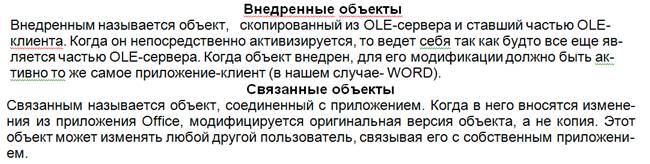
5. Колонки текста. Выделите набранный текст. Перейдите на вкладку Разметка страницы. Выберите набор инструментов Параметры страницы -> Колонки-> Другие колонки. В диалоговом окне Колонки, установите тип колонок - две. Установите разделитель. В поле Применить должно быть установлено: К выделенному тексту. В случае, если не образуются колонки, установите курсор в позицию, где должна заканчиваться первая колонка и на вкладке Разметка страницы -> команду Разрывы, далее в списке выберите Столбец.
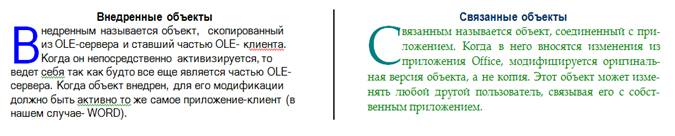
Чтобы выйти из режима двух колонок, следует перейти на новую строку и выбрать на вкладке Разметка страницы команду Разрывы, далее в списке выбрать Текущая страница, затем команду Колонки-> Колонки -> Одна.
ОТВЕТЬТЕ НА ВОПРОСЫ: - Какие группы инструментов расположены на вкладке Разметка страницы?
5.1. Выделите первую колонку, измените шрифт (подберите шрифты для двух колонок таким образом, чтобы выровнять их по высоте, в примере в первой колонке выбран шрифт Microsoft Sans Serif, для второй - Book Antigua). Измените цвет текста.
5.2. Буквица. Щелкните абзац, который требуется начать с большой заглавной буквы (буквицы). На вкладке Вставка в наборе инструментов Текст выберите команду Буквица. Выберите параметр В тексте или На поле или Параметры буквицы, В окне Параметры буквицы после выбора щелкните ОК. Чтобы изменить цвет буквы, щелкните дважды на созданной буквице и выберите на панели форматирования цвет шрифта.
6. Надпись. В меню Вставка выберите Надпись. Курсор принимает вид перекрестия. Нужно нажать левую кнопку мыши и растянуть, рамку до нужного размера. Введите текст.
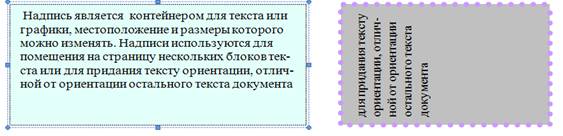
Измените направление текста в рамке. Щелкните на рамке, чтобы активизировать его. Выберите вкладку Формат, затем набор инструментов Текст ->Направление текста.
ОТВЕТЬТЕ НА ВОПРОСЫ: - Какие группы инструментов расположены на вкладке Формат?
6.1. Форматирование рамок. Для форматирования рамок применяются два способа: а). Установите курсор на границе рамки. Когда курсор примет вид четырехсторонней стрелки, щелкните правой кнопкой и выберите команду Формат надписи. б). Щелкните на рамке и выберите вкладку Формат (Работа с надписями). Выберите группу инструментов Стили надписей. Измените тип, толщину, цвет линии контура фигуры. Измените фон надписи, выбрав Заливка фигуры. Если, установить Нет контура, или выбрать белый цвет линии, то рамки не будет видно. (Можно использовать для выполнения форматирования рамки надписи инструменты Цвет заливки, Цвет линии на панели Стили надписей).
6.2. В качестве контейнеров для надписей можно также использовать круги, ленты, элементы блок-схемы и другие фигуры (инструмент Изменить фигуру).
7. Объекты WordArt. Выберите вкладку Вставка, затем набор инструментов Текст -> WordArt. В окне Коллекция WordArt выберите стиль и нажмите ОК. В диалоговом окне Изменение текста WordArt , установите размер шрифта, введите текст и нажмите ОК.
7.1. 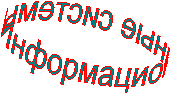 Для форматирования объекта WordArt, выберите вкладку Формат, загрузится панель WordArt. Выделите созданный объект WordArt, и на панели форматирования щелкните пиктограмму Стили WordArt и выберите одну из форм. На панели WordArt, щелкните пиктограмму Изменить фигуру. Задайте цвета линий и заливки.
7.2. Выберите в группе инструментов Упорядочить команду Повернуть/Отразить, или в группе инструментов Объем > Повернуть. Или, подведите указатель к зеленому маркеру и при нажатой левой клавише мыши поверните объект в нужную сторону.
7.3. Создайте несколько объектов WordArt различной формы и цвета линий и заливки. Создайте вертикальный объект WordArt .
Ознакомьтесь с содержанием справочной системой Microsoft Word по вопросам создания колонок.
Выполните лабораторную работу и с ответами на вопросы вышлите преподавателю.
 Основные порталы (построено редакторами)