
Партнерка на США и Канаду по недвижимости, выплаты в крипто
- 30% recurring commission
- Выплаты в USDT
- Вывод каждую неделю
- Комиссия до 5 лет за каждого referral
Инструкция по регистрации и участию в электронных аукционах на электронной площадке города Красноярска
Инструкция по регистрации и участию в электронных аукционах
на электронной площадке города Красноярска
Аннотация
Настоящая инструкция содержит описание порядка регистрации и участия в электронных аукционах на электронной площадке города Красноярска. В инструкции описаны порядок подготовки к участию в аукционах, требования к программному обеспечению и его настройкам, порядок регистрации на площадке, порядок подачи заявок на участие в аукционах, а также порядок подачи ценовых предложений в ходе аукциона.
Оглавление
Основные сведения. 2
Требования к программному обеспечению.. 3
Настройка программного обеспечения. 3
Установка корневого сертификата удостоверяющего центра. 3
Установка личного сертификата. 5
Импорт личного сертификата в веб-обозреватель. 8
Добавление адреса площадки в список доверенных адресов. 11
Регистрация пользователей. 12
Подача заявок на аукционы.. 14
Рассмотрение заявок. 16
Порядок проведения аукциона. 17
Основные сведения
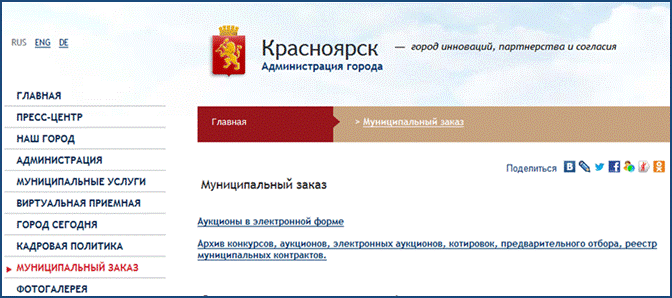 Электронная площадка города Красноярска доступна через официальный сайт администрации города Красноярска www. admkrsk. ru – в разделе «Муниципальный заказ» ссылка «Аукционы в электронной форме» (рис.1).
Прямой адрес площадки в сети Интернет – http://torgi. admkrsk. ru.
Адрес электронной почты.

 Рисунок 1. Доступ к электронной площадке с официального сайта администрации города Красноярска
Порядок проведения аукционов в электронной форме, проводимых на электронной площадке, регулируется Регламентом использования электронной площадки для проведения электронных аукционов, опубликованном на площадке в разделе «Регламенты», а также отраслевыми нормативными документами, относящимися к предметам аукционов.
Для внешних пользователей, которыми являются заявители, участники торгов, а также прочие пользователи, которым заходят на площадку для ознакомления с информацией по аукционам, доступны следующие функции площадки:
– Просмотр списка аукционов, включая аукционную документацию, извещения и протоколы.
– Регистрация на площадке.
– Подача заявок на аукционы – для зарегистрированных пользователей.
– Участие в аукционах – для заявителей, допущенных к торгам.
Работа на площадке подразумевает использование всеми участниками электронных подписей. Пользователям площадки следует помнить, что электронный документ, подписанный электронной подписью, по закону приравнивается к бумажному документу, подписанному собственноручной подписью.
Для регистрации, подачи заявки и участия в электронном аукционе заявителю (участнику торгов) нужно иметь средства электронной подписи, соответствующие ГОСТ Р 34.10-2001 и выданные одним из авторизованных удостоверяющих центров, перечень которых приведен на площадке в разделе «Регламенты».
Требования к программному обеспечению
Доступ к просмотру информации на площадке осуществляется бесплатно, круглосуточно, с использованием любых распространённых веб-обозревателей.
Для регистрации на сайте, подачи заявок и участии в торгах пользователям необходимо использовать персональный компьютер под управлением операционной системы семейства Microsoft Windows, веб-обозреватель Microsoft Internet Explorer не ниже 8-й версии, а также средства работы с электронными подписями КриптоПро CSP версии не ниже 3.6.
При первом подключении к площадке и переходе в раздел «Регистрация» происходит запрос на установку специального программного обеспечения – библиотеки Microsoft CAPICOM. Эта библиотека используется для подписания текстов, формируемых площадкой. Для нормальной работы с площадкой это программное обеспечение обязательно нужно установить.
Настройка программного обеспечения
Для нормальной работы на площадке необходимо выполнить следующие настройки программного обеспечения:
1. Установить в операционной системе корневой сертификат удостоверяющего центра.
2. Установить в операционной системе личный сертификат электронной подписи, полученной в удостоверяющем центре.
3. Импортировать сертификат подписи в браузер Microsoft Internet Explorer.
4. Добавить адрес http://torgi. admkrsk. ru в список доверенных адресов в браузере Microsoft Internet Explorer.
Детальное описание выполнения указанных настроек приведено далее в настоящем разделе инструкции.
Установка корневого сертификата удостоверяющего центра
Для установки корневого сертификата удостоверяющего центра необходимо получить файл корневого сертификата на сайте удостоверяющего центра или у поставщика электронной подписи.
Для установки корневого сертификата нажмите на файл сертификата правой кнопкой мыши и выберите пункт меню «Установить сертификат». После этого запустится «Мастер импорта сертификатов» (рис. 2).
Нажмите кнопку «Далее». На следующем этапе выберите пункт «Поместить все сертификаты в следующее хранилище», после чего нажмите кнопку «Обзор». В открывшемся окне выбора хранилища сертификатов выберите пункт «Доверенные корневые центры сертификации» и нажмите кнопку «ОК»
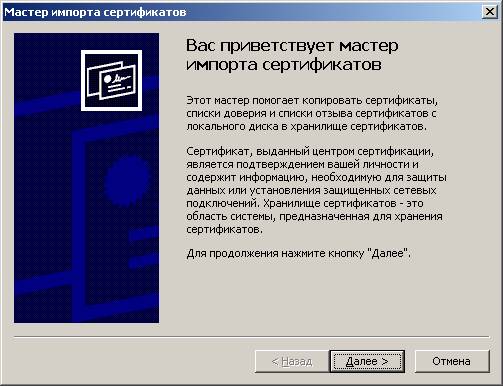
Рисунок 2. Мастер импорта сертификатов
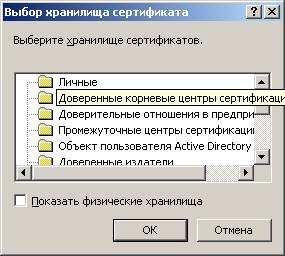
Рисунок 3. Окно выбора хранилища сертификатов
После возвращения на предыдущее окно продолжите импорт корневого сертификата нажатием на кнопку «Далее»
После этого завершите работу мастера импорта сертификатов нажатием на кнопку «Готово»
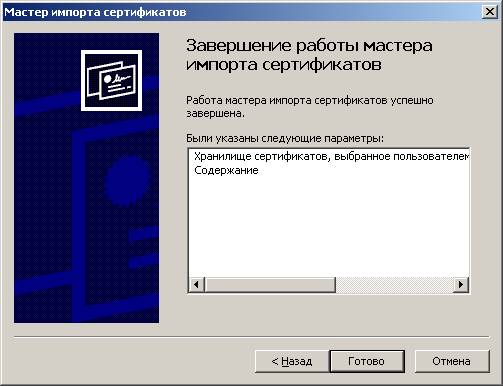
Рисунок 4. Завершение импорта сертификата
В конце установки будет выдано предупреждение системы безопасности, подтвердите согласие нажатием на кнопку «Да».
Установка личного сертификата
Для установки личного сертификата электронной подписи необходимо использовать модуль управления КриптоПро CSP, который находится на панели управления компьютера. Если модуль КриптоПро CSP в панели управления отсутствует, то необходимо предварительно установить программное обеспечение КриптоПро CSP на компьютер. При установке КриптоПро CSP обязательно установите поддержку используемого ключевого носителя.
Запустите модуль КриптоПро CSP из панели управления компьютера, в открывшемся окне выберите раздел «Сервис» (рис. 5) и нажмите кнопку «Установить личный сертификат …». После этого запустится мастер установки личного сертификата (рис. 6).
На первой странице мастера нажмите кнопку «Обзор» и выберите файл устанавливаемого личного сертификата. После выбора файла нажмите кнопку «Далее». На странице «Сертификат для установки» будут показаны свойства выбранного сертификата, убедившись, что выбран правильный сертификат нажмите кнопку «Далее».
Внимание! Дополнительные консультации по установке электронной подписи можно получить у поставщика электронной подписи. Служба технической поддержки площадки консультаций по вопросам установки электронной подписи не оказывает.

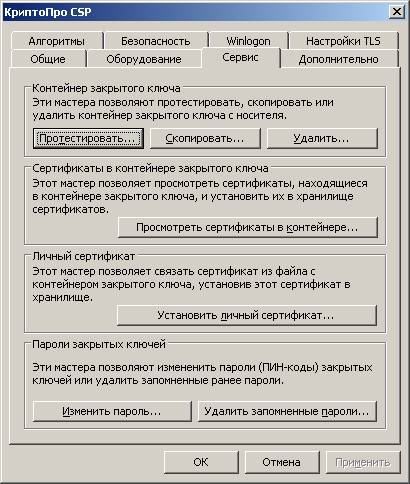
Рисунок 5. Раздел «Сервис» свойств КриптоПро CSP
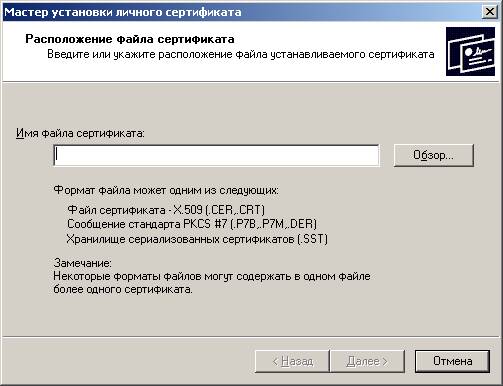
Рисунок 6. Мастер импорта личного сертификата
Внимание! Перед выполнением следующих операций, а также в дальнейшем любых операций, требующих электронной подписи, убедитесь, что ключевой носитель (как правило, это USB-флешка) подключен к компьютеру.
На странице «Контейнер закрытого ключа» установите галочку «Найти контейнер автоматически». Если контейнер (хранилище ключа) не находится автоматически, то уберите галочку и выберите контейнер самостоятельно, используя кнопку «Обзор». После выбора контейнера закрытого ключа нажмите кнопку «Далее».
При запросе пароля от контейнера – введите пароль. Если вы уверены в безопасности компьютера, то можно поставить галочку «Запомнить пароль» в окне вводе пароля.
Закончите импорт личного сертификата нажав кнопку «Готово».
Для проверки правильности установки личного сертификата откройте окно свойств сертификата в операционной системе дважды щелкнув мышкой по файлу сертификата. Для правильно установленного сертификата в его свойствах должна присутствовать фраза «Есть закрытый ключ соответствующий этому сертификату». (рис. 7).

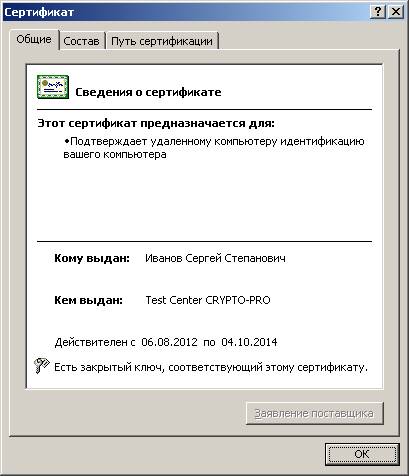
Рисунок 7. Свойства личного сертификата
Импорт личного сертификата в веб-обозреватель
После установки личного сертификата его необходимо импортировать в веб-обозреватель (браузер) Microsoft Internet Explorer. Для этого запустите браузер и откройте его свойства выбрав пункт «Свойства обозревателя» в разделе «Сервис» главного меню (рис. 8).

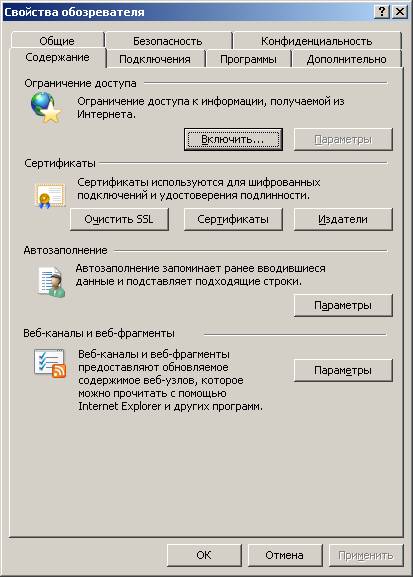
Рисунок 8. Раздел «Содержание» свойств обозревателя
В окне свойств обозревателя перейдите в раздел «Содержание» и нажмите кнопку «Сертификаты». После этого откроется окно со списком сертификатов, установленных в обозревателе (рис. 9). В окне со списком нажмите кнопку «Импорт», после этого откроется мастер импорта сертификатов (рис. 2).
В окне мастера импорта сертификатов нажмите кнопку «Далее». На следующем этапе укажите файл импортируемого сертификата, используя кнопку «Обзор» (рис. 10). После выбора файла сертификата нажмите кнопку «Далее».

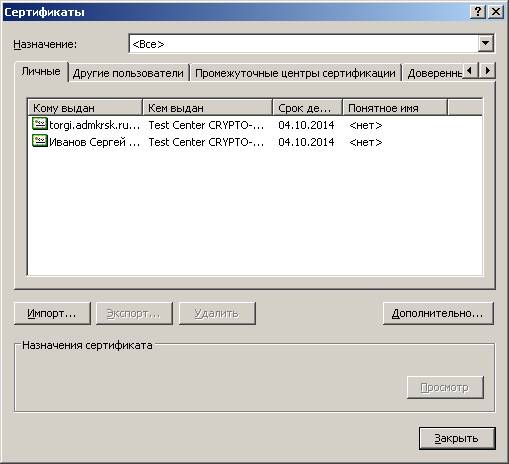
Рисунок 9. Список установленных сертификатов
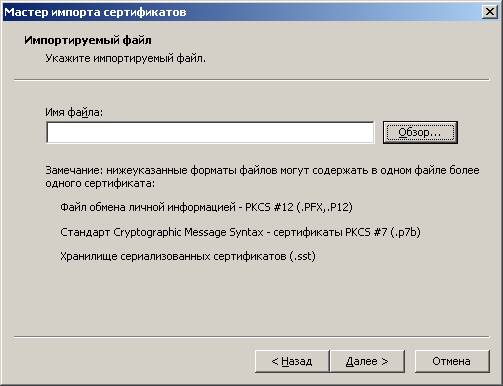
Рисунок 10. Выбор сертификата в мастере импорта сертификатов
В следующем окне выберите пункт «Поместить все сертификаты в следующее хранилище». Значение поля «Хранилище сертификатов» должны равняться «Личные» (рис. 11). Если это не так, то нажмите кнопку «Обзор», в открывшемся окне выбора хранилища сертификатов выберите пункт «Личные» и нажмите кнопку «ОК» (рис. 12).
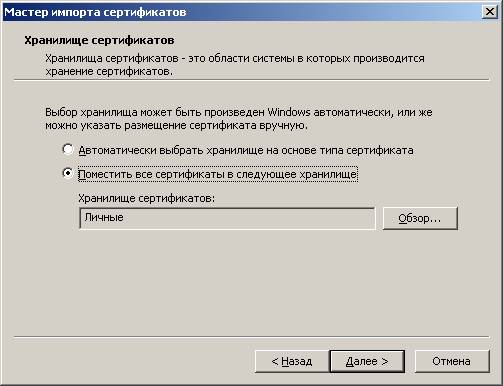
Рисунок 11. Выбор хранилища сертификатов в мастере импорта
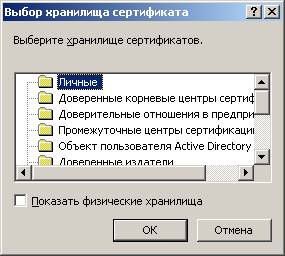
Рисунок 12. Окно выбора хранилища сертификатов
После возвращения на предыдущее окно продолжите импорт личного сертификата нажатием на кнопку «Далее»
После этого завершите работу мастера импорта сертификатов нажатием на кнопку «Готово»
Добавление адреса площадки в список доверенных адресов
Для нормальной работы с площадкой необходимо добавить адрес площадки в список доверенных адресов веб-обозревателя Microsoft Internet Explorer. Для этого запустите браузер и откройте его свойства выбрав пункт «Свойства обозревателя» в разделе «Сервис» главного меню.

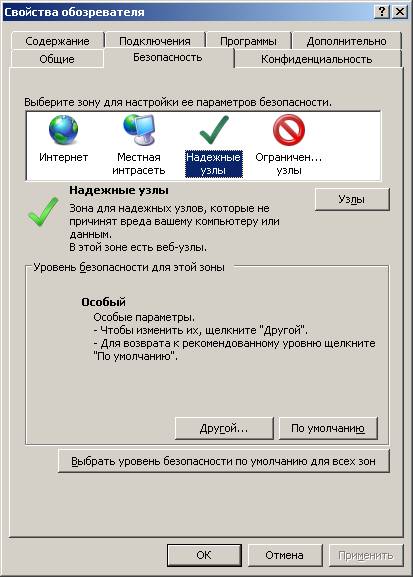
Рисунок 13. Раздел «Безопасность» свойств обозревателя
В окне свойств обозревателя перейдите в раздел «Безопасность», выберите зону «Надежные узлы» и нажмите кнопку «Узлы» (рис. 13). После этого откроется окно «Надежные узлы» (рис. 14).
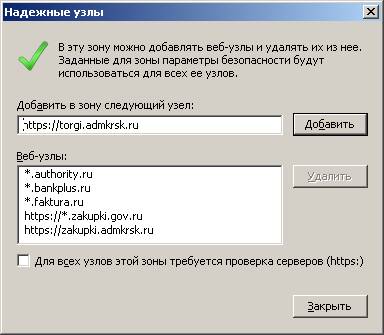
Рисунок 15. Окно «Надежные узлы»
Введите адрес «https://torgi. admkrsk. ru» в верхнем поле ввода и нажмите кнопку «Добавить». Адрес площадки должен добавить в список надежных (доверенных) узлов. После этого нажмите кнопку «Закрыть» и закройте свойства обозревателя.
Регистрация пользователей
Процедура регистрации пользователей на электронной площадке свободная, дополнительной процедуры аккредитации не предусмотрено.
Регистрироваться на площадке должно лицо, которое является владельцем электронной подписи, и имеет право действовать от лица заявителя.
Регистрация пользователей производится в специальном разделе «Регистрация», доступном через главное меню сайта. На первом этапе регистрации необходимо заполнить регистрационную форму (рис. 16). Внешний вид и набор параметров регистрационной формы зависит от выбранной организационно-правовой формы заявителя.
После заполнения регистрационной формы введенные сведения подписываются электронной подписью представителя заявителя (рис. 17). Перед подписанием сведений регистрационной формы, а также всех прочих электронных документов на площадке, на экран выводится предупреждающее сообщение, содержащее полный текст подписываемого документа.
Подписание сведений регистрационной формы выполняется средствами веб-обозревателя Internet Explorer. По умолчанию сведения подписываются первым из зарегистрированных в браузере сертификатов. При наличии в браузере нескольких сертификатов пользователю предлагается выбрать один из установленных сертификатов.
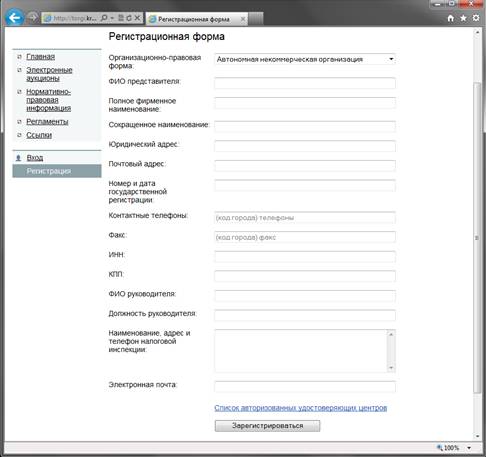
Рисунок 16. Регистрационная форма площадки
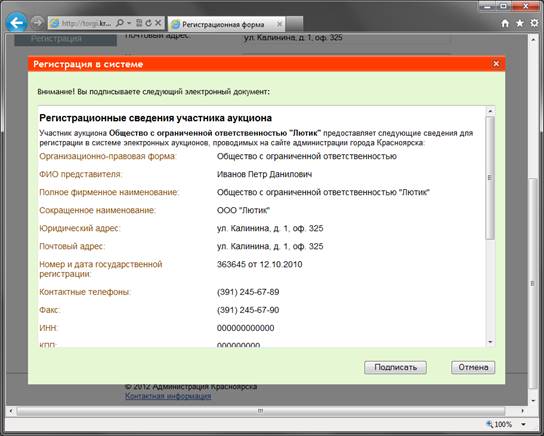
Рисунок 17. Подписание регистрационной формы
После подписания сведений регистрационной формы происходит проверка электронной подписи и, в случае успешного завершения проверки, на площадке сохраняется подписываемый текст электронного документа, а также информация об электронной подписи – собственно подпись, сертификат подписи, дата и время подписания.
В случае успешного завершения регистрации на экран выводится регистрационное имя пользователя, а также пароль, состоящий из 9 цифр. При необходимости пароль можно изменить, для этого нужно авторизоваться на площадке и перейти в раздел «Смена пароля» в личном кабинете на площадке.
В случае утраты регистрационного имени и пароля пользователь может восстановить эту информацию отправив подписанный электронной подписью запрос на площадку. Для подачи такого запроса используется ссылку «Восстановить пароль» в окне авторизации (рис. 18).
Подача заявок на аукционы
Подача заявок на аукционы доступна для зарегистрированных пользователей площадки в период времени, указанный в извещении о проведении аукциона.
Для подачи заявки на аукцион пользователю необходимо авторизоваться на площадке, т. е. ввести регистрационное имя (логин) и пароль (рис. 18). После успешной авторизации необходимо перейти на страницу нужного аукциона.
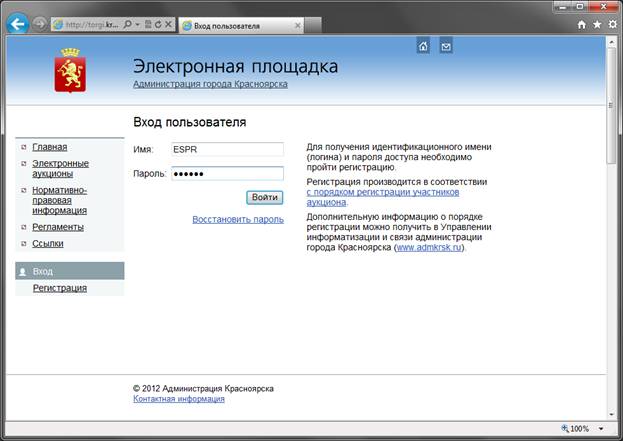
Рисунок 18. Авторизация на площадке
Для подачи документов на аукцион нужно на странице аукциона поставить «галочку» напротив наименования лота в разделе «Информация об аукционе» (рис. 19). После установки галочки на странице аукциона открывается форма загрузки электронных документов (рис. 20).
Подача заявки на аукцион состоит из двух шагов: загрузки на площадку электронных документов и подписания автоматически сгенерированной заявки.
Список документов, которые необходимо загрузить, определяется аукционной документацией и извещением о проведении аукциона. Для загрузки на площадку электронных документов необходимо нажать на кнопку «Добавить файлы» и выбрать нужные документы на своем компьютере. После окончания формирования списка документов нужно нажать кнопку «Начать загрузку», которая передаст выбранные документы на сервер площадки.
В качестве альтернативы можно выбрать документы из списка избранных документов, загруженных ранее в личном кабинете участника. Для изменения списка избранных документов нужно перейти в личный кабинет и выбрать раздел «Избранные документы».

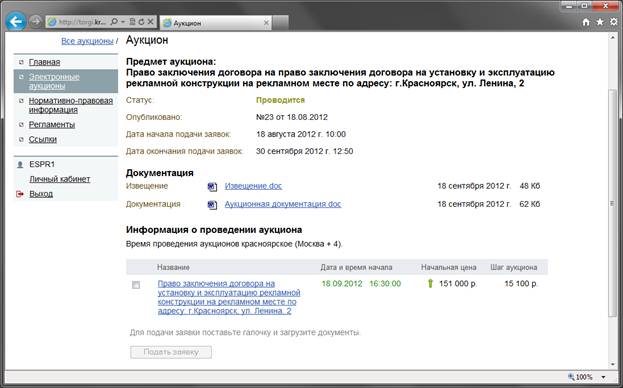
Рисунок 19. Отметка о подаче заявки на странице аукциона
Программные компоненты, реализующие загрузку файлов пользователя на площадку, имеют несколько режимов работы. Режимы загрузки имеют незначительные внешние отличия, а также отличаются способами передачи файлов. Под окном загрузки файлов имеется ссылка для переключения способа загрузки. В случае возникновения проблем с загрузкой файлов ему необходимо нажать на указанную ссылку и повторить загрузку файлов.
После успешной загрузки на сервер всех необходимых документов нужно нажать кнопку «Подать заявку». При нажатии этой кнопки происходит автоматическое формирование текста заявки на участие в аукционе, который предлагается подписать (рис. 20).
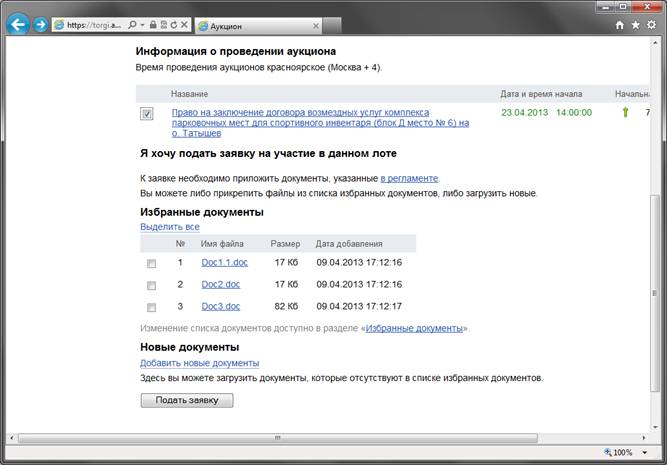
Рисунок 20. Форма загрузки документов на странице аукциона
Текст заявки содержит информацию о заявителе, его представителе, а также перечень прикрепляемых к заявке электронных документов, с указанием их наименований, размеров и MD5-хешей. Заявка подписывается электронной подписью представителя заявителя.
После успешной подачи заявки на экран выводится сообщение о получении заявки. Такое же уведомление показывается каждый раз при повторном заходе на страницу аукциона, сигнализируя тем самым о том, что заявка на выбранный аукцион уже подана.
При необходимости можно отозвать заявку, поданную на аукцион. Для этого достаточно нажать кнопку «Отозвать заявку» на странице аукциона и подписать автоматически сформированное уведомление об отзыве заявки.
После того как заявка на аукцион отозвана можно повторить процедуру подачи заявки.
Рассмотрение заявок
Рассмотрение заявки производится организатором торгов на основе поданных документов. Результаты рассмотрения заявок публикуются в виде протокола рассмотрения заявок. Каждому заявителю на адрес электронной почты, указанный при регистрации, направляется уведомление о результатах рассмотрения заявок.
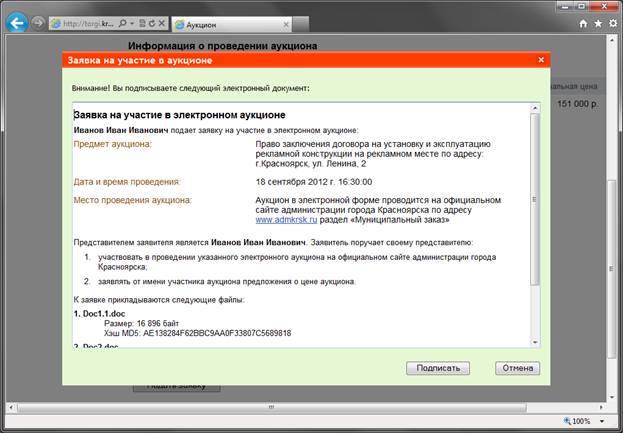
Рисунок 21. Подписание текста заявки на аукцион
Порядок проведения аукциона
Проведение аукционов начинается в указанное в извещениях время (рис. 22-23). Как правило аукционы стартуют в разное время в течение дня для того чтобы участники могли принять участие во всех аукционах.
Для участия в аукционе пользователь должен авторизоваться на площадке (ввести логин и пароль) и перейти на страницу аукциона. В нижней части свойств аукциона размещена информация о проведении аукциона (дата и время начала аукциона, стартовая цена лота), а также ссылка на страницу проведения аукциона – текст с названием лота аукциона. Заявители, признанные участниками аукциона, с момента начала аукциона могут подавать ценовые предложения на странице проведения аукциона.
Непосредственно после старта аукциона участникам предлагается подавать ценовые предложения, равные начальной цене аукциона (рис.24-25). На подачу ценового предложения даётся 10 минут. Площадка принимает и фиксирует первое из поступивших предложений (рис.27). После этого текущая цена аукциона автоматически увеличивается на шаг аукциона и участникам предлагается подавать следующие предложения. Время окончания аукциона при этом продляется на очередные 10 минут.
Участник аукциона не может изменить предлагаемую цену лота, а только подтверждает своё согласие с текущей ценой аукциона. Каждое ценовое предложение формируется в виде электронного документа и подписывается электронной подписью участника аукциона (рис.26).
На каждом шаге аукциона от участников принимается только одно предложение, поступившее ранее других аналогичных предложений. В случае, если участник подаёт предложение, равное или меньшее чем уже принятое площадкой предложение, то ему возвращается сообщение об отказе в приеме ценового предложения (рис.28-29). При получении сообщения об отказе в приеме предложения пользователь должен обновить информацию на странице аукциона и, при желании, подавать предложение со следующим шагом аукциона.
На каждом шаге аукциона на странице аукциона отображается основная информация об аукционе, а также суммы двух последних принятых предложений.
После каждого приема очередного ценового предложения время подачи предложений продляется ещё на 10 минут. В случае отсутствия ценовых предложений аукцион заканчивается через 10 минут после начала. Если были ценовые предложения, то аукцион заканчивается через 10 минут после последнего предложения.
После окончания аукциона на его странице размещается информация об участниках, занявших первое и второе места, а также суммы их предложений (рис. 30).
Результаты аукциона оформляются протоколом подведения итогов. Если в аукционе приняли участие 2 и более участников, аукцион признаётся состоявшимся и победителю предлагается подписать протокол аукциона (рис. 31). Подписание прокола победителем производится непосредственно на странице проведения аукциона. В случае если в аукционе принял участие только 1 участник, то аукцион признаётся несостоявшимся.
После публикации результатов аукциона участник, занявший первое место, приступает к заключению контракта согласно установленной процедуре.

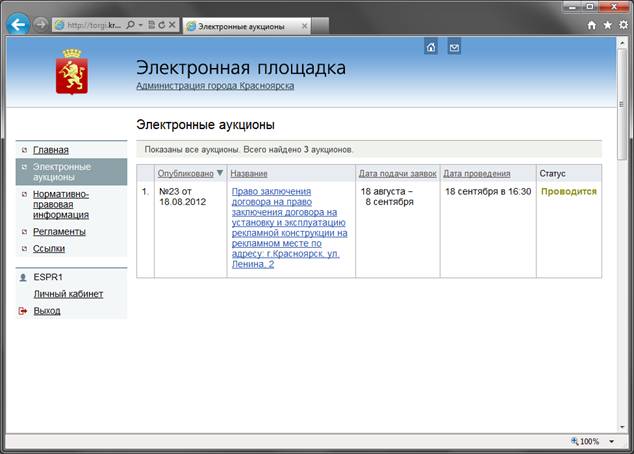
Рисунок 22. Список проводимых аукционов
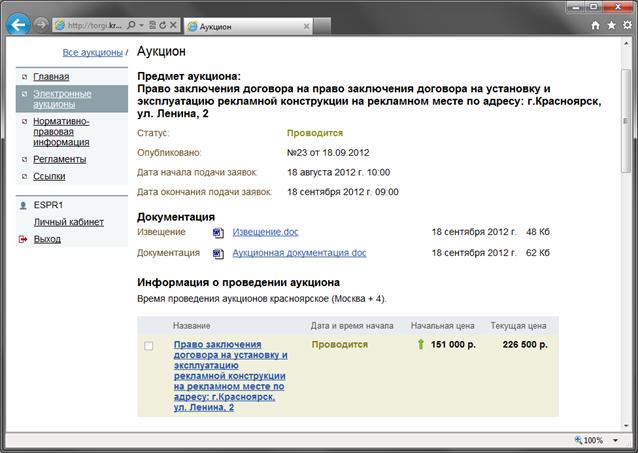
Рисунок 23. Страница аукциона в ходе проведения
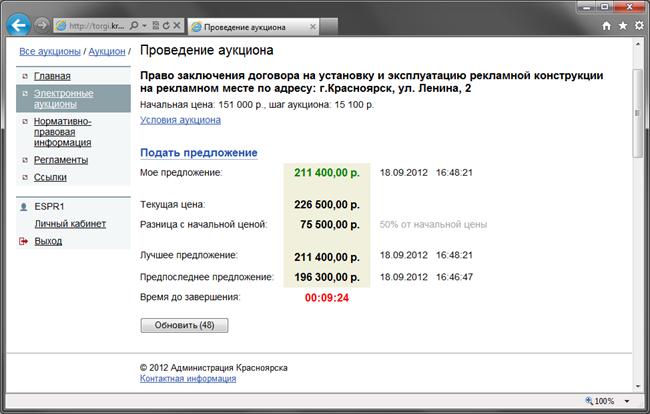
Рисунок 24. Страница проведения аукциона
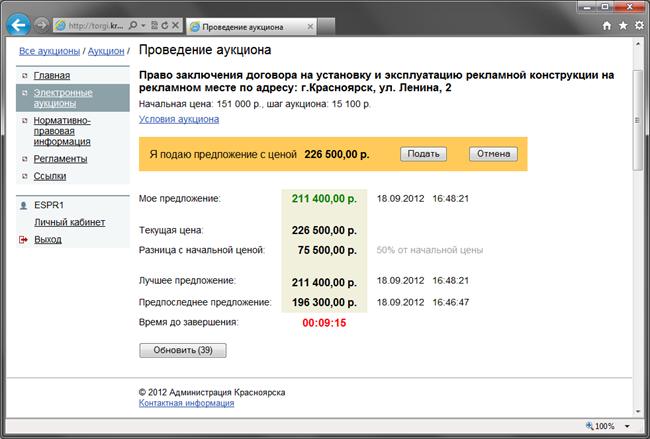
Рисунок 25. Окно подачи ценового предложения
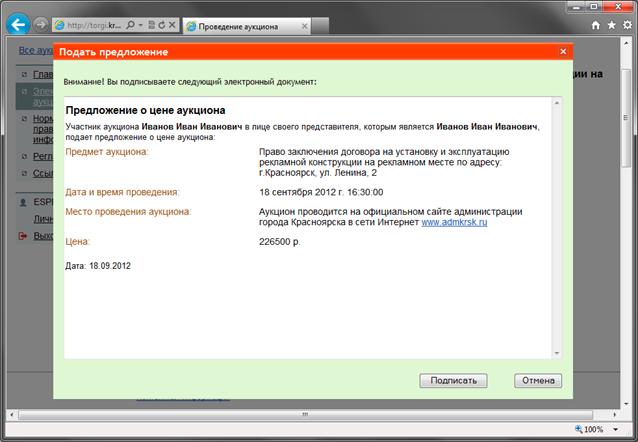
Рисунок 26. Подписание ценового предложения
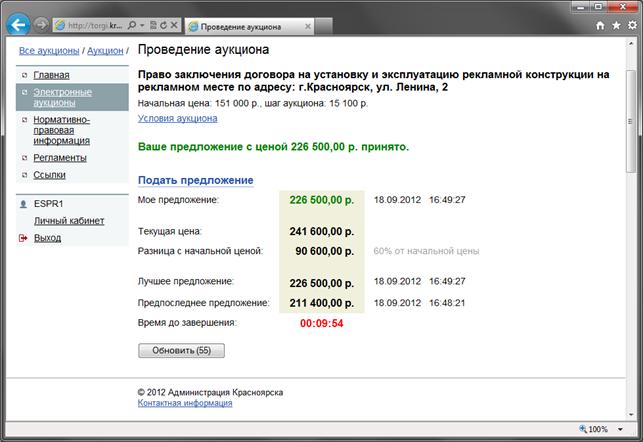
Рисунок 27. Сообщение о приеме ценового предложения
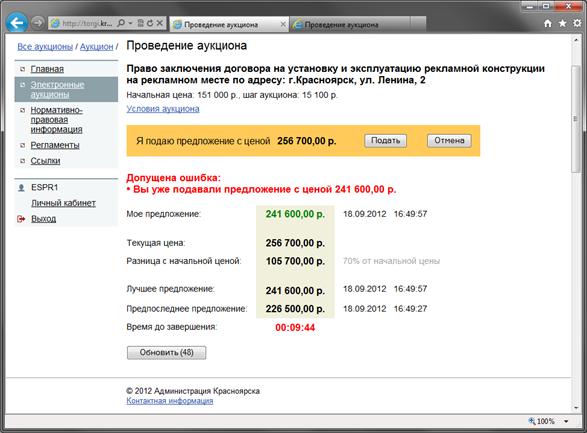
Рисунок 28. Отказ от приема ценового предложения – повторная подача
Ошибка может возникать при одновременной работе на двух компьютерах
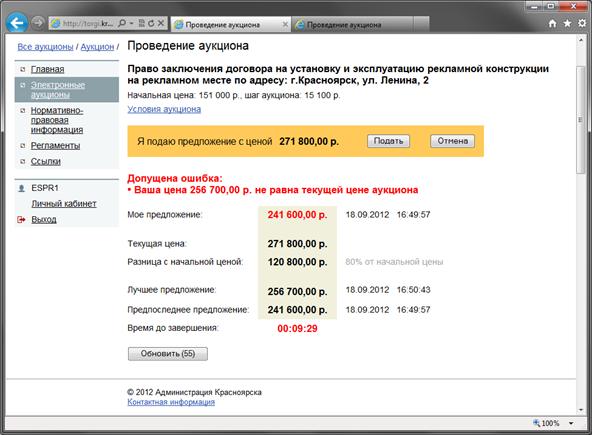
Рисунок 29. Отказ от приема ценового предложения – ошибка в цене
Ошибка возникает при подаче предложения меньшего,
чем уже принятое предложение другого участника.

Рисунок 30. Итоги аукциона
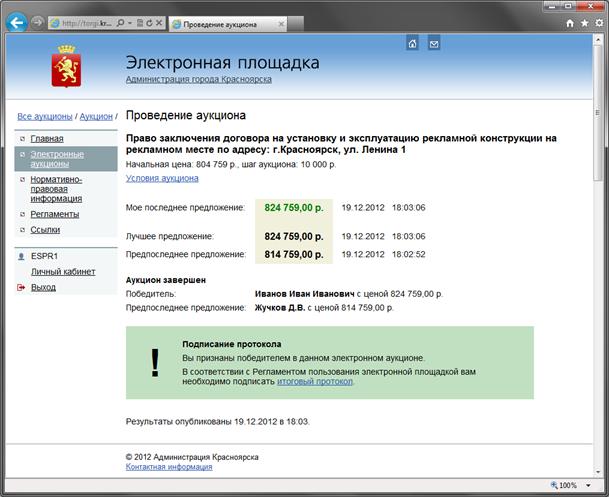
Рисунок 31. Подписание протокола победителем
 Основные порталы (построено редакторами)