
ПП WEB-Регистратор
Руководство пользователя
ПП WEB-Регистратор
Астрал»
 г. Калуга, 2016 г.
Содержание
1. О программе. 4
1.1. Особенности создания тестовых карточек абонентов. 4
2. Авторизация на ресурсе. 5
3. Создание карточки абонента. 6
4. Формирование регистрационного файла. 20
4.1. Установка ПП AstralToolbox. 20
5. Вкладка «Отчетность». 26
6. Вкладка «Новости». 28
Условные обозначения | ||
| - | Внимание! |
| - | Примечание |


1. О программе
ПП «WEB-Регистратор» – программный продукт, предназначенный для автоматизации процесса выдачи и учета лицензий на программные продукты; генерации квалифицированных сертификатов и ключей проверки электронной подписи; контроля количества и статуса абонентов; проведения взаиморасчетов внутри партнерской сети и т. д.
Программа позволяет создать единую базу данных абонентов, подключенных к электронному документообороту.
Программа в автоматическом режиме обрабатывает поступающие со стороны абонентов заявления, автоматически заносит содержащуюся в них информацию в базу данных.
Возможно ручное заполнение информации об абоненте в клиентском интерфейсе программы.
В зависимости от заданной команды программа взаимодействует с различными серверами, обрабатывая содержащиеся в заявлениях запросы.
На основании произведенных действий программа предоставляет регистрационный файл, аккумулирующий в себе информацию из заявления и уникальную идентифицирующую абонента информацию, и квалифицированный сертификат ключа проверки электронной подписи, предназначенный для использования в системе защищенного электронного документооборота абонентов с контролирующими органами по телекоммуникационным каналам связи.
Программа позволяет в любой момент времени сформировать и вывести на внешнее устройство ряд отчетов на основании хранящейся в базе данных информации, в т. ч. отчеты по выданным продуктам, сертификатам и т. д.
Дополнительными функциями программы являются возможность отслеживания работы всей партнерской сети; возможность отслеживания ряда условий подключения; возможность вывода на печать ряда документов для передачи абонентам; возможность оперативного новостного информирования партнерской сети и т. д.
1.1. Особенности создания тестовых карточек абонентов
При создании в ПП «WEB-Регистратор» тестовых карточек абонентов необходимо соблюдать следующие обязательные требования к указываемым тестовым реквизитам.
1. В наименовании должно присутствовать включение «_тест_» (с подчеркиваниями вначале и в конце);
2. Тестовый Код ФНС 9999;
3. Тестовый ИНН начинается на 96;
4. Тестовый КПП начинается на 9999;
5. Тестовый регистрационный номер ПФР должен начинаться на 099-099, последние 6 цифр не важны;
6. Тестовый кот РосСтат 00-00;
7. Направление «ФСС» выбирать нельзя;
8. В наименовании организаций и ФИО ответственных лиц применять узнаваемые для себя Наименования и ФИО.
2. Авторизация на ресурсе
| По состоянию на 09.09.2015 г. ПП «WEB-Регистратор» для ПП «Астрал Отчет» полноценно работает в браузерах Google Chrome, Mozilla Firefox, последней версии браузера Opera. |
Для входа в ПП «WEB-Регистратор» перейдите по ссылке http://regoffice. keydisk. ru/webregoffice/.
Для входа в систему Вам необходимо заполнить поля «Логин» и «Пароль» (рис. 2.1.). В случае, если Вы хотите сохранить логин и пароль для авторизации при следующем переходе на ресурс, проставьте галочку «Запомнить меня».

Рис. 2.1.
После заполнения указанных полей нажмите кнопку  (рис. 2.2.).

Рис. 2.2.
Вы перейдете к странице «WEB-Регистратор» (рис. 2.3.).

Рис. 2.3.
Для подключения нового абонента перейдите на вкладку «Абоненты».
3. Создание карточки абонента
| В открывшемся окне (рис. 3.1.) доступны следующие функции:
Дополнительно в карточке абонента реализованы следующие фильтры и строки поиска:
Рис. 3.1. |

 - добавление карточки нового абонента.
  - внесение изменений в уже существующую карточку абонента.
  - обновление статусов карточек абонента.
  - экспорт списка абонентов в формате
  - строка поиска по идентификатору продукта;
 - строка поиска по регистрационному номеру ПФР;
 - фильтр по состоянию продукта абонента (Зарегистрировано, Регистрация в ИС и т. д.).
  - фильтр по периоду, за который отображаются карточки абонентов.
  - поиск по заданным параметрам.
 - сброс заданных параметров поиска.
 - строка поиска по наименованию абонента.
  - строка поиска по наименованию головной организации группы компаний.
  - строка поиска по ИНН абонента.
  - строка поиска по КПП абонента.
  - строка поиска по дате создания карточки абонента.
  - состояние регистрации в центре регистрации.
  - состояние регистрации в контролирующих органах (ФНС, ПФР).
  - состояние регистрации в центре лицензирования.
 Для создания новой карточки абонента нажмите кнопку «Добавить» (рис. 3.2.).

Рис. 3.2.
Перед Вами откроется форма следующего вида (рис. 3.3.). На первой странице формы («Основные») заполните основные данные об абоненте.
| После указания ИНН или ОГРН организации Вы можете воспользоваться кнопкой «Автозаполнение». В этом случае информация на вкладке «Основные» карточки абонента будет заполнена автоматически на основании сведений, содержащихся в ЕГРЮЛ. |

Рис. 3.3.
В случае, если какое-либо поле не заполнено либо заполнено некорректно, система сообщит об этом (рис. 3.4.).

Рис. 3.4.
| Вначале Вам необходимо указать ИНН и КПП организации. При этом производится проверка существования абонента с указанными ИНН и КПП в базе. Если абонент уже существует, Вам будет предложено перейти к редактированию его карточки (рис. 3.5.).
Рис. 3.5. |
В случае, если необходимо подключить несколько организаций, объединенных по какому-либо признаку (например, один бухгалтер, географическое расположение, ведение бухгалтерии в одном ПО «1С» и т. д.), нажмите кнопку  рядом с полем «Группа компаний»; в появившемся окне введите наименование, ИНН и КПП основной организации в группе, нажмите кнопку
  и
и  (рис. 3.6.).

Рис. 3.6.
После заполнения всех полей нажмите кнопку 
На вкладке «Контакты» (рис. 3.8.) заполните все поля, при помощи кнопки  откройте окно для ввода адреса и заполните все предлагаемые поля с использованием КЛАДР. Нажмите кнопку
  (рис. 3.7.).

Рис. 3.7.
В случае, если юридический и фактический адреса абонента совпадают, воспользуйтесь кнопкой  для их дублирования.
Заполните контактные данные, в ячейках в поле «Контактная информация» пропишите имя и телефон контактного лица и зафиксируйте ввод нажатием кнопки  .
.
Заполните поле «E-mail». Информация из данного поля используется, в частности, для получения абонентом информации о поступлении Требований со стороны ФНС РФ. Информационная рассылка производится Астрал».
После заполнения всей информации нажмите кнопку (рис. 3.8.).

Рис. 3.8.
На вкладке «Продукты» (рис. 3.9.) нажмите кнопку  для добавления продуктов.

Рис. 3.9.
В появившемся окне выберите тип абонента (Налогоплательщик либо Уполномоченный представитель), при необходимости заполните поля «Псевдоним продукта», «Email», «Мобильный телефон».
Информация из поля «Email» используется, в частности, для получения абонентом информации о поступлении Требований со стороны ФНС РФ. Информационная рассылка производится Астрал».
| Псевдоним продукта – это произвольное название продукта, которое менеджер может присвоить продукту для того, чтобы было легче ориентироваться в списке продуктов. Пример: «Продукт с направлением ПФР»; «Продукт с КСКПЭП» и т. д. |
Нажмите кнопку  (рис. 3.10.).

Рис. 3.10.
Информация о продукте будет прописана в соответствующей таблице (рис. 3.9.).
На вкладке «Направления» (рис. 3.11.) необходимо добавить направления сдачи отчетности, открываемые для абонента.

Рис. 3.11.
Сделать это можно двумя способами:
1) При помощи кнопки  Вы можете выбрать направления отчетности вручную (рис. 3.12.). При необходимости Вы можете произвести фильтрацию контролирующих органов по региону, протоколу, коду либо наименованию.

Рис. 3.12.
| При работе с реестром протоколов (направлений сдачи отчётности) используются следующие условные обозначения:
|
| При необходимости в окне добавления направлений Вы можете добавить налогоплательщику следующие направления: - ЭДО ФНС – добавьте направление сдачи отчетности в случае, если абонент планирует осуществлять отправку первичных учетных документов (счетов-фактур) в адрес ИФНС. - ПФР макеты пенс. дел – добавьте направление в случае, если абоненту необходимо формировать и направлять в адрес ПФР макеты пенсионных дел сотрудников, выходящих на пенсию. |
После выбора кода налоговой инспекции в открывшемся окне введите КПП и зафиксируйте его нажатием кнопки (рис. 3.13.). При необходимости Вы можете добавить еще несколько КПП к этому направлению. Закройте окно нажатием кнопки  .
.

Рис. 3.13.
2) При помощи кнопки  Вы можете автоматически добавить направления сдачи отчетности на основании ранее введенных реквизитов абонента.
После того, как все необходимые направления добавлены, галочками отметьте плагины, которые должны быть открыты у абонента (рис. 3.14.).
| «Выписка из ЕГРЮЛ» - плагин добавляется в случае, если услуга оплачена абонентом. «Астрал-Налогоплательщик» (ПО подготовки отчетности) - плагин добавляется в случае, если модуль оплачен абонентом. «Запрос на выписку ФНС» - плагин добавляется в случае, если у абонента открыто направление «ФНС». «Запрос на уточнение платежей в ПФР» - плагин добавляется в случае, если у абонента открыто направление «ПФР». «Календарь бухгалтера» - плагин добавляется всем абонентам без исключения. «Документооборот между организациями» - плагин может быть добавлен всем абонентам. Количество документов, которыми абонент может обмениваться в рамках плагина, ограничено выбранным абонентом тарифным планом. |

Рис. 3.14.
После того, как добавлены все направления и плагины, нажмите кнопку  .
.
На вкладке «Тарифы» (рис. 3.15.) нажмите кнопку  .
.

Рис. 3.15.
В открывшемся окне выберите тарифный план, по которому планирует подключиться абонент, и нажмите кнопку «Добавить» (рис. 3.16.).

Рис. 3.16.
Поля «Дата начала», «Дата окончания», «Доверительный интервал» носят информационный характер и не редактируются.
| Доверительный интервал позволяет абоненту определенное время с момента окончания лицензии (по умолчанию 30 дней) использовать ПП «Астрал Отчет». |
| В случае, если Вы подключаете абонента авторизованного центра (уполномоченного представителя), перейдите по ссылке «Не указан» напротив строки «Авторизованный центр», в открывшемся окне введите ИНН и КПП авторизованного центра и нажмите кнопку
Рис. 3.17. |
 (рис. 3.17.).
 После добавления тарифа нажмите кнопку  (рис. 3.18.).

Рис. 3.18.
На вкладке «Сертификаты» нажмите кнопку  (рис. 3.19.).

Рис. 3.19.
В открывшемся окне (Владелец ЭП») (рис. 3.20.) заполните информацию о владельце сертификата (ФИО, СНИЛС, E-Mail, должность, Подразделение), типе криптопровайдера и рег-файла.

Рис. 3.20.
| В случае, если владелец сертификата является иностранным гражданином и не имеет СНИЛС, заполните соответствующее поле значением 000-000-000 00. Существует возможность указывать одного человека в качестве сотрудника-владельца электронной подписи для нескольких организаций. Для этого укажите СНИЛС уже существующего сотрудника и в появившемся окне "Сотрудник ФАМИЛИЯ ИМЯ ОТЧЕСТВО с указанным СНИЛС уже существует, использовать его в качестве сотрудника-владельца ЭЦП для данного продукта?" нажмите кнопку «Да». Изменения будут сохранены. |
| Тип рег-файла «Стандартный» рег-файл: данный пункт используется для подключения абонента по стандартной схеме. Будут сгенерированы полноценный сертификат ключа подписи, регистрационный файл для записи на диск и передачи абоненту. Абонент после получения диска устанавливает ПО и приступает к работе. «Первичный» рег-файл: данный пункт используется для подключения абонента по удаленной схеме. Будет сгенерирован первичный регистрационный файл, который при необходимости записывается на диск абонента. После получения диска абонент устанавливает ПО, самостоятельно на своем рабочем месте формирует контейнер и запрос на сертификат, принимает готовый сертификат. «Вторичный» рег-файл: данный статус проставляется автоматически после того, как запрос на сертификат с рабочего места абонента, для которого ранее был сформирован первичный рег-файл, обработан и ему выдан сертификат. Недоступен для редактирования вручную. |
Нажмите кнопку  .
.
| После создания и регистрации сертификата Вам станут доступны следующие кнопки:
|
 - открывает для просмотра печатную форму выданного абоненту сертификата.
  - открывает список всех выданных абоненту сертификатов.
  - позволяет выгрузить сертификат абонента в формате *.cer.
 После добавления информации о сертификате нажмите кнопку (рис. 3.21.).

Рис. 3.21.
На вкладке «Управление» (рис. 3.22.) производятся действия по формированию сертификата и регистрационного файла.
Рис. 3.22.
При установке галочки у пункта «Частичный рег. файл» абонент будет зарегистрирован без направления ФНС (для ускорения процедуры регистрации).
Сохраните внесенные в карточку изменения нажатием кнопки «Сохранить».
| Автоматизирован ряд действий, производимых при работе с карточкой абонента на соответствующей вкладке, в частности: - Регистрация сертификата в ПФР при добавлении либо удалении направления «ПФР»; - Регистрация сертификата в ИРУД ГНИВЦ ФНС РФ при добавлении либо удалении направления «ФНС»; - Обновление регистрационного файла в случае добавления либо удаления направлений либо изменения реквизитов абонента, которые не прописываются в сертификате; - Установка статуса «Требуется изменение сертификата» в случае изменения реквизитов абонента, которые прописываются в сертификате. |
| На вкладке «Управление» автоматизировано создание следующих документов: - Договор с клиентом; - Договор с клиентом (Бюджет); - Договор с клиентом (Группа компаний); - Лицензия. Для создания указанных документов на основании внесенных в карточку абонента реквизитов воспользуйтесь кнопкой «Документы» (рис. 3.23.).
Рис. 3.23. После нажатия на указанную кнопку перед Вами появится окно следующего вида (рис. 3.24.)
Рис. 3.24. Заполните реквизиты организации, выберите тип документа во вкладке «Тип договора» и нажмите кнопку «Создать договор». Система заполнит документ, после чего веб-браузер отобразит окно загрузки файла (рис. 3.25).
Рис. 3.25. Выберите действие, которое Вы планируете произвести с подготовленным документом (Открыть либо Сохранить). |
4. Формирование регистрационного файла
Технология создания регистрационного файла зависит от того, по какой схеме Вы планируете подключить абонента.
При подключении абонента по стандартной схеме после заполнения всех необходимых полей и сохранения карточки абонента на вкладке «Сертификаты и рег-файл» нажмите кнопку «Запросить серт.». Сертификат будет изготовлен и направлен на регистрацию в ИРУД. После регистрации сертификата в ИРУД последовательно нажмите кнопки «Установить серт.», и «На диск» (рис. 4.1.).
Передайте записанный диск абоненту.

Рис. 4.1.
При подключении абонента по удаленной схеме после заполнения всех необходимых полей и сохранения карточки абонента последовательно нажмите кнопки «Запросить перв. рег. файл», «Получить рег. файл». В случае, если Вы передаете абоненту регистрационный файл на диске, нажмите кнопку «На диск» и Передайте записанный диск абоненту (рис. 4.2.).

Рис. 4.2.
В случае, если Вам необходимо изменить карточку абонента со статусом "Вторичный рег-файл", внесите необходимые изменения и нажмите кнопку "Сохранить". Все дальнейшие действия ПП "WEB-Регистратор" произведет автоматически.
| Действия, которые Вы можете произвести с регистрационным файлом абонента:
|

 - кнопка используется для создания первичного регистрационного файла абонента.
 - кнопка используется для обновления вторичного регистрационного файла абонента.
4.1. Установка ПП AstralToolbox
Для получения доступа к механизму генерации запросов на сертификат либо установки сертификата в контейнер необходимо установить ПП AstralToolbox. Для этого произведите следующие действия.
Шаг 1. При попытке сгенерировать запрос на сертификат или установить сертификат в контейнер пройдите по ссылке, указанной на изображении (рис. 4.1.1.).

Рис. 4.1.1.
Шаг 2. Согласитесь на сохранение архива с файлами установки (рис. 4.1.2.).

Рис. 4.1.2.
Шаг 3. Полностью распаковав сохраненный архив, пройдите в папку с файлами установки и запустите файл setup. exe (рис. 4.1.3.).

Рис. 4.1.3.
Шаг 4. В случае, если после запуска файла setup. exe программа установки сообщила об отсутствии необходимых для работы приложения компонент, согласитесь на их скачивание и установку (рис. 4.1.4.-4.1.6.).

Рис. 4.1.4.
Рис. 4.1.5.

Рис. 4.1.6.
После установки необходимых компонент согласитесь на перезагрузку компьютера (рис. 4.1.7.).

Рис. 4.1.7.
Шаг 5. После перезагрузки установка продолжится автоматически. Следуя инструкциям мастера установки, пройдите установку до последнего шага (рис. 4.1.8.).

Рис. 4.1.8.
Шаг 6. После закрытия мастера установки приложение запустится автоматически (рис. 4.1.9.).

Рис. 4.1.9.
В случае, если после установки AstralToolbox программа выводит сообщение, представленное на рис. 4.1.10., необходимо установить .NET Framework v3.5 (дистрибутив продукта: https://www. /ru-ru/download/details. aspx? id=21).

Рис. 4.1.10.
5. Вкладка «Отчетность»
В WEB-Регистраторе существует возможность сбора статистики по подключенным абонентам.
Интерфейс вкладки Отчетность представлен на рис. 5.1.

Рис. 5.1.
Вкладка Отчетность обеспечивает сбор статистики по подключенным абонентам. Вкладка отчетность содержит следующие разделы:
· Отчет по первичным подключениям (рис. 5.2.) – позволяет сформировать отчет по количеству подключений выбранного типа продукта за период времени.

Рис. 5.2.
· Отчет по срокам действия тарифов (рис. 5.3.) – отображает данные с учетом сроков действия тарифного плана абонентов.

Рис. 5.3.
· Отчет по продуктам и сертификатам (рис. 5.4.) - позволяет сформировать статистику с учетом наименования продукта и срока действия сертификата.

Рис. 5.4.
6. Вкладка «Новости»
В разделе «Новости» отображается лента новостей Астрал» (рис. 6.1.).
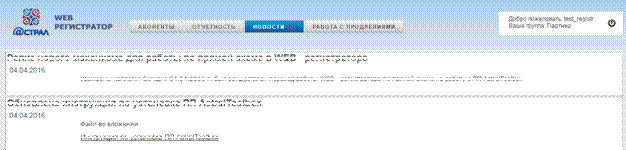
Рис. 6.1.
 Основные порталы (построено редакторами)