
Партнерка на США и Канаду по недвижимости, выплаты в крипто
- 30% recurring commission
- Выплаты в USDT
- Вывод каждую неделю
- Комиссия до 5 лет за каждого referral
1.1. Запуск АС «УРМ»
Запуск АС «УРМ»
1. Запустите программу «УРМ»  , на экране появится диалоговое окно «Вход в систему»
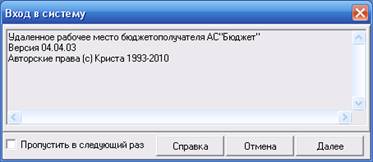
Нажмите кнопку «Далее», окно «Вход в систему» примет вид представленный на Рис. 1.1.
Рис. 1.1. Вид диалогового окна «Вход в систему»
2. Имя пользователя должно быть SYSDBA, пароль пустой. Нажмите кнопку далее. Появится следующее диалоговое окно «Вход в систему»
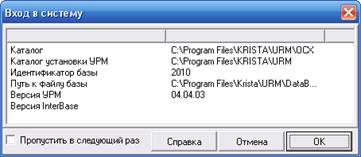
После нажатия кнопки «OK» на экране появляется основное окно программы «УРМ», с которым далее работает пользователь удаленного рабочего места.
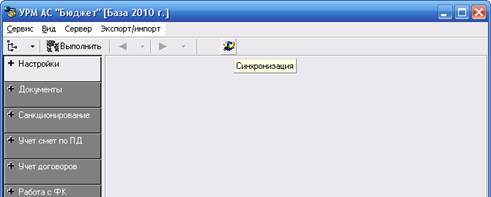
1) Для обеспечения актуальности данных у пользователя АС «УРМ» производится операция синхронизации данных, в результате которой ему передается наиболее новая информация.
2) После нажатия на кнопку синхронизация появится окно запроса пароля
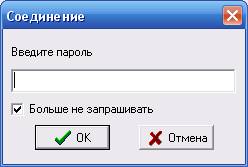
3) Введите пароль→Ок. Если вы правильно ввели пароль появится вот такое окно «Синхронизация таблиц»:
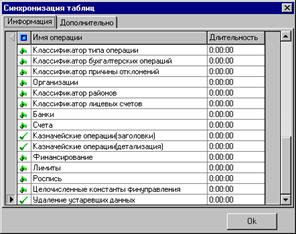
4) После нужно будет нажать кнопку Ok. После этой операции можно приступать к работе.
Создание уведомлений по лимитам.
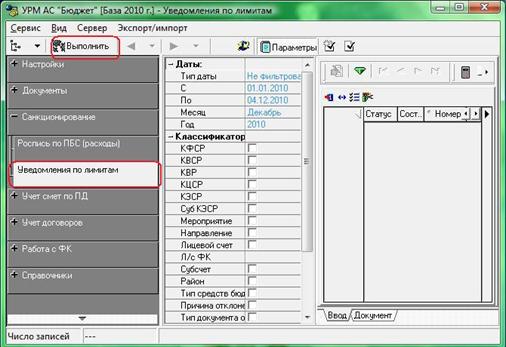
Заходим на рабочее место Санкционирование"Уведомления по лимитам. Нажимаем кнопку выполнить .
.
После нажатия кнопки выполнить в рабочей области появится белая строчка. Чтобы создать новый документ нужно нажать на навигаторе кнопку  (нажать «стрелку вниз» в конце таблицы или воспользоваться горячими клавишами) и сформировать новую строку для ввода документа в таблице с данными.
.
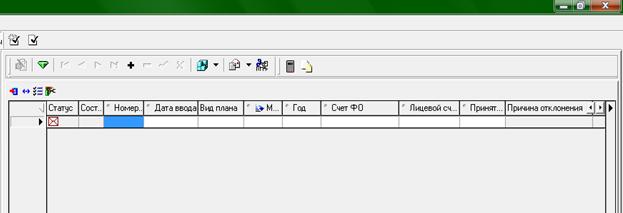
I. Начинаете заполнять белые поля документа (эта верхняя часть документа называется заголовком):
1) Номер – ставите произвольно(набираете с клавиатуры)
2) Дата ввода – выбираете из календарика, который появляется при щелчке по этому полю.
3) Вид плана – щелкаете по этому полю и нажимаете на кнопку «три точки»  "в появившемся справочнике выбираете 1.00-роспись(если вы создаете первый документ за месяц) или 2.00-уведомление(если вносите изменения(передвижки)в течении текущего месяца)(поле со справочником).
4) Месяц – выбираете из справочника месяц на который создаете документ( ).
).
5) Год – текущий.
6) Счет ФО – счет вашего районного бюджета.
7) Лицевой счет – лицевой счет получателя, для кыоторого вы заполняете этот документ(поле со справочником)
8) Принятая сумма – общая сумма заявки (по всем статьям) (набираете с клавиатуры).
Вот что, примерно, должно получится.

Чтобы сохранить введенные данные: 1)зафиксируйте ввод данных по кнопке навигатора  2) сохраните изменения с помощью меню желтого кристалла
  .
.
После сохранения становится активной кнопка  Детализация.
II. Перейдите в режим детализации документа, нажав на кнопку Детализация;
1) Лицевой счет – лицевой счет получателя, для которого вы заполняете этот документ (поле со справочником)
2) КЭСР, КВР, КФСР, КВСР, КЦСР – Коды бюджетной классификации (Поля со справочниками классификаторов (), так же можно вводить с клавиатуры).
3) Тип средств – дополнительный классификатор, применяемый для разделения бюджетных средств и средств от предпринимательской и иной приносящей доход деятельности(поле со справочником)
4) Принятая сумма – запланированная сумма, по соответствующей статье.

Чтобы сохранить введенные данные: 1)зафиксируйте ввод данных по кнопке навигатора 2) сохраните изменения с помощью меню желтого кристалла .
Чтобы проверить документ перед отправкой необходимо выйти из детализации нажав на кнопку «Заголовки»  .
.
Кнопки бюджетного контроля.
Для бюджетного контроля документа служат кнопки бюджетного контроля 
Для документа результат контроля заполняется на основании контроля отдельных его записей детализации. Если документ корректно введен (в плане заполнения реквизитов документа) и все проверяемые записи, детализирующие документ, прошли контроль, то он помечается зеленым шаром  . Если в проверяемом документе есть записи, прошедшие контроль с обобщением, то он помечается желтым шаром
  . Если какая-то из записей контроль не прошла или были неверно заполнены реквизиты документа (не заполнен л/с, ссылка на существующий банк, несоответствие сумм в заголовке и детализации документа, отсутствие тех или иных дат в документе и т. д.), то документ помечается, как непрошедший контроль
  и дополнительно в поле «Причина отклонения» записывается причина по которой документ не прошел контроль.
Отправка документа.
1. Выделить одну или несколько записей (клавишей мыши при нажатой кнопке «Shift» или «Ctrl»), которые необходимо отправить в ФО;
2. Нажать кнопку «Отослать документы» .
Если нажать стрелку рядом с кнопкой «Отослать документы» , откроется выпадающее меню (рис.).
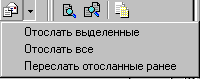
Получение информации об отправленных документах
У отправленных документов изменяется статус (поле «Состояние» таблицы заголовков), они помечаются как отправленные и блокируются на удаление и редактирование (записи серого фона). Это позволяет хранить историю обращений к ФО;
Каждый документ, который принят на рассмотрении в ФО помечается значком  (зеленая галочка);
Каждый документ, имеющий значение в поле «Причина отклонения» помечается значком  (красный перечеркнутый круг). Отклоненные документы не учитываются никакими отчетами.
Создание платежных поручений.
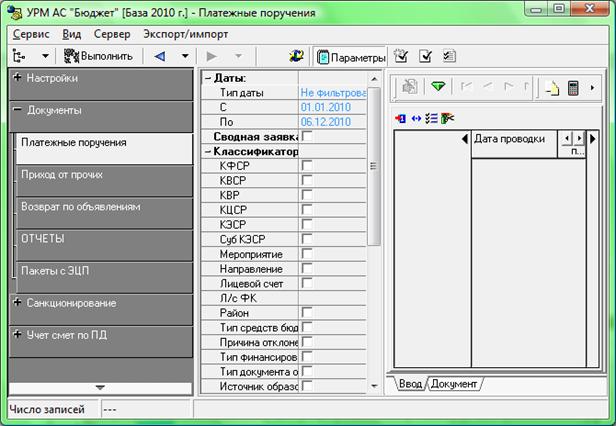
Заходим на рабочее место Документы"Платежные поручения. Нажимаем кнопку выполнить.
 После нажатия кнопки выполнить в рабочей области появится белая строчка(а в последующем все документы созданные до этого). Чтобы создать новый документ нужно нажать на навигаторе кнопку (нажать «стрелку вниз» в конце таблицы или воспользоваться горячими клавишами) и сформировать новую строку для ввода документа в таблице с данными.
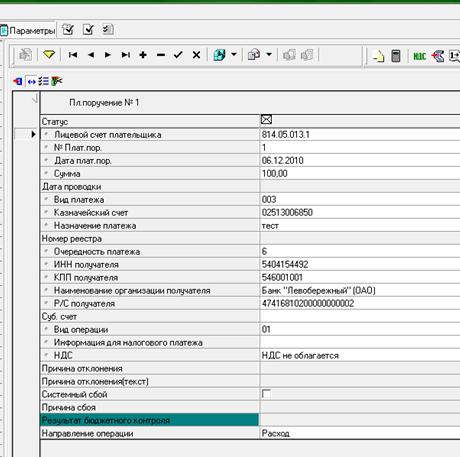
III. Начинаете заполнять белые поля документа (эта верхняя часть документа называется заголовком):
1) Лицевой счет – лицевой счет получателя, для которого вы заполняете этот документ(поле со справочником)
2) Номер – ставите произвольно(набираете с клавиатуры)
3) Дата ввода – выбираете из календарика, который появляется при щелчке по этому полю.
4) Сумма – по платежному поручению.
5) Вид платежа – 003 «электронно».
6) Казначейский счет – счет вашего районного бюджета.
7) Назначения платежа – заполняете только текст (за что, по какому договору, по какой счет фактуре)
8) Очередность платежа – 6-расходы и т. д.
9) ИНН получателя, КПП получателя, Наименование организации - получателя, Р/c получателя – поле со справочником организаций, доступно для ввода с клавиатуры, значение устанавливается автоматически при выборе организации в одном из полей.
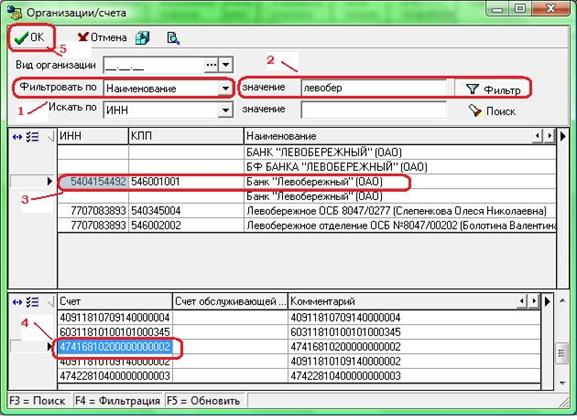
10) Вид операции – 01 «платежное поручение»
11) Информация для налогового платежа – при щелчке по полю появится табличка, её необходимо заполнять, если ваш платеж является налоговым.
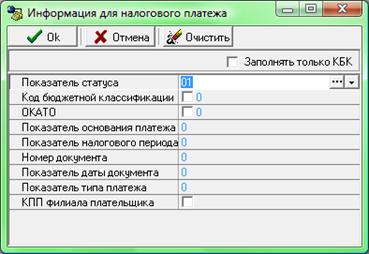
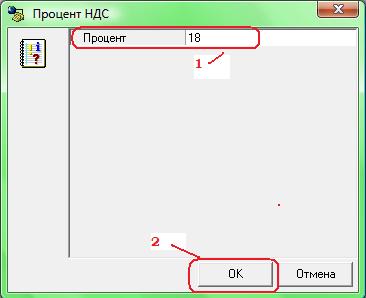
12) НДС – если платёж облагается НДС, то нужно ставить как на рисунке 18% либо 10%. Если же платеж не облагается, то ставите 0%.
.
13) Тип классификации (из выпадающего списка)
Вот что, примерно, должно получится.
Чтобы сохранить введенные данные: 1)зафиксируйте ввод данных по кнопке навигатора 2) сохраните изменения с помощью меню желтого кристалла .
После сохранения становится активной кнопка Детализация.
IV. Перейдите в режим детализации документа, нажав на кнопку Детализация;
1) КЭСР, КВР, КФСР, КВСР, КЦСР – Коды бюджетной классификации (Поля со справочниками классификаторов (), так же можно вводить с клавиатуры).
2) Тип средств – дополнительный классификатор, применяемый для разделения бюджетных средств и средств от предпринимательской и иной приносящей доход деятельности(поле со справочником)
3) Сумма – запланированная сумма, по соответствующей статье.
4) Операция – 016.01 «Осуществление расходов за счет средств бюджета в рублях»
Чтобы сохранить введенные данные: 1)зафиксируйте ввод данных по кнопке навигатора 2) сохраните изменения с помощью меню желтого кристалла .
Чтобы проверить документ перед отправкой необходимо выйти из детализации нажав на кнопку «Заголовки» .
Отправка документа.
1. Выделить одну или несколько записей (клавишей мыши при нажатой кнопке «Shift» или «Ctrl»), которые необходимо отправить в ФО;
2. Нажать кнопку «Отослать документы» .
Если нажать стрелку рядом с кнопкой «Отослать документы» , откроется выпадающее меню (рис.).
Кнопки бюджетного контроля.
Для бюджетного контроля документа служат кнопки бюджетного контроля
Для документа результат контроля заполняется на основании контроля отдельных его записей детализации. Если документ корректно введен (в плане заполнения реквизитов документа) и все проверяемые записи, детализирующие документ, прошли контроль, то он помечается зеленым шаром . Если в проверяемом документе есть записи, прошедшие контроль с обобщением, то он помечается желтым шаром . Если какая-то из записей контроль не прошла или были неверно заполнены реквизиты документа (не заполнен л/с, ссылка на существующий банк, несоответствие сумм в заголовке и детализации документа, отсутствие тех или иных дат в документе и т. д.), то документ помечается, как непрошедший контроль и дополнительно в поле «Причина отклонения» записывается причина по которой документ не прошел контроль.
Печатная форма.
Для платежных поручений возможно визуально сопоставить введенный электронный документ с печатным исходным экземпляром, для чего перейдите на закладку «Документ» внизу экрана и нажмите кнопку Выполнить. В окне рабочей области сформируется печатный вид текущего платежного поручения.
 Основные порталы (построено редакторами)