


Партнерка на США и Канаду по недвижимости, выплаты в крипто
- 30% recurring commission
- Выплаты в USDT
- Вывод каждую неделю
- Комиссия до 5 лет за каждого referral
Программный комплекс «web – Торги-кс»
Руководство пользователя
Руководство пользователя для государственного заказчика
по работе с документом «Заявка на закупку»
Оглавление
1. Формирование заявок на закупку.. 3
1.1. Формирование заявок на закупку.. 3
1.2. Работа со справочниками. 8
1.3. Работа с прикрепленными файлами.. 9
1.4. Отправка Заявки на закупку на согласования.. 12
2. Проведение совместных торгов.. 14
2.1. Формирование сводной заявки на закупку.. 14
1. Формирование заявок на закупку
1.1. Формирование заявок на закупку
Для формирования заявок на закупку предусмотрен документ "Заявка на закупку", который доступен в АРМе заказчика в следующих фильтрах (
Рисунок 1. Состояния документа Заявка на закупку):
- Создание новой;
- На доработке у заказчика;
- На согласовании у организатора сов. торгов;
- На согласовании ГРБС;
- На согласовании в Финоргане;
- На подписании соглашения от ГУОТ;
- Заявка на обработке в ГУОТ;
- Заявка на обработке в иных УО;
- Принятые к исполнению;
- Документ размещен в ЕИС;
- Отмена размещения заказчиком;
- Несостоявшаяся процедура;
- Общее состояние.
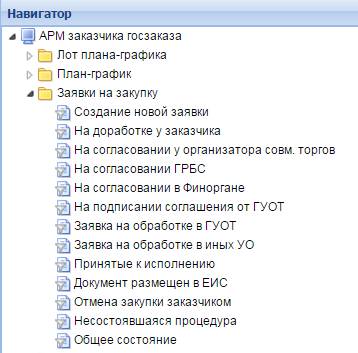
Рисунок 1. Состояния документа Заявка на закупку
Для формирования заявки на закупку необходимо перейти к списку документов "Заявка на закупку" в фильтр "Создание новой заявки" .
Заявка на закупку создается по кнопке  [Создать] на панели инструментов списка документов "Заявка на закупку". В сформированном документе (Рисунок 2) следует заполнить все поля, наименование которых выделено красным цветом, а также заполнить вкладки, содержащие данные, отражающие полную информацию для осуществления закупки в соответствии с выбранным способом определения поставщика.
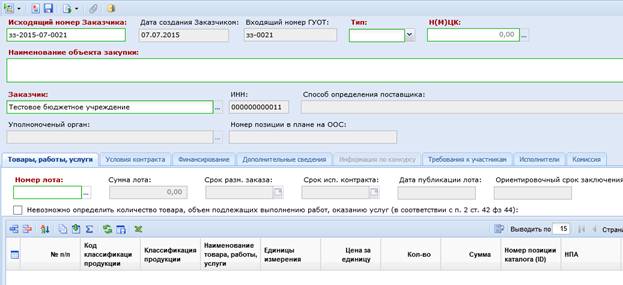
Рисунок 2. Документ "Заявка на закупку"
Созданный документ "Заявка на закупку", в первую очередь, следует связать с лотом документа "План-график закупок". Для этого необходимо перейти к вкладке "Товары, работы, услуги" и выбрать лот из Справочника лотов плана-графика актуальной редакции .(Рисунок 3)
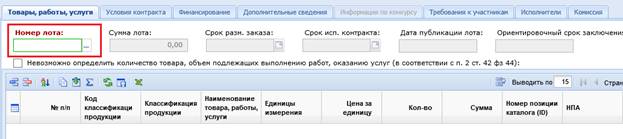
Рисунок 3. Выбор лота из плана-графика размещения заказа
Данные по выбранному лоту автоматически подгрузятся в сформированный документ "Заявка на закупку", заполнив реквизиты Наименование объекта закупки, Способ определения поставщика, Начальная (макс.) цена контракта (Н(М)ЦК), Преимущества субъектам малого предпринимательства и социально ориентированным некоммерческим организациям, Размер обеспечения заявки, Размер обеспечения исполнения контракта и вкладку «Товары/работы/услуги».
В шапке документа, в соответствующем поле ("Тип") нужно выбрать тип закупки.
Вкладка "Условия контракта". Здесь указываются условия для заключения контракта. Поля "Размер обеспечения", "Размер обеспечения в %" заполняются автоматически, "Банковские реквизиты" выбрать из справочника в результате поля "Расчетный счет", "Лицевой счет" заполняются автоматически, в случае отсутствия реквизитов счетов в справочнике необходимо завести их в личном кабинете в ЕИС в разделе "Реквизиты счетов организации", после их утверждения финансовым органом (далее ФО) на следующий день данные реквизиты будут отображаться в справочнике "Банковские реквизиты". Поля "Место поставки товара, выполнения работ, оказания услуг", "Сроки (периоды) поставки товара, завершения работ, график оказания услуг" содержат значения по умолчанию, которые Заказчик может поменять самостоятельно в случае возникновения необходимости. Поля "Порядок предоставления обеспечения исполнения контракта", "Условия поставки товара, выполнения работ, оказания услуг", "Форма, сроки и порядок оплаты товара, работ, услуг", "Порядок формирования цены контракта", "Обоснование начальной (максимальной) цены контракта (для запросов котировок и предварительных отборов)", "Требования к гарантийному сроку товара, работы, услуги и (или) объему предоставления гарантий их качества, к гарантийному обслуживанию товара, к расходам на эксплуатацию товара, к обязательности осуществления монтажа и наладки товара, к обучению лиц, осуществляющих использование и обслуживание товара", "Требования к предоставлению гарантии производителя и к сроку действия такой гарантии" и "Срок, в течение которого победитель запроса котировок или иной участник запроса котировок, с которым заключается контракт при уклонении победителя от заключения контракта, должен подписать контракт (в соответствии с п.4 ч.1 ст.73 44-ФЗ)" заполняются вручную.
Вкладка "Финансирование" отражает сведения об источнике финансирования закупки и виде бюджетных/внебюджетных средств. Поле "Источник финансирования" текстовое и заполняется вручную, а данные для заполнения полей "Вид бюджетных средств" и "Вид внебюджетных средств" выбираются из справочников. В гриде необходимо указать "Вид средств". Сумма финансирования с разбивкой по годам подтянется из вкладки "КБК" лота Плана-графика.
В случае финансирования из двух источников необходимо учесть данное обстоятельство при формировании Лота плана-графика, создав соответствующее количество строк во вкладке КБК, разделив их пропорционально соотношению бюджетные/внебюджетные средства. В этом случае в заявке имеется возможность разделить средства.
Вкладка "Дополнительные сведения". Данная вкладка отображает дополнительную информацию о текущей закупке. Поля "Размер обеспечения", "Размер обеспечения в %" заполняются автоматически, "Банковские реквизиты" выбрать из справочника в результате поля "Расчетный счет", "Лицевой счет" заполняются автоматически, в случае отсутствия реквизитов счетов в справочнике необходимо завести их в личном кабинете в ЕИС в разделе "Реквизиты счетов организации, после их утверждения на следующий день данные реквизиты будут отображаться в справочнике "Банковские реквизиты". В случае проведения Конкурсов и Запроса предложений необходимо указывать реквизиты ГУОТа, во всех остальных случаях реквизиты заказчика.
Поля "Порядок внесения денежных средств в качестве обеспечения заявки ", "Информация о банковском сопровождении контракта (в случаях, предусмотренных статьей 35 Закона )" заполняются вручную. В полях "Преимущества организациям инвалидов", "Преимущества учреждениям и предприятиям уголовно-исполнительной системы", "Преимущества субъектам малого предпринимательства и социально ориентированным некоммерческим организациям (в соответствии со Статьей 30 Федерального закона )", "Преимущества участникам, привлекающим Субъекты малого предпринимательства в качестве соисполнителей, субподрядчиков для исполнения контракта, и участникам, привлекающим Социально ориентированные некоммерческие организации в качестве соисполнителей, субподрядчиков для исполнения контракта (в соответствии со Статьей 30 Федерального закона )" заполняются значением "Да/Нет" из соответствующих полей лота Плана-графика. Поле "Условия, запреты и ограничения допуска товаров, происходящих из иностранного государства или группы иностранных государств, работ и услуг), соответственно выполняемых и оказываемых иностранными лицами" заполняется автоматически в зависимости от значения "Да/Нет" указанного в полях "Преимущества участникам, заявки или окончательные предложения которых содержат предложения о поставке товаров российского, белорусского и (или) казахстанского происхождения (в соответствии с приказом Минэкономразвития России )", "Запрет на допуск отдельных видов товаров машиностроения, происходящих из иностранных государств (в соответствии с Постановлением Правительства РФ )", "Ограничение допуска отдельных видов медицинских изделий, происходящих из иностранных государств (в соответствии с Постановлением Правительства РФ № 000 от 01.01.2001)".
В случае закупок со способом определения поставщика электронный аукцион, открытый конкурс, открытый конкурс с ограниченным участием, двухэтапный конкурс, закрытый конкурс, закрытый конкурс с ограниченным участием или запрос предложений поле "Процедура будет проведена уполномоченным органом" заполняется значением "Да". При указании данного значение разблокируется поле "Уполномоченный орган", которое необходимо заполнить значением из справочника. В случае отсутствия в справочнике уполномоченного органа, заказчику необходимо отправить запрос на *****@***ru на добавление Главного управления организации торгов Самарской области как уполномоченного органа для заказчика. В заявках со способам определения поставщика Запрос котировок, Единственный поставщик и Предварительные отборы поле "Процедура будет проведена уполномоченным органом" заполняется значением "Нет".
В зависимости от вида торгов поле "Участие в совместных торгах" заполняется соответствующим значением "Да/Нет",а поле "Организация, осуществляющая полномочия заказчика на осуществление закупок на основании договора (соглашения)" заполняется значением из справочника. В случае если организацией, осуществляющей полномочия заказчика на осуществление закупок на основании договора (соглашения) является ГУОТ поле "Участие в совместных торгах" заполняется значением "Нет"
Поле "Возможность заказчика изменить условия контракта в соответствии с п.1 ч.1 ст. 95 Федерального закона" заполняется соответствующим значением "Да/Нет/ пп. а)/ пп. б)", а поле "Заказчик вправе увеличить по согласованию с участником закупки количество поставляемого товара при заключении контракта в соответствии с частью 18 статьи 34 Федерального закона" - соответствующим значением "Да/Нет". Установленные значения должны соответствовать прикрепленной документации.
В случае возможности заключить контракты с несколькими участниками закупки на поставки технических средств реабилитации инвалидов, произведений литературы или искусства, выполнение научно-исследовательских работ либо оказание услуг в сфере образования или услуг по санаторно-курортному лечению и оздоровлению, услуг по организации отдыха детей и их оздоровления, в том числе по предоставлению путевок ставится галочка и указывается количества контрактов.
Для поля "Возможность одностороннего расторжения контракта (ч. 8 – 26 ст. 95 " по умолчанию установлено значение "Да", при необходимости можно установить "Нет".
Во вкладке "Требования к участникам" галочкой отмечаются соответствующие требования в соответствии с частью 1 Статьи 31 Федерального закона с указанием перечня документов необходимых для подтверждения указанных требований. В случае необходимости установки дополнительных требований в соответствии с частью 2 Статьи 31 Федерального закона требуется заполнить поле "Наименование товаров, работ, услуг по постановлению Правительства РФ " значением из справочника.
Поле "Требование об отсутствии в предусмотренном Федеральным законом реестре недобросовестных поставщиков (подрядчиков, исполнителей) информации об участнике закупки, в том числе информации об учредителях, о членах коллегиального исполнительного органа, лице, исполняющем функции единоличного исполнительного органа участника закупки - юридического лица (в соответствии с частью 1.1 Статьи 31 Федерального закона )" обязательное к заполнению. При установке галочки в данное поле устанавливается автоматически значение "Предусмотрено ", которое не подлежит редактированию!
Поля "Перечень документов, подтверждающих соответствие товара, работы или услуги требованиям, установленным в соответствии с законодательством Российской Федерации (при наличии в соответствии с законодательством Российской Федерации данных требований к указанным товару, работе или услуге)", "Требование к содержанию, составу заявки на участие в закупке", "Иные сведения, которые, по мнению заказчика, имеют существенное значение" являются текстовыми и заполняются вручную при необходимости.
Текстовое поле "Документы, подтверждающие соответствие участника и (или) предлагаемых им товара, работы или услуги условиям, запретам и ограничениям, установленным заказчиком в соответствии со статьей 14 Федерального закона 05.04.2013 " по-умолчанию заблокировано и активируется для ввода если хотя бы для одного из полей "Преимущества участникам, заявки или окончательные предложения которых содержат предложения о поставке товаров российского, белорусского и (или) казахстанского происхождения (в соответствии с приказом Минэкономразвития России )", "Запрет на допуск отдельных видов товаров машиностроения, происходящих из иностранных государств (в соответствии с Постановлением Правительства РФ )", "Ограничение допуска отдельных видов медицинских изделий, происходящих из иностранных государств (в соответствии с Постановлением Правительства РФ № 000 от 01.01.2001)" вкладки "Дополнительные сведения" установлено значение "Да".
Во вкладке "Исполнители" необходимо указать информацию об ответственном должностном лице по данной заявке в разделе "Контактная информация заказчика" и ответственном за заключение контракта или об ответственном лице контрактной службы в разделе "Информация о контрактном управляющем, ответственном за заключение контракта или об ответственном лице контрактной службы". Заполнить раздел "Контактная информация заказчика" можно вручную, заполнив каждое поле, либо путем выбора значения из справочника в поле "Ответственное должностное лицо (через пробел)". В данном справочнике для выбора будут предоставлены все пользователи организации заказчика для которых заполнена информация в настройках системы Регистрационные данные в ЕИС (описано в Руководстве КС Заказчика по План-графику). Разделе "Информация о контрактном управляющем, ответственном за заключение контракта или об ответственном лице контрактной службы" можно также заполнить либо вручную либо выбрав соответствующие значения из справочников полей " ФИО" и " Информация о контрактной службе, ответственной за заключение контракта" по кнопке  . Для выбора значений из справочника для поля " ФИО" необходимо сначала заполнить "Справочник исполнителей", а для поля "Информация о контрактной службе, ответственной за заключение контракта" справочник "Реестр контрактных служб".
Во вкладке "Комиссия" указывается представитель заказчика в комиссии. Для добавления представителя заказчика в комиссии необходимо добавить строку  [Добавить строку] и в столбце "ФИО члена комиссии" двойным щелчком выбрать из "Справочника членов комиссии" необходимого сотрудника. В случае отсутствия в данном справочнике сотрудника необходимо добавить его в соответствующий справочник.
Как только все данные в Заявке на закупку будут внесены, документ требуется сохранить по кнопке  [Сохранить].
1.2. Работа со справочниками.
Для добавления нового значения в справочник необходимо зайти в папку Справочники навигатора системы, выбрать соответствующий справочник
(Рисунок 4) и нажать на кнопку [Создать] на панели инструментов.
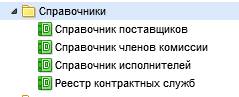
Рисунок 4. Справочники
В результате откроется форма создания/редактирования, которую необходимо заполнить.
Для добавления пользователя в "Справочник исполнителей" на форме редактирования необходимо обязательно заполнить вручную текстовые поля "ФИО" (полная расшифровка), "Должность" и поля "Привязка к исполнителю маршрута"/ "Тип контрактного служащего", выбрав необходимое значение из справочника / выпадающего списка соответственно. После заполнения всех полей необходимо сохранить форму [Сохранить]. (Рисунок 5)
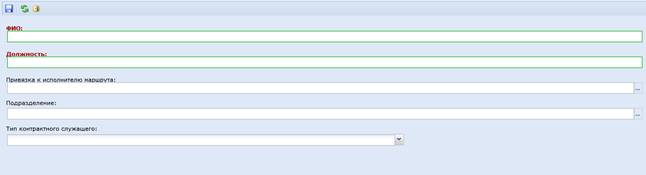
Рисунок 5. Справочник исполнителей
Для заполнения справочника "Реестр контрактных служб" на форме редактирования необходимо вручную заполнить текстовые поля "Номер контрактной службы", "Реквизиты документа о создании комиссии", "Информация о контрактной службе" и поле с датой "Дата создания контрактной службы", выбрав значение из календаря. Поле "Актуальность контрактной службы" заполнено по-умолчанию значением "Актуально" и изменяется лишь в том случае, когда информация по данной конкретной службе станет неактуальной. После заполнения всех полей необходимо сохранить форму [Сохранить]. (Рисунок 6)
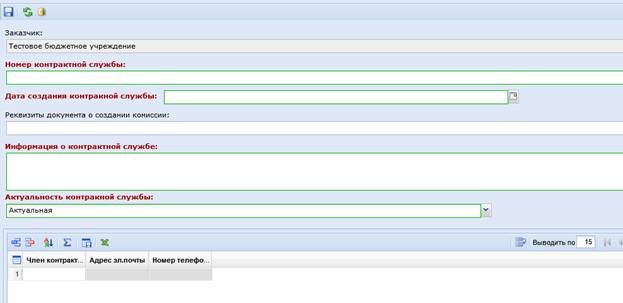
Рисунок 6. Реестр контрактных служб
При добавлении сотрудника в Справочник членов комиссии в поле "ФИО" указывается фамилия, имя и отчество без сокращений, поле "Должность" заполняется из справочника, поля "Электронная почта" и "Телефон" заполняются вручную. Поле "Статус" заполняется значением "Актуальна" из списка, в случае указания значения " Не актуальна (исключена) " данного сотрудника нельзя будет включить в состав комиссии . После заполнения всех полей необходимо сохранить форму [Сохранить].
(Рисунок 7).

Рисунок 7. Форма создания/редактирования членов комиссии
1.3. Работа с прикрепленными файлами
К заявке на закупку должны быть обязательно прикреплены файлы. Рекомендуется прикреплять файлы, созданные в текстовом редакторе MS Word (*.doc), а также в табличном редакторе MS Excel (*.xls).
Для работы с прикрепленными файлами необходимо выбрать конкретный документ из списка (Рисунок 8) и кликнуть по кнопке  [Прикрепленный файл]. При этом откроется пустой список или список прикрепленных файлов, в котором можно видеть как автоматически сгенерированные файлы, так и те, которые были прикреплены вручную (Рисунок 9).
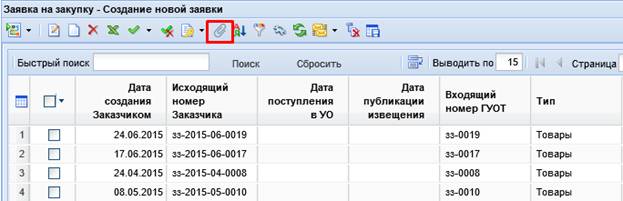
Рисунок 8. Переход к списку прикрепленных файлов
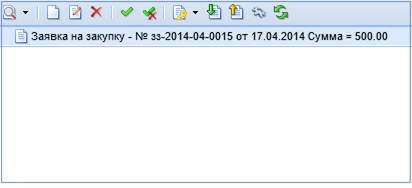
Рисунок 9. Пустой список прикрепленных файлов
Для того чтобы прикрепить файл, следует кликнуть по кнопке  [Создать]. При этом откроется форма создания/редактирования файла (Рисунок 10).
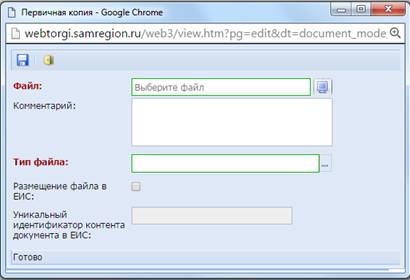
Рисунок 10. Форма создания/редактирования файла
В данной форме по кнопке  [Обзор] необходимо выбрать файл, поле "Тип файла" заполняется из Справочника, поле "Комментарий" заполняется автоматически. Если данный файл должен быть опубликован в ЕИС, то необходимо установить галочку Размещение файла в ЕИС.
Важно: в заявке на закупку необходимо обязательно прикрепить три документа отдельными файлами: проект контракта с типом файла "Проект государственного контракта", который можно прикрепить вручную либо автоматически по кнопке  [Прикрепить проект контракта], выбрав из справочника типовых контрактов, обоснование Н(М)Ц с типом файла "Обоснование начальной (максимальной) цены контракта"и техническое задание с типом "Техническое задание". Остальную документацию можно прикрепить архивом с произвольно выбранным типом файла из справочника. Для заявок, сформированных по каталожным позициям, файлы "Проект государственного контракта","Техническое задание" и "Рекомендуемая форма первой части заявки" генерируются автоматически по кнопкам и
  соответственно и не подлежат редактированию!
После завершению необходимых действий форму следует сохранить [Сохранить].
Для изменения файла или его типа необходимо выделить требуемый файл в списке прикрепленных файлов (Рисунок 11) и кликнуть по кнопке  [Редактировать] в результате чего откроется форма (Рисунок 10) в которой можно заменить файл любым другим и изменить при необходимости тип файла.

Рисунок 11. Список прикрепленных файлов
Для скачивания или открытия файла необходимо выделить документ и нажать на кнопку [Просмотр оправдательного документа] (
Рисунок 12).
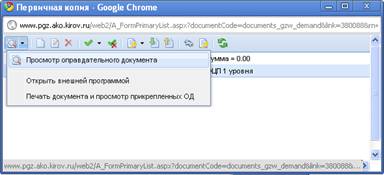
Рисунок 12. Просмотр оправдательных документов
В открывшейся форме необходимо щелкнуть по ссылке файла для того, чтобы открыть или сохранить документ (Рисунок 13).
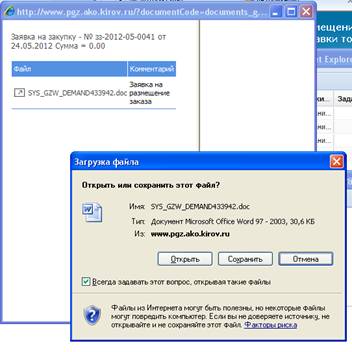
Рисунок 13. Загрузка прикрепленных файлов
1.4. Отправка Заявки на закупку на согласования
После того как документ "Заявка на закупку" успешно сформирован заказчиком, он должен быть отправлен на согласование. Для отправки заявки на закупку на согласование, требуется выделить документ и нажать кнопку [Отправить по маршруту] (Рисунок14). Отправка по маршруту осуществляется только под пользователем, который имеет ЭП, указанную при регистрации в системе.
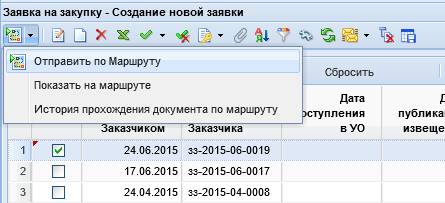
Рисунок 14. Отправка документа на этап согласования.
При этом документ попадет в фильтр "Заявка на обработке в ГУОТ " (в случае если заявку согласует главный распорядитель бюджетных средств (далее ГРБС) или распорядитель бюджетных средств (далее РБС), то она попадает в фильтр "На согласовании ГРБС", далее на согласование в финансовый орган в фильтр "На согласовании в Финоргане" (при необходимости) и лишь после всех вышеперечисленных согласований переходит в Главное управление организации торгов Самарской области (далее ГУОТ)).
ГУОТ, в случае согласования главным распорядителем, то ГРБС (или РБС) имеет возможность отправить документ на доработку при наличии замечаний с обязательным указанием причины возврата (столбец Комментарий в Истории прохождения документа (Рисунок 16)), либо согласовать заявку. При этом документ "Заявка на закупку" попадает в фильтр "На доработке у заказчика" либо "Принятые к исполнению" соответственно.
В случае если, доработка Заявки на закупку требует внесения изменений в План-график, необходимо выделить документ и нажать на кнопку  [Разорвать связь с лотом плана-графика] (Рисунок 15)
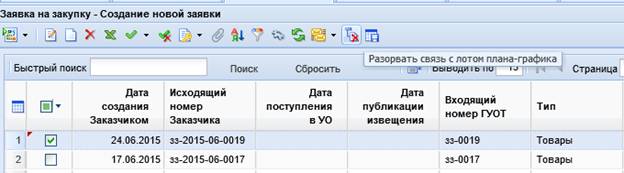
Рисунок 15. Разрыв связи с лотом плана-графика
В результате к утвержденному лоту плана-графика по которому была сформирована заявка можно сформировать изменение. После внесения изменений в лот и утверждения (опубликования в ЕИС) проекта плана-графика, в заявке, находящейся на доработке у заказчика, необходимо перевыбрать лот (Рисунок 3), при необходимости изменить значения полей, сохранить заполоненную форму заявки и отправить Заявку на закупку на повторное согласование. В СЛУЧАЕ, ЕСЛИ МЕНЯЕТСЯ СПОСОБ ОПРЕДЕЛЕНИЯ ПОСТАВЩИКА НЕОБХОДИМО СОЗДАВАТЬ НОВУЮ ЗАЯВКУ, ПРИВЯЗЫВАТЬ ЛОТ К ЗАЯВКЕ, НАХОДЯЩЕЙСЯ НА ДОРАБОТКЕ НЕЛЬЗЯ!!!(Рисунок 14).
Для просмотра смены состояния и информации об прошедших и текущих этапах обработки документа следует выделить документ и нажать на кнопку [История прохождения документа по маршруту] (Рисунок14). При этом откроется протокол, содержащий следующие сведения (Рисунок 16):
Дата обработки документа;
Этап обработки документа;
Статус документа;
Текущий исполнитель;
Подразделение;
Номер документа;
Комментарий, который указывается при изменении состояния документа;
Наименование корреспондента- пользователя, который инициировал изменение состояния.
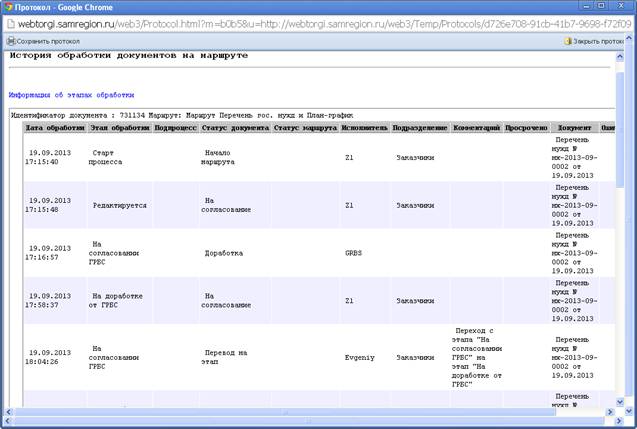
Рисунок 16. История прохождения документа по маршруту
На всех этапах согласования заявки на закупки в вышестоящих органах документ блокируется. Редактирование, удаление документа, а также редактирование и удаление прикрепленных файлов запрещено кроме случая, когда документ находиться в фильтре "На доработке у заказчика".
2. Проведение совместных торгов
2.1. Формирование сводной заявки на закупку
В ходе заполнения Заказчиком Заявки на закупку на участие в совместных торгах (кроме случая, когда Организацией, осуществляющей полномочия координатора на осуществление закупок на основании договора (соглашения) является ГУОТ) следует в обязательном порядке на вкладке "Дополнительно" заполнить поле (Рисунок 17) "Участие в совместных торгах" значением "Да" , а поле "Организация, осуществляющая полномочия координатора на осуществление закупок на основании договора (соглашения)" (далее Организатор совместных торгов) значением из общего справочника Заказчиков.
Вкладки "Комиссия" для заявок первоисточников не заполняются.
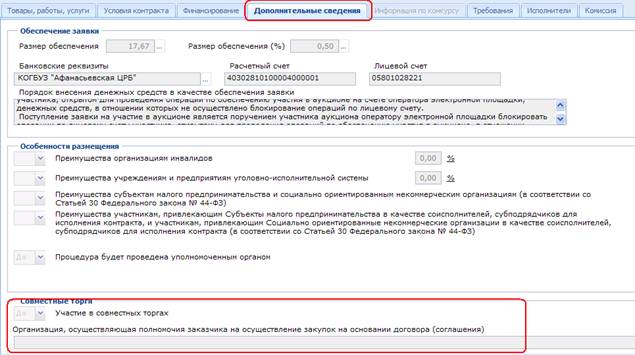
Рисунок 17. Заполнение заявки на закупку для совместных торгов.
Заказчик, после сохранения Заявки на закупку, прикрепляет к документу Обоснование начальной (максимальной) цены контракта с типом файла "Обоснование начальной (максимальной) цены контракта" и отправляет документ по маршруту согласования.
Для сведения Заявок на закупку в сводную Заявку на закупку (то есть несколько заявок войдут в дальнейшем в один лот), Заказчик, являющийся Организатором совместных торгов, в разделе навигатора «Заявки на закупку» в фильтре «На согласовании у организатора совм. торгов» должен отобрать, путем выделения заявок первоисточников галочкой, требуемые заявки и нажать на кнопку [Сформировать сводную заявку] (Рисунок 18).
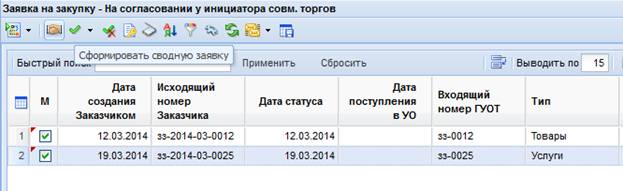
Рисунок 18. Формирование сводной заявки на закупку
В результате будет сформирована сводная заявка, которая будет находится в состоянии «В работе» (пункт в АРМе: «Заявки заказчиков на закупку» - «Создание новой заявки»). Сводную заявку на закупку требуется дополнить необходимыми реквизитами, а также прикрепить необходимую документацию. На вкладке «Дополнительные сведения» следует выбрать условие «Да» в разделе «Процедура будет проведена уполномоченным органом», если закупка будет размещаться УО (Рисунок 19. Выбор уполномоченного органа), после чего следует выбрать «Уполномоченный орган» из соответствующего справочника кнопкой  .
.
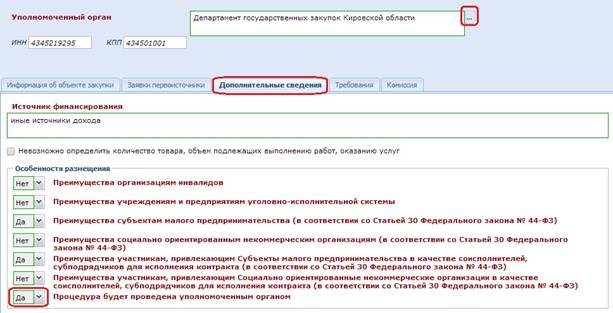
Рисунок 19. Выбор уполномоченного органа
В случае необходимости исключения из состава сводной заявки некорректной заявки первоисточника, Организатор совместных закупок должен открыть сводный документ, перейти на вкладку Заявки первоисточники, отметить и удалить из списка необходимую заявку (Рисунок 20).
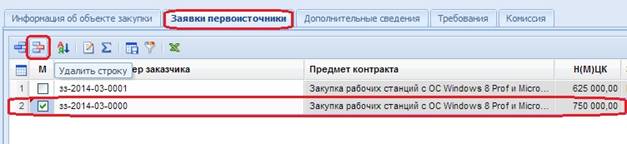
Рисунок 20. Исключение заявки из сводной заявки на закупку
После удаления строки с заявкой следует сохранить сводную заявку на закупку. Исключенные из сводной заявки первоисточники отобразится в разделе «Заявки на закупку» в фильтре «На согласовании у организатора совм. торгов». Из данного фильтра некорректную заявку следует отправить по маршруту с направлением движения «Доработка» (Рисунок 21 и Рисунок 22).
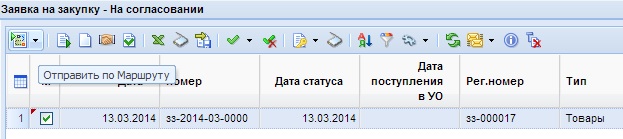
Рисунок 21. Оправка документа по маршруту
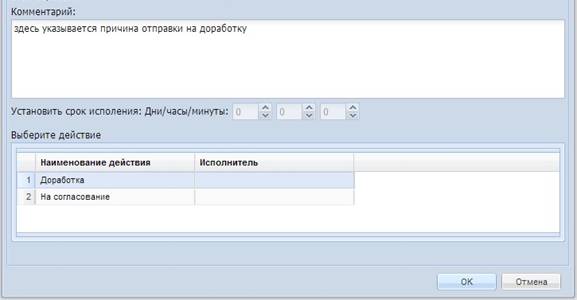
Рисунок 22. Отправка документа на доработку
Данная заявка отобразится у Заказчика в разделе «Заявки на закупку» в фильтре «На доработке у заказчика». Откорректированная заявка, отправляется вновь по маршруту на согласование Организатору совместных торгов. Для повторного добавления Заявки первоисточника в сводную Организатору необходимо открыть для редактирования сводную заявку и во вкладке «Заявки первоисточники» по кнопке «Добавить строку» добавить откорректированную заявку первоисточник. Все последующие заявки в уже существующую сводную заявку добавляется аналогичным образом (Рисунок 23).
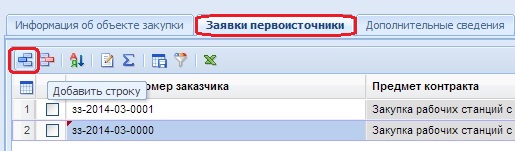
Рисунок 23. Добавление заявки в существующую сводную заявке на закупку
После заполнения всех требуемых полей сводную заявку следует сохранить, прикрепить необходимый пакет документов и отправить по маршруту. Заявка на закупку со значением «Да» в реквизите «Процедура будет проведена уполномоченным органом» попадет на согласование в Уполномоченный орган.
