


Партнерка на США и Канаду по недвижимости, выплаты в крипто
- 30% recurring commission
- Выплаты в USDT
- Вывод каждую неделю
- Комиссия до 5 лет за каждого referral
Лекция № 11
Тема: Система контроля в текстовых редакторах
(на примере MS WORD)
Проверка правописания
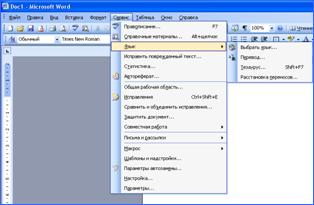
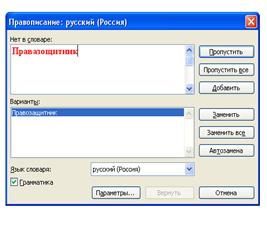 ТР(текстовый редактор) облегчает создание грамотных и литературно правильных документов. Проверка текста и исправление ошибок производится автоматически или вручную. Контроль опечаток и ошибок производится по ходу текста. Неверное слово подчеркивается красной волнистой чертой, а неверное словосочетание - зеленой. Если щелкнуть на помеченное место правой кнопкой мыши, открывается контекстное меню с возможными вариантами исправления ошибок. Выбирается любой из вариантов, желательно правильный. Пункт Добавить в этом контекстном меню используется, когда правильное слово отсутствует в словаре программы. После команды Добавить данное слово считается правильным для всех последующих документов. Когда словосочетание подчеркнуто зеленой линией, программе труднее предложить правильный способ исправления ошибок. В этом случае в контекстном меню приводится правило, которое, по мнению программы, было нарушено. (Кстати, не, всегда, это мнение верно). Провести проверку правописания позволяет кнопка Правописание на панели Стандартной. Значок Книги в Строке состояния указывает на состояние режима проверки правописания. Если значок помечен крестиком, значит, проверка правописания не проводилась, или были обнаружены ошибки. При отсутствии ошибок на значке книги появляется галочка. Для проверки орфографии используются орфографические словари – стандартный словарь ТР, словарь исключений, орфографический словарь пользователя, словарь синонимов. В процессе проверки ТР выбирает каждое слово из текста и пытается найти его в стандартном словаре – файле, который имеет имя MSSP2_RU.LEX. Это словарь русского языка. Расхождения и предполагаемые замены программа выводит в диалоговом окне Правописание. Словарь исключений имеет имя MSSP2_XX.EXC, в него включают слова, которые имеют смысловые ошибки, например, СВЕТ-СОВЕТ, ЛАМПА-РАМКА, РУКА-РЕКА и т. д. Словарь пользователя создается самостоятельно с произвольным именем и расширением .DIC. Словарь синонимов имеет имя: MSTH_XX.LEX. Качество текста нередко можно улучшить, заменив слово более подходящим по смыслу. Команда Сервис - Язык - Тезаурус, позволяет подобрать синонимы, к указанным словам текста. В этом диалоговом окне слово, на которое указывает курсор, помещается в поле Искать. Поле Тезаурус: русский содержит варианты значений слова. Выбрав подходящий синоним, и щелкнув на кнопке Заменить можно заменить слово, входящее в исходный текст. Кнопка Поиск позволяет проводить поиск синонимов к синонимам, что расширяет круг доступных слов.
Перенос слов

 ТР рассматривает набранный абзац, как одну длинную строку. Слова этой строки программа сама по определенным правилам размещает в строках страницы. Если указано выравнивание по ширине, то программа, размещая очередное слово, сравнивает длину слова с длиной оставшейся части строки. Если слово не умещается в строке, ТР переносит его на новую строку, а остальные слова текущей строки выравнивает, вставляя между ними пустые промежутки равной длины. Чем длиннее переносимое слово, тем больше будет длина каждого промежутка. Эту длину можно уменьшить, если разбить переносимое слово на слоги, и оставить на текущей строке часть слова, т. е. выполнить перенос. ТР позволяет два режима переноса:
1. Автоматический перенос. Команда Сервис - Язык-Расстановка переносов. Для этого необходимо установить флажок Автоматическая расстановка переносов в соответствующем диалоговом окне. Но автоматический перенос не всегда выполняется, когда слова окаймлены служебными символами - скобками, кавычками.
2. Ручной перенос необходим в том случае, когда промежутки между словами очень большие. В этом случае, нужно, разбить первое слово следующей строки на две части, вставив между ними необязательный дефис - CTRL+ДЕФИС. Если ТР встречает в слове обыкновенный дефис, например в слове научно- технический, то перенос осуществляется самостоятельно. Иногда необходимо запретить перенос в слове, разделенным дефисом, например MS-DOS. В этом случае вводится непрерывный дефис: CTRL+SHIFT+ДЕФИС, который запретит программе разрывать слово, даже если возможен перенос. Иногда необходимо, запретить программе, вставлять промежуток между словами сверх одного или нескольких пробелов. В этих случаях набирается принудительный пробел: CTRL+SHIFT+ ПРОБЕЛ, который запрещает программе добавлять при выравнивании промежуток между словами.
Параметры автозамена

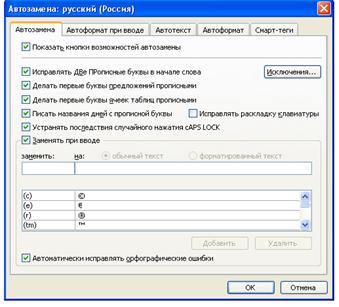 При вводе больших документов иногда приходится набирать одни и те же словосочетания и вставлять одни и те же рисунки и графики. ТР предлагает полезную функцию – упрощение ввода текста. Например, словосочетанию диалоговое окно присвоить условное обозначение до, и если в дальнейшем набирать до, то ТР самостоятельно заменит его на диалоговое окно. Для занесения нового элемента в список автокорекции необходимо выбрать команду Сервис- Параметры автозамены. В диалоговом окне Параметры автозамены, в группе переключателей можно активизировать любую из стандартных функций ТР: замена прямых кавычек на парные, исправлять двойные заглавные буквы, делать первую букву предложения прописной и т. д. В поле Заменить набирается обозначение замены, а в поле На текст замены. Затем нажимается кнопка Добавить. Операция автозамены имеет четкий алгоритм: при наборе изолированного обозначения оно автоматически будет заменено расшифровкой, это значит, что для автоматической замены нужно набрать её обозначение, как отдельное слово и нажать либо ПРОБЕЛ, либо клавишу ENTER. Также ТР позволяет в качестве замены вставить в список автозамены форматированный фрагмент документа - рисунок или текст. Для этого перед выполнением команды автозамены надо выделить фрагмент. В поле На диалогового окна сразу будет виден выделенный фрагмент. При этом автоматически активизируется поле Форматированный текст. Нужно набрать код замены и нажать кнопку Добавить. В дальнейшем ТР будет подставлять на место кода копию его расшифровки, не обращая внимание, на его текущие установки. С помощью этого окна можно модифицировать и удалять элементы из списка автозамены. Для модификации щелкните на элементе списка и название кнопки Добавить измениться на Заменить. Для удаления используйте клавишу DELETE.
Дополнительные возможности Word
1. 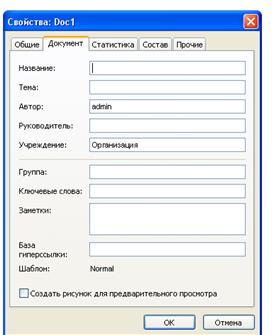 Сводка. Выбрав команду Файл - Свойства можно создать библиографическую карточку, в которой будут указаны обобщенные данные о вашем документе: произвольное название, тема, автор, ключевые слова, комментарии

2. Создание текстовых эффектов. Текстовые эффекты можно получить при помощи приложения WordArt, которое позволяет создавать в документе эффектные надписи. Кнопка вызова данного приложения находится на панели Рисования или Вставка - Объект - WordArt. Окно программы имеет горизонтальное меню, панель инструментов и окно для ввода 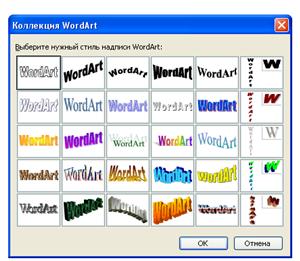 надписи.

3. 
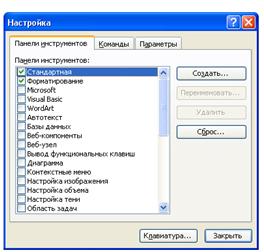 Настройка панелей инструментов. Для многих нестандартных операций в Word имеются панели инструментов, которые можно найти в пункте горизонтального меню Вид – Панели инструментов. Также имеются пиктограммы, которые настраиваются командой Настройка. Этими пиктограммами можно временно или постоянно заменить имеющиеся пиктограммы на панелях.
