


Партнерка на США и Канаду по недвижимости, выплаты в крипто
- 30% recurring commission
- Выплаты в USDT
- Вывод каждую неделю
- Комиссия до 5 лет за каждого referral
Инструкция по работе с электронной наличностью
Содержание
1. Порядок подключения.................................................................................. 2
2. WebMoney.................................................................................................. 5
3. E-port........................................................................................................ 8
3.1 Электронный кошелек............................................................................. 8
3.2 Мобильный платеж. Интернет (Билайн).................................................... 10
4. Яндекс. Деньги........................................................................................... 12
4.1 Яндекс. Кошелек (web-интерфейс)........................................................... 12
4.2 Интернет. Кошелек (программа, установленная
на компьютер пользователя)....................................................................... 15
5. KreditPilot.................................................................................................. 17
1. Порядок подключения
Компания ASSIST сотрудничает со следующими платежными системами, работающими с электронной наличностью:
- WebMoney (http://www. webmoney. ru); Яндекс. Деньги (http://money. yandex. ru); e-port (http://www. e-port. ru); KreditPilot (http://www. )
Для того чтобы оплачивать товары или услуги в сети Интернет при помощи электронной наличности, покупатель регистрирует и пополняет электронный кошелек одной из вышеперечисленных платежных систем.
Для того чтобы использовать электронную наличность в расчетах с покупателями через систему ASSIST, интернет-магазину необходимо выполнить следующие действия:
· заполнить заявку на регистрацию магазина в системе ASSIST на странице http://www. assist. ru/shop_register. htm;
· получить от ASSIST уникальный идентификатор магазина Shop_ID, логин и пароль для доступа к услугам сайта www. assist. ru;
· заключить все необходимые договоры с расчетным банком системы ASSIST;
· на эккаунте магазина на сайте ASSIST настроить все необходимые опции;
· в той части сайта интернет-магазина, через которую происходит покупка товара и оформление заказа, необходимо добавить HTML-форму, которая будет передавать параметры платежа на сервер ASSIST.
Технически после оформления покупателем заказа и подтверждения оплаты, HTML-форма на сайте интернет-магазина передает на сервер ASSIST запрос на авторизацию платежа через веб-браузер покупателя. Кроме обязательных параметров платежа (подробнее о передаче параметров платежа см. в "Полном руководстве по подключению и использованию системы"), интернет-магазин может передать параметры, соответствующие способу оплаты с помощью одной из систем электронной наличности:
Название | Обязатель-ное поле | Формат | Размер | Описание |
Shop_IDP | Да | Число | 10 цифр | Код магазина в ASSIST |
Order_IDP | Да | Строка | 128 символов | Номер заказа в системе расчетов Интернет-магазина, соответствующий данной покупке. Номер заказа должен быть уникален, иначе платеж будет неуспешным |
Subtotal_P | Да | Число | 15 цифр | Сумма покупки (например, 149.90) |
WebMoneyPayment | Нет | Число | 1 цифра | Использовать платежную систему WebMoney (1 - использовать, 0 - не использовать) |
PayCashPayment | Нет | Число | 1 цифра | Использовать платежную систему Яндекс. Деньги (1 - использовать, 0 - не использовать) |
EPortPayment | Нет | Число | 1 цифра | Использовать платежную систему e-port (1 - использовать, 0 - не использовать) |
EPBeelinePayment | Нет | Число | 1 цифра | Использовать мобильный кошелек Билайн (1 - использовать, 0 - не использовать) |
KreditPilotPayment | Нет | Число | 1 цифра | Использовать платежную систему KreditPilot (1 - использовать, 0 - не использовать) |
В том случае, если более одного параметра, означающего тип платежного средства (WebMoneyPayment, PayCashPayment, EPortPayment, EPBeelinePayment, KreditPilotPayment), имеют значение 1, пользователю предоставляется возможность самому выбрать способ авторизации на платежной странице ASSIST из доступных для данного интернет-магазина.
Например, в код страницы с оформлением заказа может быть добавлена форма,
содержащая следующие строки:
<FORM ACTION="https://secure. assist. ru/shops/purchase. cfm" METHOD="POST">
<INPUT TYPE="HIDDEN" NAME="Shop_IDP" VALUE="345">
<INPUT TYPE="HIDDEN" NAME="Order_IDP" VALUE="14012009_54A">
<INPUT TYPE="HIDDEN" NAME="Subtotal_P" VALUE="149.90">
<INPUT TYPE="HIDDEN" NAME="Currency" VALUE="RUR">
<INPUT TYPE="HIDDEN" NAME="Email" VALUE="*****@***ru">
<INPUT TYPE="HIDDEN" NAME="Comment" VALUE="Order 54-A">
<INPUT TYPE="HIDDEN" NAME="WebMoneyPayment" VALUE="1">
<INPUT TYPE="HIDDEN" NAME="PayCashPayment" VALUE="1">
<INPUT TYPE="HIDDEN" NAME="EPortPayment" VALUE="1">
<INPUT TYPE="HIDDEN" NAME="EPBeelinePayment" VALUE="1">
<INPUT TYPE="SUBMIT" NAME="Submit" VALUE="Purchase">
</FORM>
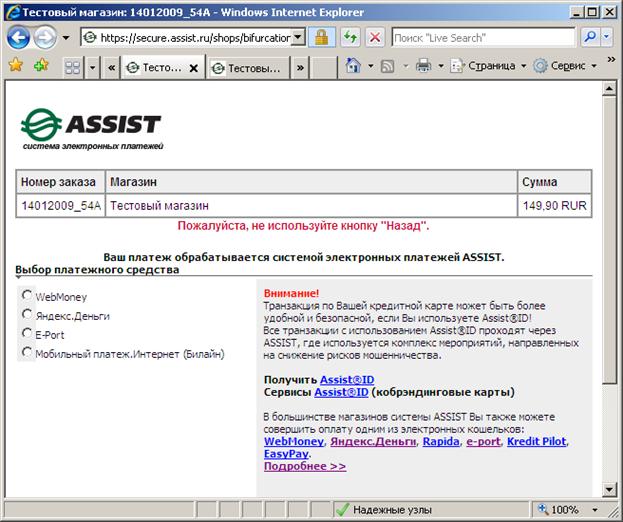
В этом случае покупателю будет предоставлена возможность выбора платежного средства:
2. WebMoney
При выборе электронного кошелька WebMoney пользователь перенаправляется на страницу платежной системы WebMoney:
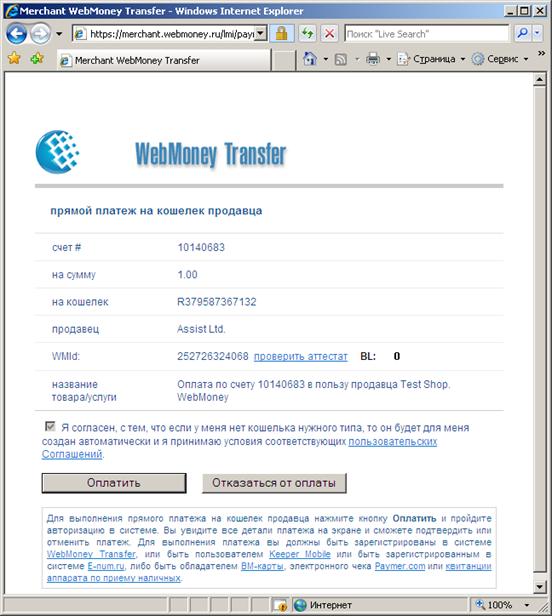
Для совершения прямого платежа пользователю нужно нажать кнопку «Оплатить». Далее пользователю нужно выбрать способ авторизации в системе WebMoney (например, это может быть специальная программа WebMoney Keeper Classic, установленная на компьютер пользователя):
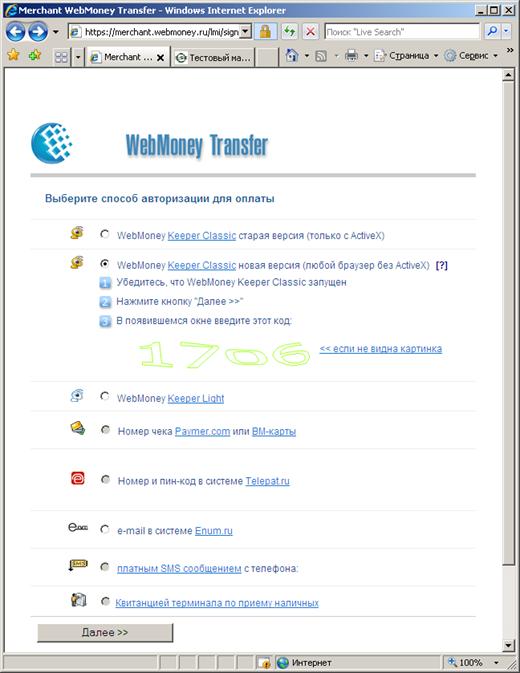
нажать кнопку «Далее» и в открывшемся окне ввести защитный код.
Для авторизации в системе WebMoney программа WebMoney Keeper Classic должна быть запущена!
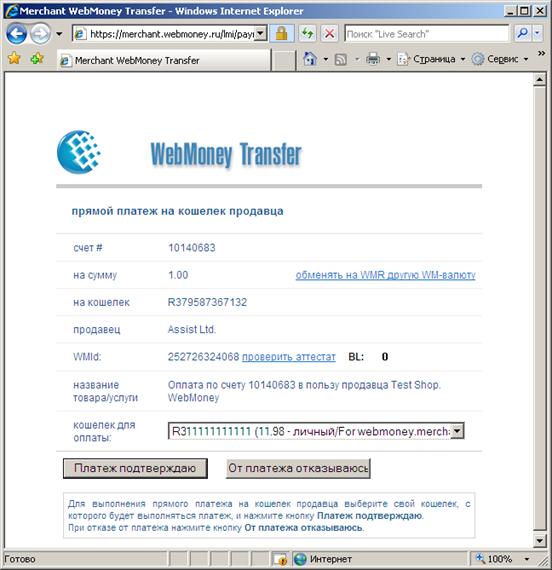
После авторизации нужно выбрать кошелек, с которого будет произведена оплата, и нажать кнопку «Платеж подтверждаю»:
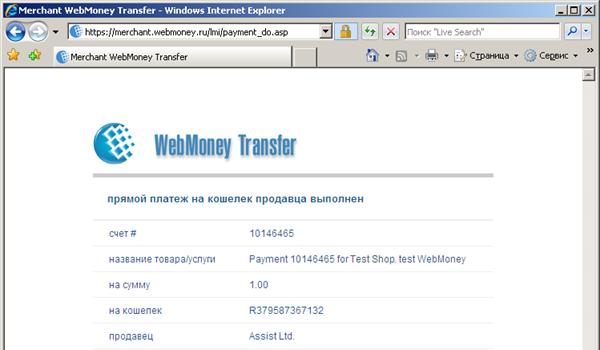
После этого открывается страница результата платежа:
3. E-port
Если интернет-магазин принимает к оплате средства системы e-port, покупатель может воспользоваться для оплаты электронным кошельком E-port или счетом мобильного телефона Билайн (платежное средство «Мобильный платеж. Интернет (Билайн)»).
3.1 Электронный кошелек
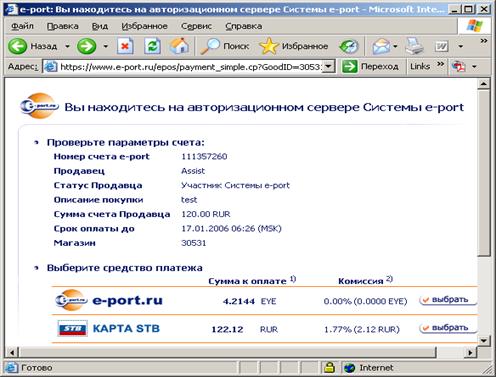
При выборе электронного кошелька E-port пользователь направляется на авторизационную страницу системы e-port, где ему предлагается выбрать платежное средство:
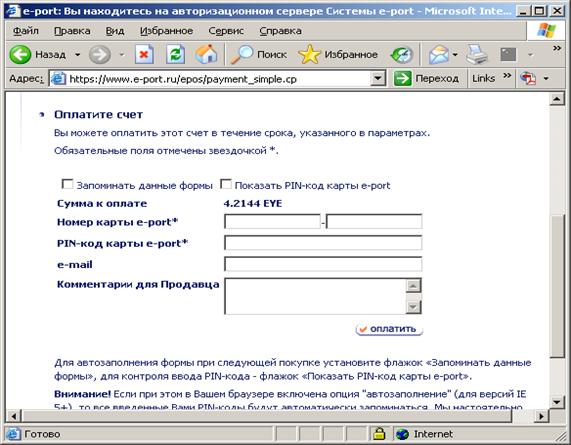
После выбора платежного средства пользователь должен ввести данные карты и завершить операцию оплаты, нажав кнопку «Оплатить».
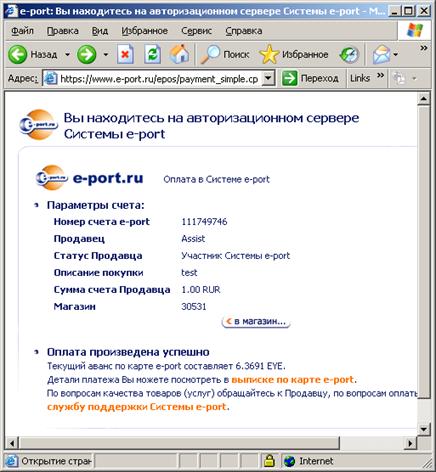
После проведения оплаты открывается страница результатов платежа:
3.2 Мобильный платеж. Интернет (Билайн)
При выборе платежного средства «Мобильный платеж. Интернет (Билайн) пользователь направляется на авторизационную страницу системы e-port, где ему предлагается ввести номер телефона, со счета которого абонент Билайн может оплатить товар или услугу:
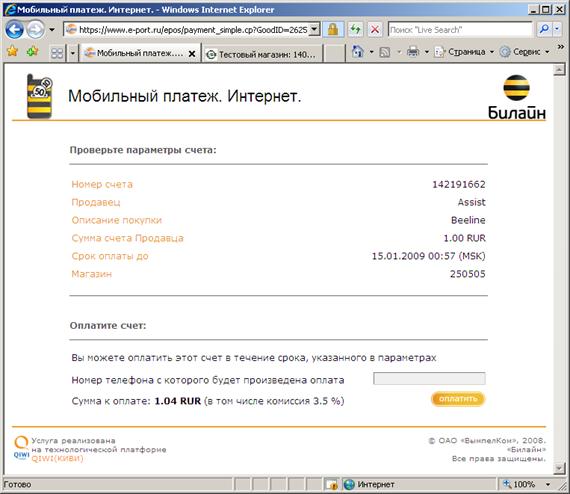
Для совершения оплаты пользователю нужно ввести номер телефона (10 цифр) и нажать кнопку «Оплатить», после чего отправить SMS cooбщение, подтверждающее оплату:

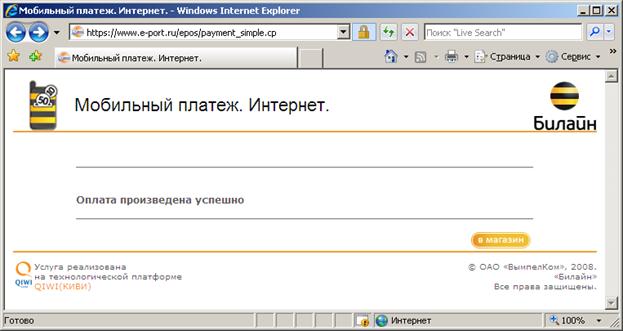
После подтверждения оплаты и обновления страницы откроется страница результата платежа:
4. Яндекс. Деньги
При выборе платежного средства Яндекс. Деньги пользователь направляется на страницу системы Яндекс:
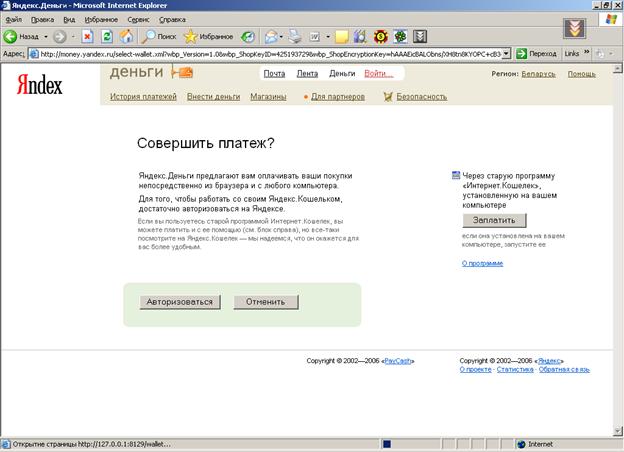
Пользователь должен выбрать интерфейс, которым он пользуетсся:
- «Яндекс. Кошелек» (web - интерфейс);
- «Интернет. Кошелек» (программа, установленная на компьютер пользователя).
4.1 Яндекс. Кошелек (web – интерфейс)
Если пользователь использует Яндекс. Кошелек, то для совершения платежа ему необходимо нажать кнопку «Авторизоваться». После этого он попадает на авторизационную страницу Яндекс, где ему предлагается ввести свой логин и пароль для доступа к персональной части Яндекса:
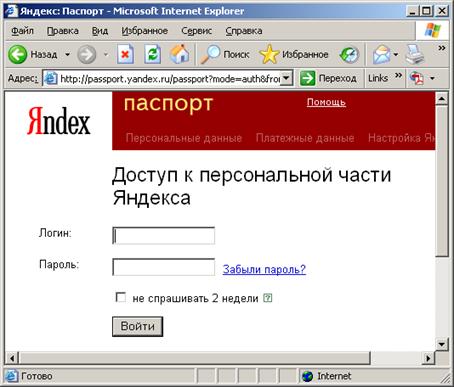
После входа в систему пользователю предлагается подтвердить платеж:
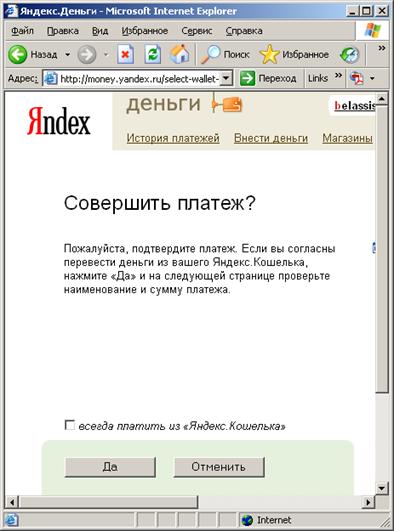
Если пользователь действительно хочет совершить платеж, ему необходимо нажать кнопку «Да». После этого он попадает на страницу ввода платежного пароля:
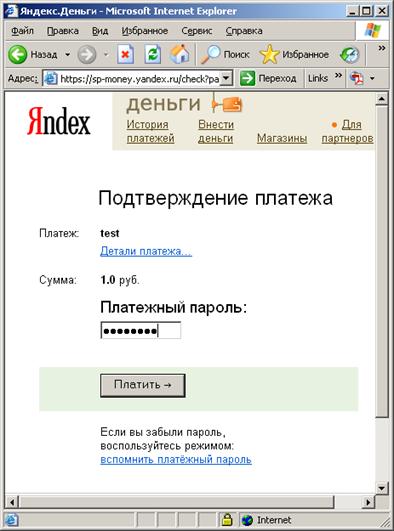
Пользователь вводит свой платежный пароль и нажимает кнопку «Платить». Далее открывается страница с результатами платежа:
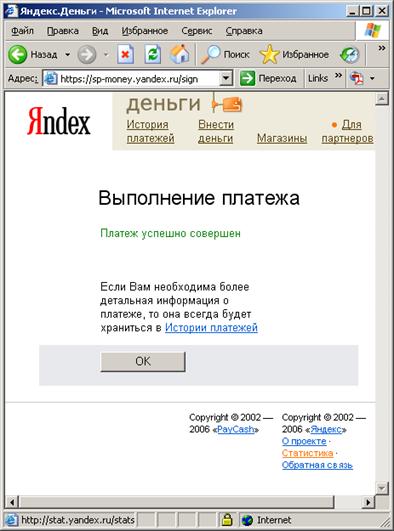
4.2 Интернет. Кошелек (программа, установленная на компьютер пользователя)
Если пользователь использует программу «Интернет. Кошелек», для совершения платежа ему необходимо нажать кнопку «Заплатить» в правой части окна. При этом программа «Интернет. Кошелек» обязательно должна быть запущена!
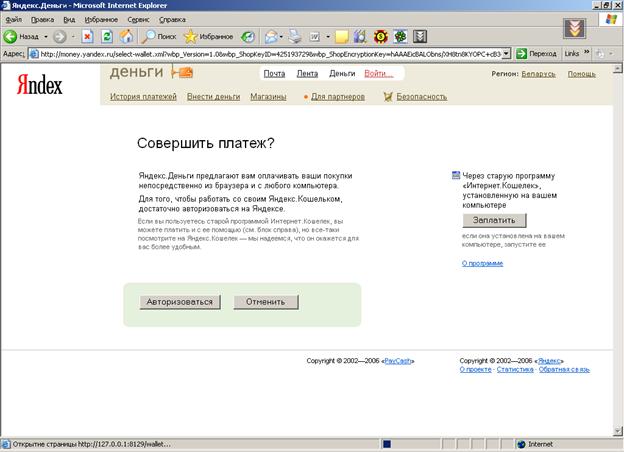
После нажатия кнопки «Заплатить» пользователю на его электронный кошелек отправляется сообщение для подтверждения оплаты:
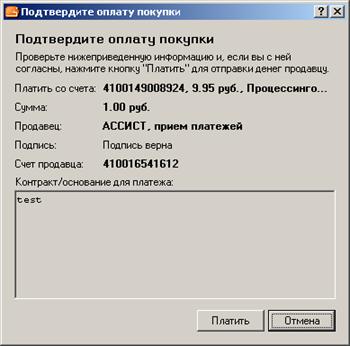
Если пользователь действительно хочет совершить оплату, ему необходимо нажать кнопку «Платить». Происходит оплата заказа, в нижней части программы «Интернет. Кошелек» отображается результат платежа:
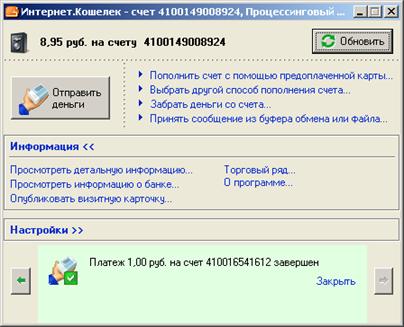 ←Результат
5. KreditPilot
При выборе платежного средства KreditPilot пользователь направляется на сайт системы KreditPilot. Для входа пользователю предлагается ввести логин и пароль, под которыми он зарегистрирован в системе KreditPilot:
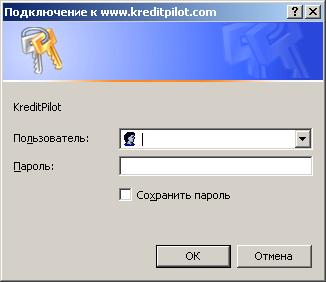
Если введенные данные верны, пользователь попадает на страницу системы KreditPilot, где ему предлагается ввести свой ПИН - код:
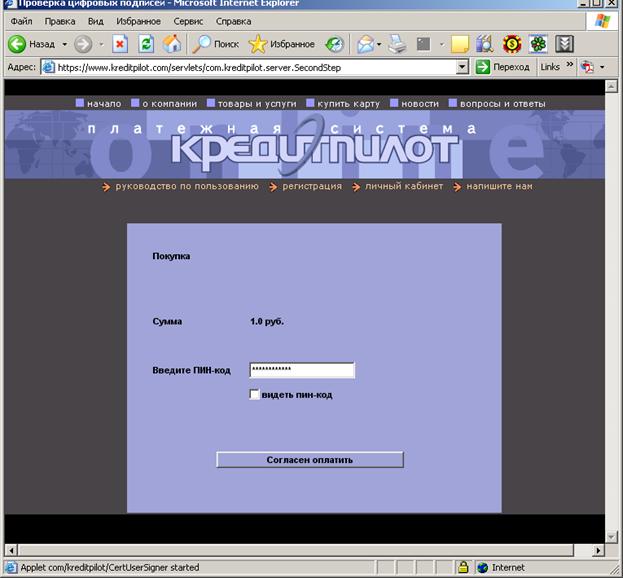
После ввода ПИН-кода пользователь должен нажать кнопку «Согласен оплатить», если он действительно хочет совершить оплату. Далее происходит переадресация пользователя на авторизационную страницу магазина, где он может узнать результат транзакции.
