Партнерка на США и Канаду по недвижимости, выплаты в крипто
- 30% recurring commission
- Выплаты в USDT
- Вывод каждую неделю
- Комиссия до 5 лет за каждого referral
Лабораторная работа №3
Документы
Одними из самых популярных услуг нашего предприятия является ремонт телевизоров и установка стиральных машин. И в том, и в другом случае требуются некоторые материалы, которые расходуются в процессе оказания этих услуг. Поэтому двумя важнейшими событиями в хозяйственной жизни нашей организации будут являться поступление материалов и оказание услуг. Для отражения этих событий в базе данных мы создадим два документа: Приходная накладная и Оказание услуги. Документ Приходная накладная будет фиксировать факт поступления в нашу организацию необходимых материалов, а документ Оказание услуги – фиксировать оказание услуг и расход материалов, которые используются при оказании этих услуг.
1 Откроем конфигуратор и добавим новый объект конфигурации Документ. На закладке Основные зададим имя документа – ПриходнаяНакладная. На основании имени платформа автоматически заполнит его синоним.
2 Представление списка, наоборот, зададим во множественном числе как Приходные накладные.
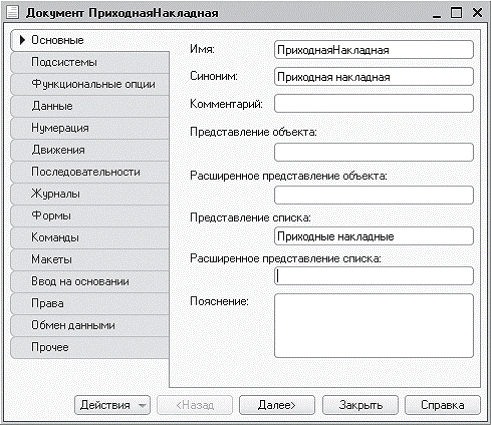
3 Далее укажем подсистемы, к которым относится документ:
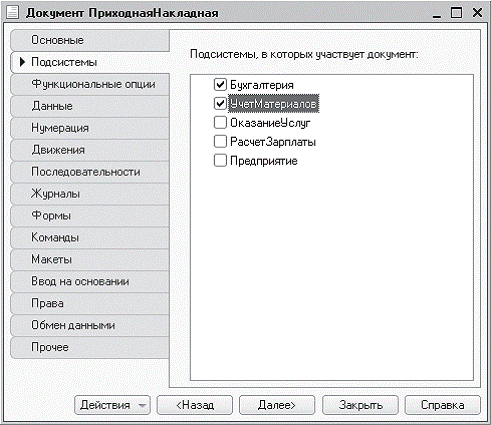
4 Перейдем на закладку Данные и создадим реквизит документа с именем Склад. Для этого нажмем кнопку Добавить над списком реквизитов документа:
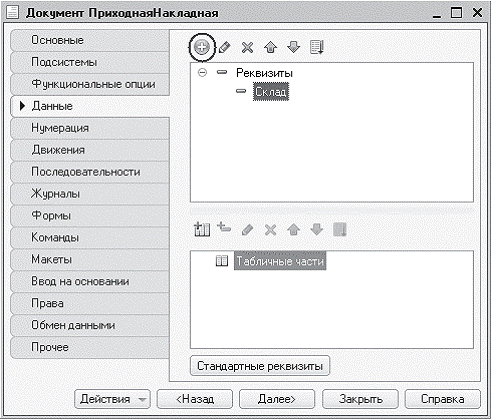
Выберем для реквизита ссылочный тип данных СправочникСсылка. Склады. Этот тип стал доступен в конфигурации после создания объекта конфигурации Справочник Склады:
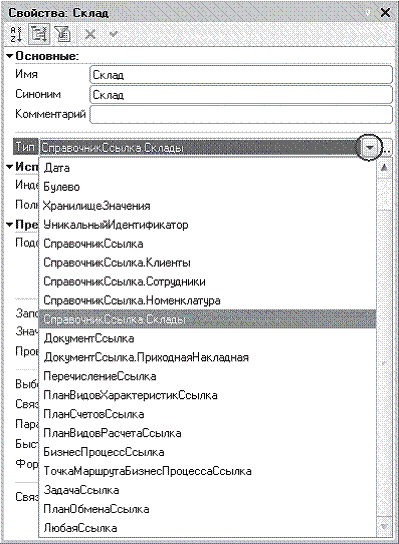
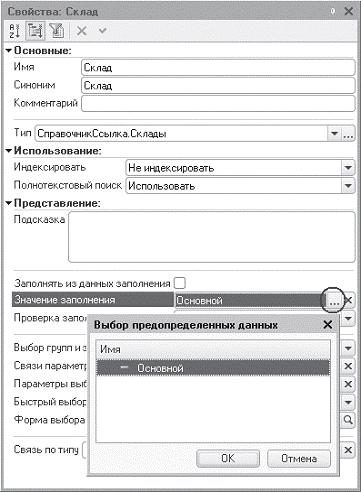
Теперь покажем, как можно облегчить «жизнь» пользователя при приходовании материалов. Работа в автоматизируемой нами фирме построена таким образом, что, как правило, все поступающие товары приходуются на основной склад. Поэтому в палитре свойств для созданного нами реквизита Склад документа найдем свойство Значение заполнения. В качестве значения этого свойства выберем предопределенный элемент справочника Склады – Основной.
Таким образом, при создании нового документа склад будет сразу заполняться значением Основной, и пользователю не придется делать это вручную:
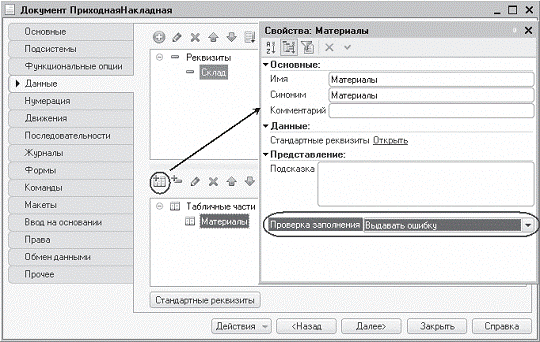
5 Добавим в документ табличную часть с именем Материалы. Кроме имени табличной части установим свойство Проверка заполнения в значение Выдавать ошибку. Тем самым мы задаем условие, что документ Приходная накладная обязательно должен содержать табличную часть, то есть список приходуемых материалов. Иначе будет выдано сообщение об ошибке, и документ не будет сохранен.
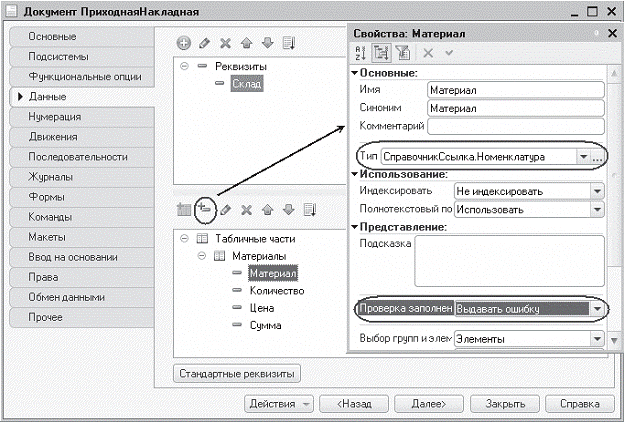
6 Создадим реквизиты табличной части Материалы. Для этого нажмем кнопку Добавить реквизит в разделе описания табличных частей документа
1) Материал, тип СправочникСсылка. Номенклатура;
2) Количество, тип Число, длина 15, точность 3, неотрицательное;
3) Цена, тип Число, длина 15, точность 2, неотрицательное;
4) Сумма, тип Число, длина 15, точность 2, неотрицательное.
Для каждого реквизита табличной части также установим свойство Проверка заполнения в значение Выдавать ошибку. Тем самым при записи документа будет проверяться на заполнение не только табличная часть в целом, но и ее отдельные реквизиты.
7 Перейдем на закладку Нумерация и убедимся, что свойство Автонумерация включено. Это обеспечит автоматическую генерацию уникальных номеров для создаваемых нами документов.
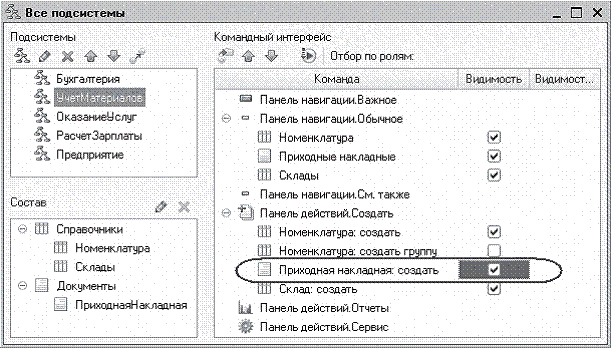
8 отредактируем командный интерфейс, чтобы в подсистеме Учет материалов была доступна команда создания новых документов. Для этого в дереве объектов конфигурации выделим ветвь Подсистемы, вызовем ее контекстное меню и выберем пункт Все подсистемы. В открывшемся окне слева в списке Подсистемы выделим подсистему УчетМатериалов. Справа в списке Командный интерфейс отразятся все команды выбранной подсистемы. В группе Панель действий. Создать включим видимость у команды Приходная накладная: создать:
9. Запустим 1С:Предприятие в режиме отладки и протестируем получившийся документ.
Добавление приходных накладных
Пока в нашей базе данных нет ни одного документа Приходная накладная, поэтому выполним команду Приходная накладная в панели действий раздела Учет материалов и создадим новую приходную накладную.
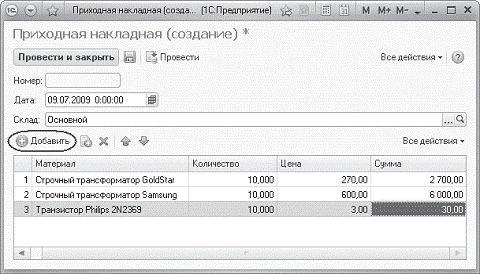
Перед нами откроется форма документа – основная форма объекта. Система автоматически подставит текущую дату создания документа и нулевое время, так как документ еще не проведен. В качестве времени документа при оперативном проведении ему присваивается оперативная отметка времени. Поле Номер не заполнено, но система сама сгенерирует для нового документа уникальный номер, так как свойство Автонумерация для документа включено по умолчанию. Новый номер будет сохранен в момент записи документа.
Обратите внимание, что склад уже заполнен значением Основной, как мы и задали в свойствах этого реквизита.
Нам осталось только заполнить табличную часть приходной накладной материалами для ремонта телевизоров так, как показано на рисунке
Нажмем Провести и закрыть.
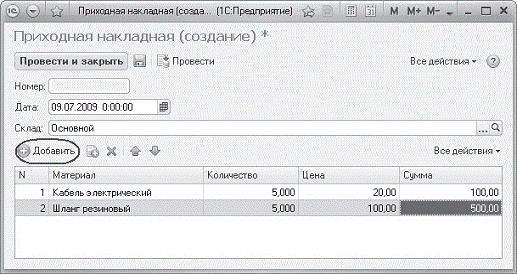
Аналогичным образом мы создадим второй документ, который будет приходовать на Основной склад материалы для установки стиральных машин.
Нажмем Провести и закрыть.
10 Форма документа
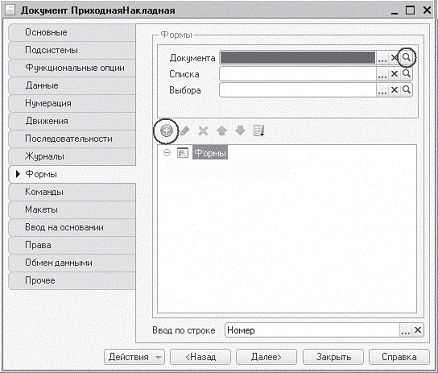
Вернемся в конфигуратор и откроем окно редактирования объекта конфигурации Документ ПриходнаяНакладная. В этом окне нас интересует закладка Формы. Как мы видим, ни одна из основных форм документа пока не задана. Для того чтобы создать форму документа, нажмем кнопку открытия со значком лупы в поле ввода или кнопку Добавить над списком форм.
Система вызовет еще один полезный инструмент разработчика – конструктор форм. Этот инструмент также построен по принципу «мастеров»: ввод данных в определенной последовательности и передвижение кнопками Далее и Назад.
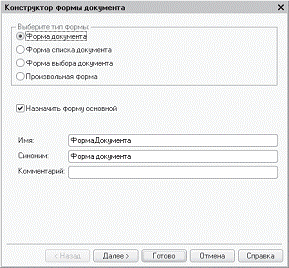
Выберем тип формы Форма документа и нажмем кнопку Готово, согласившись тем самым со всем, что нам предложила система.
Нас интересуют три элемента табличной части: МатериалыКоличество, МатериалыЦена и МатериалыСумма.
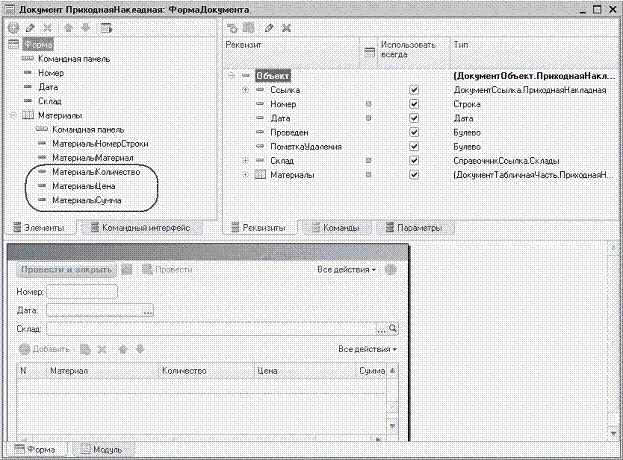
Очевидно, что для этого нужно написать на встроенном языке команду, похожую на Сумма = Количество*Цена, которая будет выполняться при изменении значения поля Количество или Цена.
11 Обработчик события
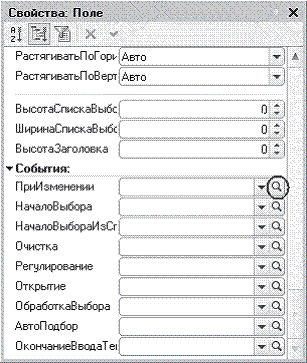
Дважды щелкнем на элементе формы МатериалыКоличество или правой кнопкой мыши откроем для него палитру свойств (пункт контекстного меню Свойства). Прокрутив список до конца, мы увидим перечень событий, которые могут быть связаны с этим полем.
Очевидно, что нам нужно событие ПриИзменении, которое возникает после изменения значения поля. Найдем его в списке событий и нажмем кнопку открытия со значком лупы в поле ввода.
Система создаст шаблон процедуры обработчика этого события в модуле нашей формы и откроет закладку Модуль редактора формы:
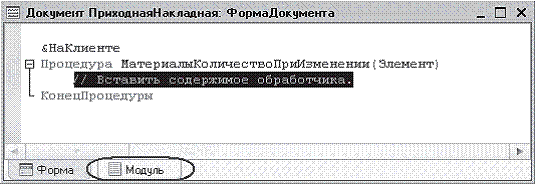
В модуль формы, в процедуру МатериалыКоличествоПриИзменении(), мы добавим следующий текст:

Объясним назначение этих строк.
В первой строке мы сначала создаем переменную СтрокаТабличнойЧасти, в которую будет помещен объект, содержащий данные, находящиеся в строке табличной части, которую нам нужно пересчитать. Мягкая типизация данных встроенного языка позволяет сделать это, не объявляя переменную и ее тип заранее. Мы создаем переменную прямо по ходу работы, и ее тип определяется типом значения, которое она содержит.
Поскольку мы находимся в модуле формы, то в нем доступны все свойства и методы объекта встроенного языка УправляемаяФорма. Поэтому мы можем обращаться к ним напрямую. В данном случае после знака равенства мы обращаемся к коллекции элементов формы, используя одно из свойств объекта УправляемаяФорма – свойство Элементы. Коллекция элементов формы является объектом встроенного языка ВсеЭлементыФормы, содержащим все элементы формы. То есть это программный аналог корня дерева элементов формы.
Каждый элемент формы можно получить, указав его имя в качествесвойства этого объекта, то есть через точку от него. В данномслучае мы обращаемся к табличной части документа Материалы(Элементы. Материалы).Табличная часть документа представляет собой объект встроенного языка ТаблицаФормы. Получить ту строку, в которой в настоящее время осуществляется редактирование, можно при помощи свойства программного объекта ТаблицаФормы – ТекущиеДанные (Элементы. Материалы. ТекущиеДанные). Таким образом, в результате выполнения первой строки процедуры обработчика переменная СтрокаТабличнойЧасти будет содержать объект ДанныеФормыСтруктура. Этот объект содержит данные, находящиеся в текущей строке табличной части документа (Элементы. Материалы. ТекущиеДанные).
Получив этот объект, мы можем обратиться к данным конкретной колонки табличной части, указав имя колонки в качестве свойства объекта. Например, используя обращение СтрокаТабличнойЧасти. Количество мы получаем число, которое находится в редактируемой строке в колонке Количество. Таким образом, во второй строке процедуры обработчика вычисляется значение колонки Сумма как произведение значений колонок Количество и Цена.
Запустим 1С:Предприятие в режиме отладки, откроем список документов Приходные накладные и откроем любой из двух созданных нами документов. Если теперь вы поменяете количество в любой строке документа, то сумма в строке будет пересчитана автоматически.
12 Одна процедура для обработки нескольких событий
Поместим расчет суммы в некоторое «общедоступное» место, чтобы разные документы, имеющие аналогичные реквизиты табличной части, могли использовать этот алгоритм. Для описания таких «общедоступных» мест служат объекты конфигурации Общий модуль, расположенные в ветке Общие Общие модули. Процедуры и функции, содержащиеся в этих модулях, могут быть доступны для любых объектов конфигурации. Поэтому создадим общий модуль и перенесем в него нашу процедуру расчета суммы. А в документе просто оставим вызовы этой процедуры из общего модуля.
Добавим объект конфигурации Общий модуль.
Для этого раскроем ветвь Общие в дереве объектов конфигурации, нажав на + слева от нее. Затем выделим ветвь Общие модули и нажмем кнопку Добавить в командной панели окна конфигурации:
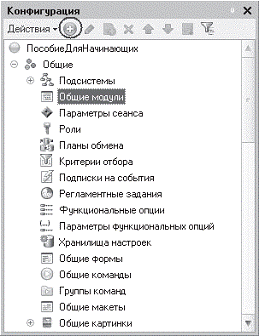
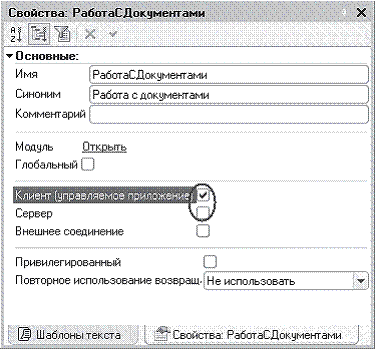
Назовем его РаботаСДокументами и установим в его свойствах флажок Клиент (управляемое приложение), а флажок Сервер снимем. Это означает, что экземпляры этого модуля будут скомпилированы в контексте тонкого клиента и в контексте веб-клиента.
Внесем в модуль следующий текст
Процедура «РассчитатьСумму()»

Теперь в модуле нашей формы изменим текст обработчика
Процедура «МатериалыКоличествоПриИзменении()»
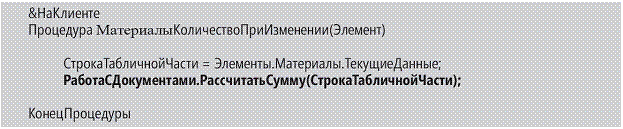
Создадим обработчик события ПриИзменении для поля табличной части МатериалыЦена так же, как мы делали это для поля МатериалыКоличество, и повторим в нем вызов процедуры РассчитатьСумму из общего модуля.
Запустим 1С:Предприятие в режиме отладки и убедимся, что теперь сумма в строках табличной части документов ПриходнаяНакладная пересчитывается как при изменении количества, так и при изменении цены.
13 ЗАДАНИЕ ДЛЯ САМОСТОЯТЕЛЬНОЙ РАБОТЫ
Аналогичным образом создадим второй документ – Оказание услуги.
Представление списка зададим как Оказание услуг.
На закладке Подсистемы отметим, что документ будет доступен в подсистемах Оказание услуг и Бухгалтерия.
На закладке Данные создадим реквизиты документа:
1) Склад, тип СправочникСсылка. Склады. Выберем для свойства Значение заполнения предопределенный элемент Основной справочника Склады.
2) Клиент, тип СправочникСсылка. Клиенты. Установим свойство Проверка заполнения в значение Выдавать ошибку.
3) Мастер, тип СправочникСсылка. Сотрудники. Установим свойство Проверка заполнения в значение Выдавать ошибку.
Создадим табличную часть этого документа ПереченьНоменклатуры с реквизитами:
1) Номенклатура, тип СправочникСсылка. Номенклатура;
2) Количество, тип Число, длина 15, точность 3, неотрицательное;
3) Цена, тип Число, длина 15, точность 2, неотрицательное,
4) Сумма, тип Число, длина 15, точность 2, неотрицательное;
Установим для табличной части в целом и для каждого ее реквизита свойство Проверка заполнения в значение Выдавать ошибку.
На закладке Формы создадим основную форму документа.
Для полей ПереченьНоменклатурыКоличество и ПереченьНоменклатурыЦена создайте обработчик события ПриИзменении, в котором будете вызывать процедуру РассчитатьСумму из общего модуля РаботаСДокументами.
Отредактируйте командный интерфейс, чтобы в подсистеме Оказание услуг была доступна команда создания новых документов.
Запустим 1С:Предприятие в режиме отладки.
В панели действий раздела Оказание услуг вызовем команду создания документа Оказание услуги и заполним его следующим образом:
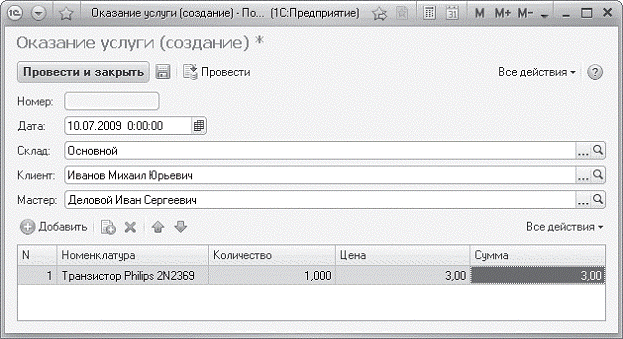
Обратите внимание, что, при правильном выполнении задания, склад Основной подставляется по умолчанию, а для полей Мастер и Клиент выполняется проверка заполнения.
А также при вводе цены и количества в табличную часть документаОказание услуги сумма пересчитывается по нашему алгоритму.