


Партнерка на США и Канаду по недвижимости, выплаты в крипто
- 30% recurring commission
- Выплаты в USDT
- Вывод каждую неделю
- Комиссия до 5 лет за каждого referral
Инструкция по работе с электронной наличностью
Содержание
Порядок подключения.. 3
1. WebMoney. 4
2. E-port. 6
3. Яндекс. Деньги. 8
3.1. Яндекс. Кошелек (web – интерфейс). 9
3.2. «Интернет. Кошелек» (программа, установленная на компьютер пользователя). 13
4.Kredit. Pilot. 15
Порядок подключения
Для оплаты услуг электронной наличностью покупатель должен зарегистрировать электронный кошелек в одной из следующих платежных систем, с которыми сотрудничает компания ASSIST:
WebMoney, зарегистрироваться можно по адресу: http://www. webmoney. ru Яндекс. Деньги, зарегистрироваться можно по адресу: https://www. money. yandex. ru E-port, зарегистрироваться можно по адресу: http://www. e-port. ru Kredit Pilot, зарегистрироваться можно по адресу: http://www.Для того чтобы магазин мог принимать электронную наличность, необходимо в код страницы оформления заказа добавить следующие строки:
Для приема электронной наличности Kredit Pilot:INPUT TYPE="HIDDEN" NAME="KreditPilotPayment" VALUE="1"
Для приема электронной наличности Web Money:INPUT TYPE="HIDDEN" NAME="WebMoneyPayment" VALUE="1"
Для приема электронной наличности E-port:INPUT TYPE="HIDDEN" NAME="EPortPayment" VALUE="1"
Для приема электронной наличности Яндекс. Деньги:INPUT TYPE="HIDDEN" NAME="PayCashPayment" VALUE="1"
Если какой-либо тип электронной наличности не требуется, то параметру “VALUE” необходимо присвоить значение 0.
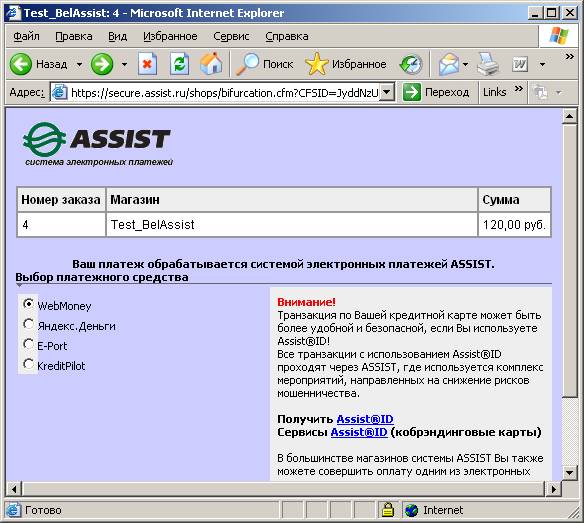
Если все четыре параметра имеют значение 1, покупателю предоставляется возможность выбрать платежное средство:
1. WebMoney.
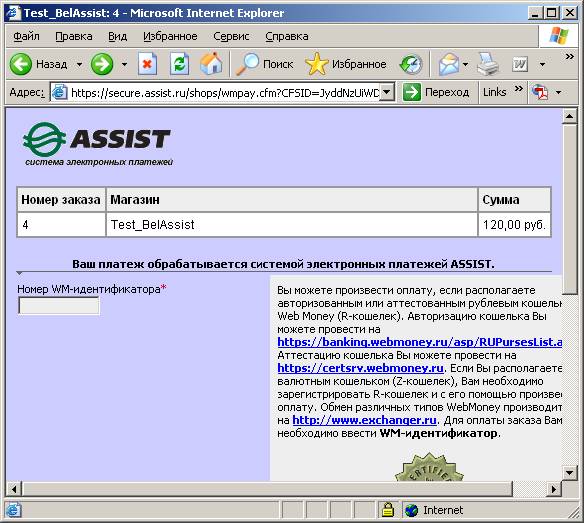
При выборе электронного кошелька WebMoney открывается авторизационная страница ASSIST, где пользователю необходимо ввести номер WM-идентификатора и нажать кнопку «Оплатить» для совершения платежа:
После этого открывается страница результатов платежа:
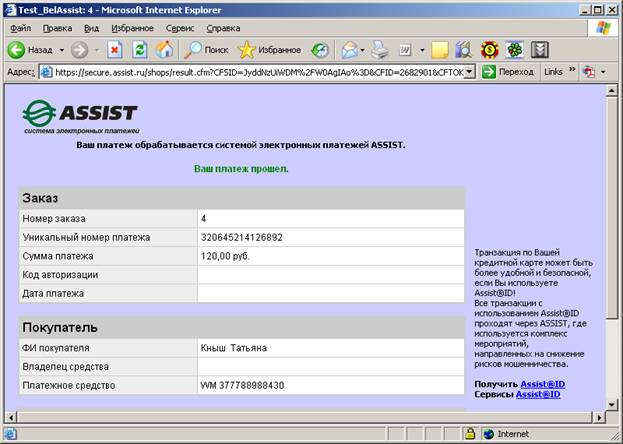
В это время пользователю на его электронный кошелек отправляется сообщение о совершении платежа, требующее подтверждения. Поэтому при проведении операции оплаты электронный кошелек пользователя обязательно должен быть запущен!!! Если пользователь подтверждает оплату, платеж идет в обработку.
2. E-port.
При выборе электронного кошелька E-port пользователь направляется на авторизационную страницу системы e-port, где ему предлагается выбрать платежное средство:
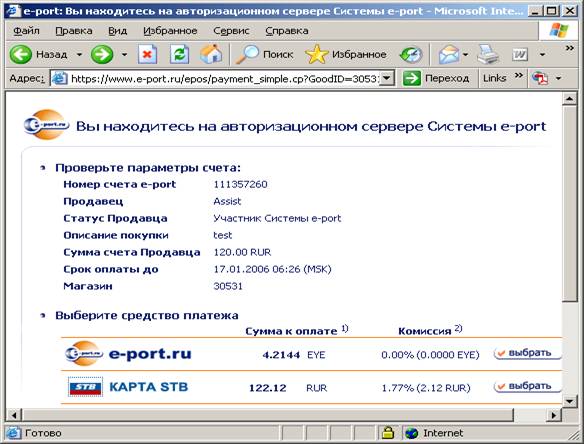
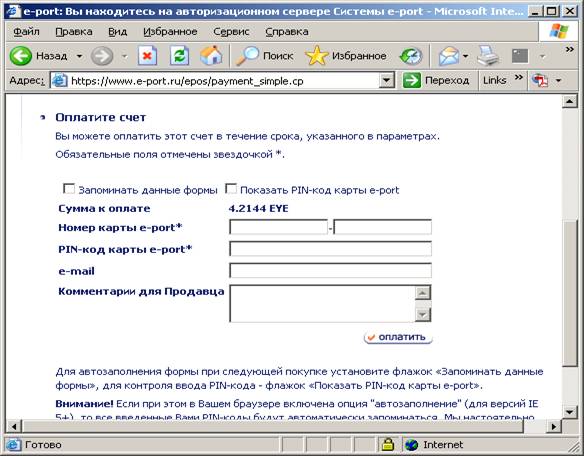
После выбора платежного средства пользователь должен ввести данные карты и завершить операцию оплаты, нажав кнопку «Оплатить».
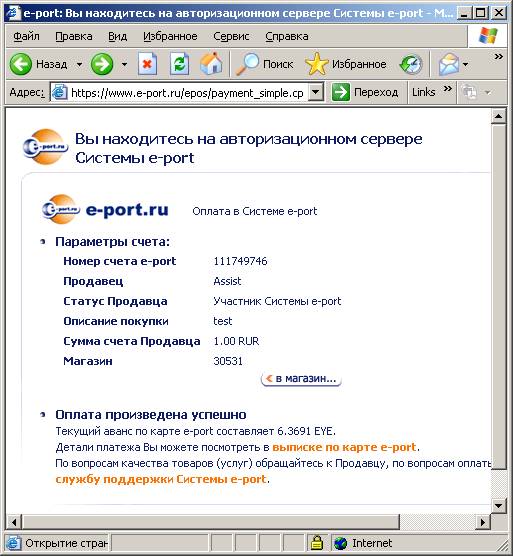
После проведения оплаты открывается страница результатов платежа:
3. Яндекс. Деньги.
При выборе платежного средства Яндекс. Деньги пользователь направляется на страницу системы Яндекс:
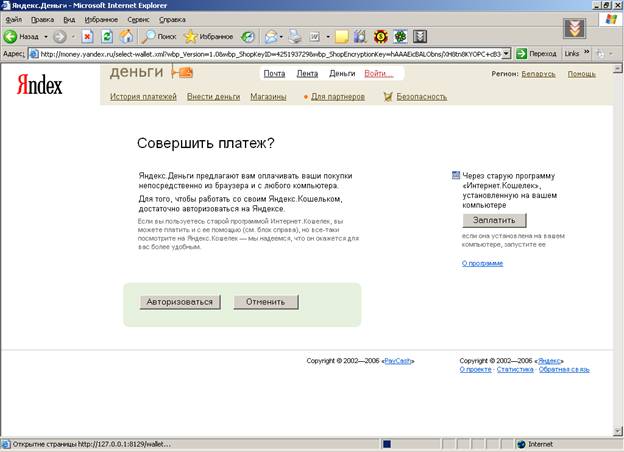 Пользователь должен выбрать интерфейс, которым он пользуетсся:
3.1. Яндекс. Кошелек (web – интерфейс).
Если пользователь использует Яндекс. Кошелек, то для совершения платежа ему необходимо нажать кнопку «Авторизоваться». После этого он попадает на авторизационную страницу Яндекс, где ему предлагается ввести свой логин и пароль для доступа к персональной части Яндекса:
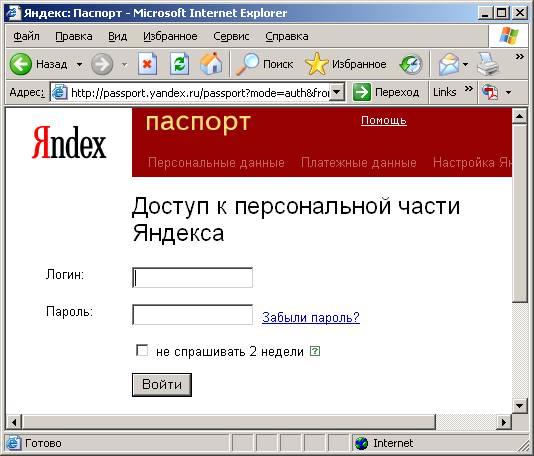
После входа в систему пользователю предлагается подтвердить платеж:
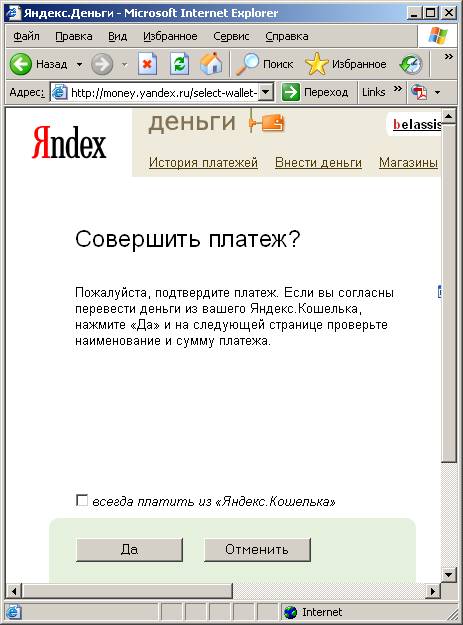
Если пользователь действительно хочет совершить платеж, ему необходимо нажать кнопку «Да». После этого он попадает на страницу ввода платежного пароля:
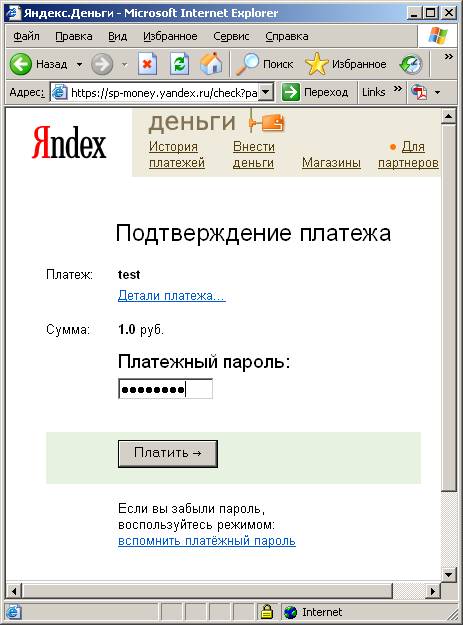
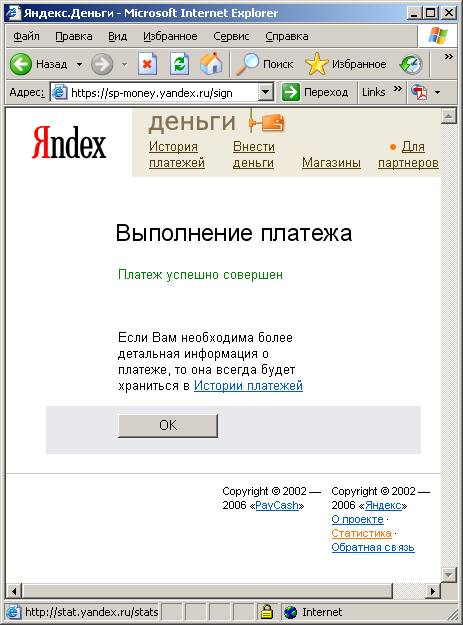
Пользователь вводит свой платежный пароль и нажимает кнопку «Платить». Далее открывается страница с результатами платежа:
3.2. «Интернет. Кошелек» (программа, установленная на компьютер пользователя).
Если пользователь использует программу «Интернет. Кошелек», для совершения платежа ему необходимо нажать кнопку «Заплатить» в правой части окна. При этом программа «Интернет. Кошелек» обязательно должна быть запущена!!!
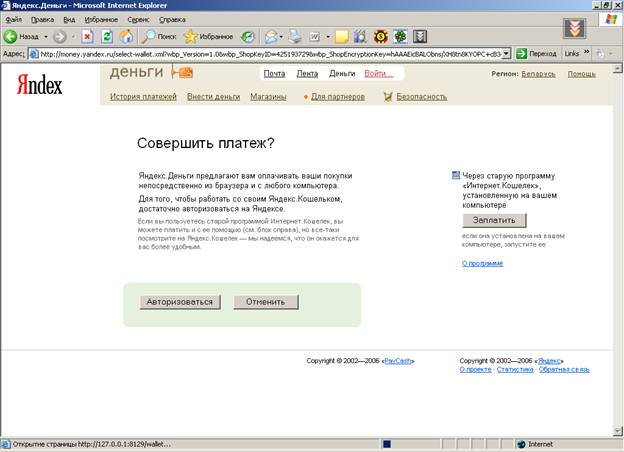
После нажатия кнопки «Заплатить» пользователю на его электронный кошелек отправляется сообщение для подтверждения оплаты:
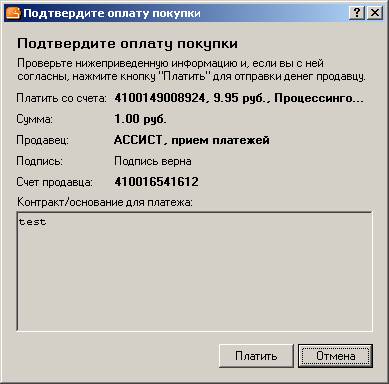
Если пользователь действительно хочет совершить оплату, ему необходимо нажать кнопку «Платить». Происходит оплата заказа, в нижней части программы «Интернет. Кошелек» отображается результат платежа:
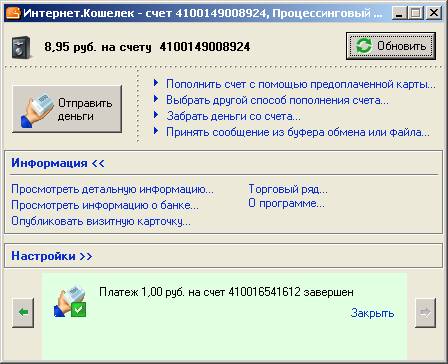 ←Результат
4.Kredit. Pilot.
При выборе платежного средства Kredit. Pilot пользователь направляется на сайт системы Kredit. Pilot. Для входа пользователю предлагается ввести логин и пароль, под которыми он зарегистрирован в системе Kredit. Pilot:
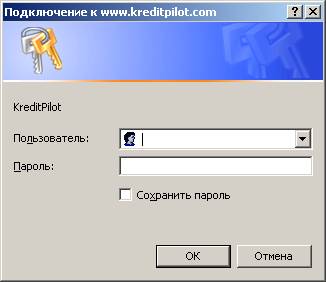
Если введенные данные верны, пользователь попадает на страницу системы Kredit. Pilot, где ему предлагается ввести свой ПИН - код:
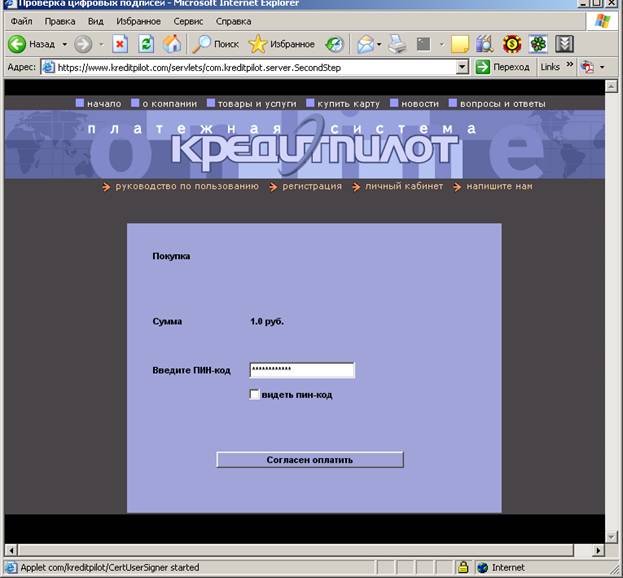
После ввода ПИН - кода пользователь должен нажать кнопку «Согласен оплатить», если он действительно хочет совершить оплату. Далее происходит переадресация пользователя на авторизационную страницу магазина, где он может узнать результат транзакции.
