


Партнерка на США и Канаду по недвижимости, выплаты в крипто
- 30% recurring commission
- Выплаты в USDT
- Вывод каждую неделю
- Комиссия до 5 лет за каждого referral

|
В случае установленной сетевой версии (многопользовательской) ПО «Электронные платежи» – данное обновление должен проводить ТОЛЬКО пользователь с ролью «Администаротор», все иные пользователи должны ВЫЙТИ из системы.
Установка обновления будет проходить в 2 этапа следующим образом:
1. Запустите связь с банком (ЗАДАЧИ – ПОЧТА) и получите обновление. В появившемся окне нажмите – «ОК» (см. Рис. 1).
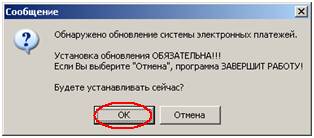
Рис. 1
2. Далее необходимо ознакомиться с «краткой информацией об обновлении» и нажать «Провести обновление» (см. Рис. 2).
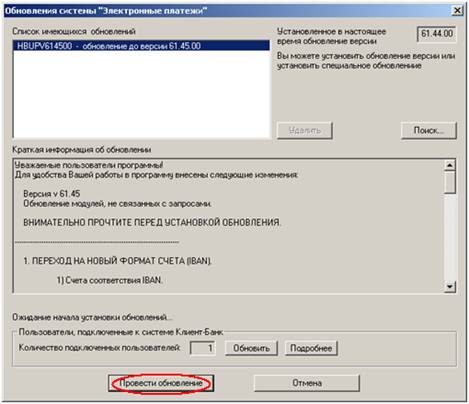
Рис. 2
3. В окне подтверждения проведения обновления, так же необходимо нажать – «ОК» (см. Рис. 3).
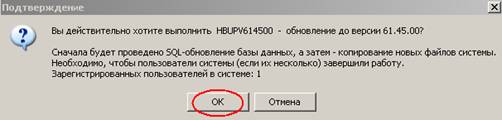
Рис. 3
4. После успешного обновления базы данных необходимо в соответствующем окне нажать – «ОК» (см. Рис. 4).
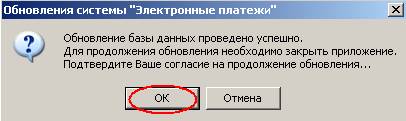
Рис. 4
5. Далее будет предложено обновить файлы системы «Электронные платежи» нажмите – «ОК» (см. Рис. 5).
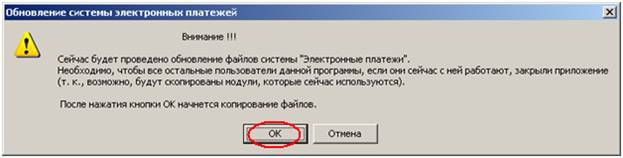
Рис. 5
6. 1 этап обновления системы проведен – нажмите «ОК» (см. Рис. 6).
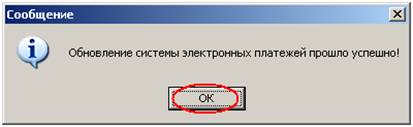
Рис. 6
Для перехода к 2 этапу запустите систему «Электронные платежи» (на рабочем столе ярлык «Электронные платежи»  ). Далее Вам будет предложено проделать 5 шагов по обновлению программы.
7. Шаг 1 – Ознакомьтесь и нажмите «Далее» (см. Рис. 7).
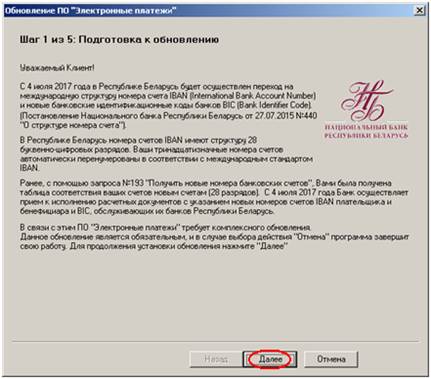
Рис. 7
8. Шаг 2 – Проверка наличия обновления – нажмите «Далее» (см. Рис. 8).
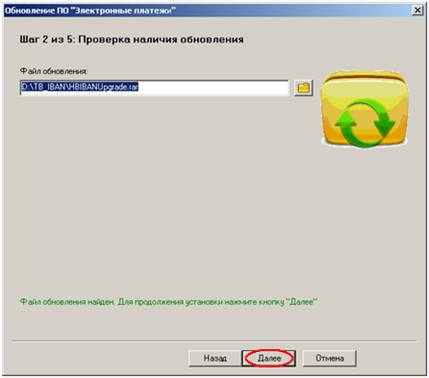
Рис. 8
9. Шаг 3 – Настоятельно рекомендуем сделать резервное копирование базы данных. Для этого нажмите «Резервное копирование» (см. Рис. 9).
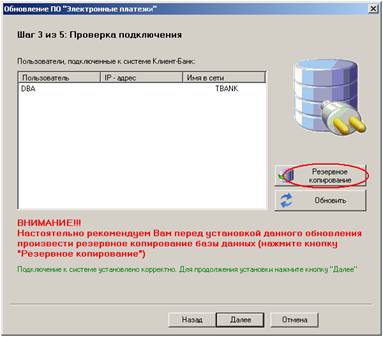
Рис. 9
В появившемся окне нажмите «ОК» (см. Рис. 9.1).
Рис. 9.1
Далее выберете путь для сохранения архива (запомните его) и нажмите «ОК» (см. Рис. 9.2).
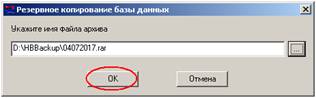
Рис. 9.2
Архив создан, нажмите «ОК» (см. Рис. 9.3).
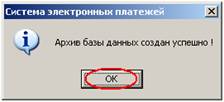
Рис. 9.3
Запустите систему «Электронные платежи» (на рабочем столе ярлык «Электронные платежи» ). На шаге 1 и 2 нажмите «Далее» (см. Рис. 7 и 8).
10. Шаг 3 – Нажмите «Далее» (см. Рис. 10).
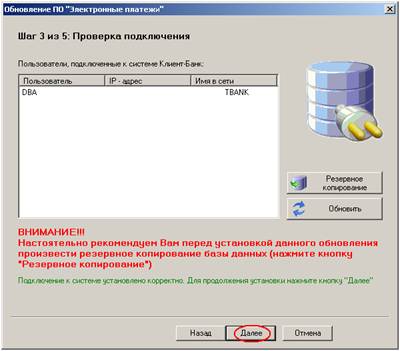
Рис. 10
11. Шаг 4 – Для обновления счетов нажмите «Сформировать запрос» (см. Рис. 11).

Рис. 11
Далее системой будет предложено сформировать 193 запрос на получение счетов IBAN. Необходимо нажать «Да» (см. Рис. 11.1).
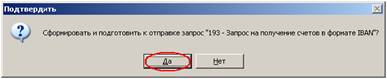
Рис. 11.1
Запрос сформирован, нажмите «ОК» (см. Рис. 11.2).
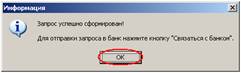
Рис. 11.2
12. Необходимо отправить данный запрос в Банк, для этого нажмите «Связаться с банком» (см. Рис. 12).
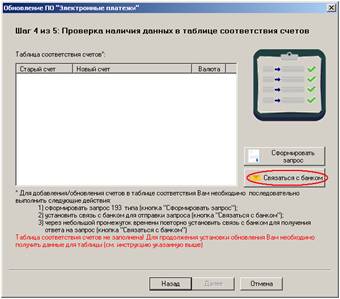
Рис. 12
Далее необходимо выбрать действующий сертификат и ввести пароль на контейнер (USB ключ) и нажать «ОК» (см. Рис. 12.1).
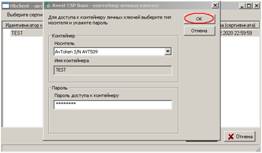
Рис. 12.1
Запрос отправлен! Через небольшой промежуток времени (3-5 мин.) повторно нажмите «Связаться с банком» (см. Рис. 12 и 12.1) для получения ответа на запрос.
13. После получения ответа на 193 запрос заполнится таблица соответствия счетов, для продолжения установки необходимо нажать «Далее» (см. Рис. 13).
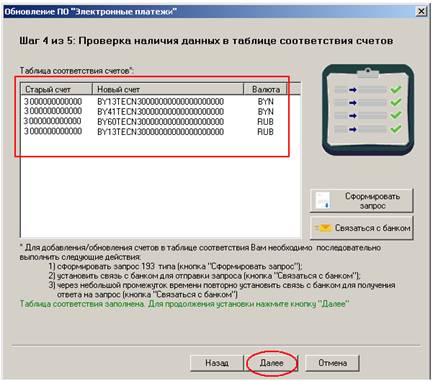
Рис. 13
14. Шаг 5 – Будет обновлена структура базы данных и ядра программы. Для продолжения необходимо нажать «Установить» (см. Рис. 14).
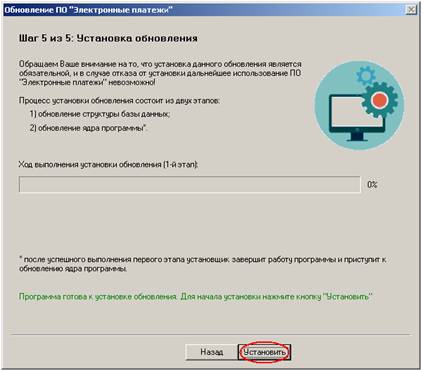
Рис. 14
15. Необходимо дождаться, чтобы ход выполнения достиг 100% . Далее необходимо нажать «Готово» (см. Рис. 15).
Рис. 15
Далее будет предложено обновить файлы системы «Электронные платежи» необходимо нажать – «ОК» (см. Рис. 15.1).
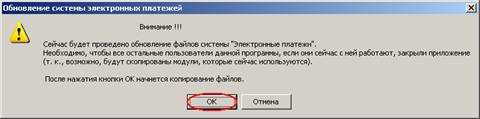
Рис. 15.1
После чего появится окно с оповещением об успешном выполнении обновления необходимо нажать – «ОК» (см. Рис. 15.2).
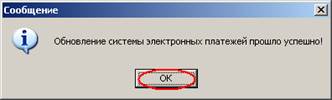
Рис. 15.2
НА ЭТОМ УСТАНОВКА ПОЛНОСТЬЮ ЗАВЕРШЕНА.
