


Партнерка на США и Канаду по недвижимости, выплаты в крипто
- 30% recurring commission
- Выплаты в USDT
- Вывод каждую неделю
- Комиссия до 5 лет за каждого referral
Инструкция по прошивке MINIX NEO G4.
1. Установите на вашем ПК драйвера Rockchip следуя инструкции:
Рекомендовано MINIX.
Простой способ установки драйверов на ваш компьютер.
Поддержка операционных систем Windows XP, Windows 7 и Windows 8.
Вы можете установить драйверы без подключения устройства к компьютеру.
Ссылка для загрузки:
http://. ru/index. php? route=product/download/get&download_id=64
Шаг.1
Выберите “Uninstall Driver” чтобы стереть ранее установленные драйверы, далее выберите “Install Driver”. Если ранее драйверов не было просто нажмите “Install Driver”.
Шаг.2
На запросы диалогового окна, нажмите «Install» дважды.
2. Скачайте последнюю прошивку с нашего сайта.
http://. ru/index. php? route=product/downloads
БУДЬТЕ ВНИМАТЕЛЬНЫ MINIX NEO G4 БЫВАЕТ ДВУХ МОДИФИКАЦИЙ 108А И 108С. ПРОШИВКИ ОТ РАЗНЫХ МОДИФИКАЦИЙ РАЗНЫЕ. ОПРЕДЕЛИТЬ МОДИФИКАЦИЮ ВАШЕГО УСТРОЙСТВА НЕ СЛОЖНО. НОМЕР МОДИФИКАЦИИ ВАШЕГО УСТРОЙСТВА НАПИСАН НА ШТРИХКОДЕ НАХОДЯЩЕМСЯ НА КОРОБКЕ.
3. Скачайте и запустите программу для прошивки RockChip Batch Tool http://. ru/index. php? route=product/download/get&download_id=63
4. Подключите выключенное устройство к компьютеру с помощью USB OTG кабеля (USB – microUSB). Разъем находится возле слота для microSD карт.
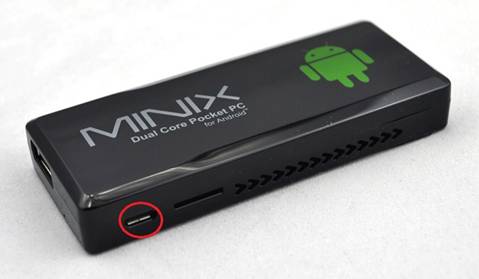
5. Включите устройство в режиме recovery. Скрепкой или иголкой зажмите кнопку recovery. Держа зажатой кнопку recovery включите устройство. После включения подержите кнопку recovery 3 – 5 секунд и отпустите.
Кнопка recovery на Minix Neo G4:
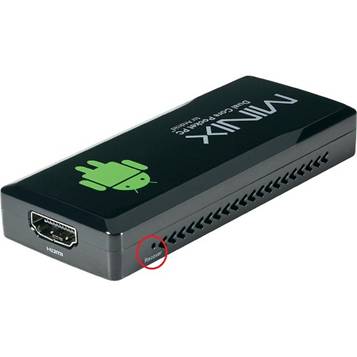
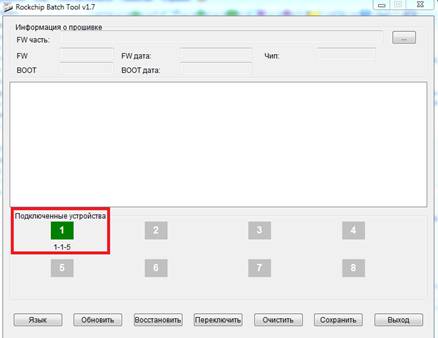
6. Если драйвера установлены и вы все сделали правильно, программа RockChip Batch Tool увидит ваше устройство.
7. Выбираем файл прошивки.
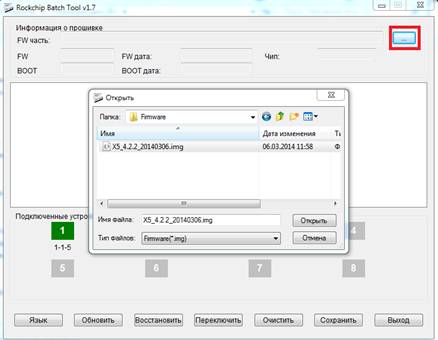
8. Проверяем видит ли Rockchip Batch Tool прошивку и устройство. Если все в порядке нажимаем кнопку «Обновить» (RESTORE).
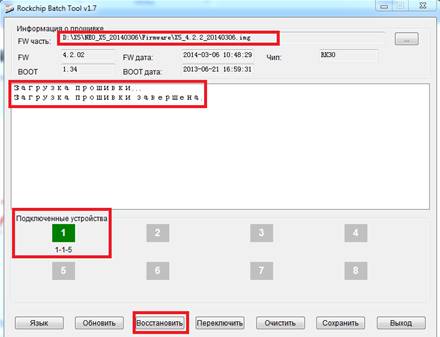
9. Процесс прошивки может занять несколько минут.
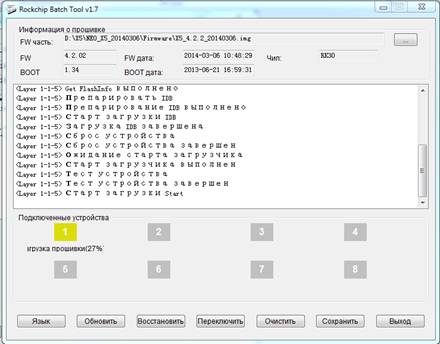
10. Ждем пока программа не оповестит о завершении прошивки текстом «Восстановление завершено» (RESTORE DONE) на зеленом фоне.

11. После завершения процесса прошивки, подождите 5-7 минут пока процесс прошивки завершится на самом устройстве. После этого можете выключать питание устройства.
