

Партнерка на США и Канаду по недвижимости, выплаты в крипто
- 30% recurring commission
- Выплаты в USDT
- Вывод каждую неделю
- Комиссия до 5 лет за каждого referral
ИСПОЛЬЗОВАНИЕ МУЛЬТИЛИНИИ ДЛЯ ВЫЧЕРЧИВАНИЯ ПЛАНА
Мультилинии состоят из параллельных линий (от 1 до 16), называемых элементами.
При построении мультилинии можно использовать стиль СТАНДАРТ, в котором есть два элемента, или создать новый стиль. Перед началом рисования надо задать режим расположения и масштаб мультилинии.
Тип расположения мультилинии определяет, с какой стороны от курсора будет нарисована мультилиния, или она будет расположена по центру.
Значение масштаба мультилинии определяет общую ширину мультилинии в текущих единицах. Масштаб мультилинии не связан с масштабом типа линий. Чтобы не допустить непропорционального изменения размеров точек и штрихов при изменении масштаба мультилинии, необходимо внести соответствующие изменения в масштаб типа линий
1.1 Создание нового стиля мультилинии
Имеется возможность создавать именованные стили мультилиний, определяющие количество элементов и свойства каждого из них. Свойства мультилиний:
§ Общее число элементов и положение каждого элемента
§ Расстояние смещения от оси мультилинии для каждого элемента
§ Цвет и тип линии каждого элемента
§ Символы видимости отрезков, именуемые стыками, на каждой вершине
§ Используемый тип торцевых ограничителей
§ Цвет закраски фона мультилинии
Элементы с положительным смещением располагаются по одну сторону от оси мультилинии, элементы с отрицательным смещением - по другую сторону.
Для создания стиля мультилинии :
-Выберите в меню "Формат" - "Стиль мультилиний".
-В диалоговом окне "Стиль мультилиний" выберите "Создать" (рисунок 1).
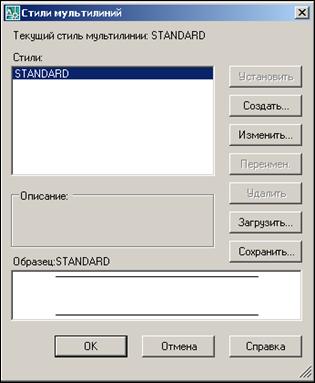
Рисунок 1 Диалоговое окно « Стили мультилиний»
После выбора команды «Создать» появится диалоговое окно «Создать стиля мультилинии» (рисунок 2).
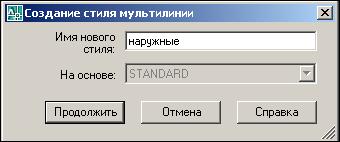
Рисунок 2 Ввод названия нового стиля
Примечание: Название слоя должно состоять из одного слова.
-В диалоговом окне "Создание стиля мультилинии" введите имя стиля мультилинии и выберите стиль для начала рисования. Нажмите кнопку "Продолжить".
-В диалоговом окне "Новый стиль мультилинии" выберите параметры стиля мультилинии. На рисунке 3 в поле «Элементы» введены значения привязок к координационной оси. При ширине несущей наружной стены 510мм смещения будут соответственно 0,31 и -0,2. Кнопка «Добавить» позволяет ввести соответствующие координационной оси цвет и тип линии.
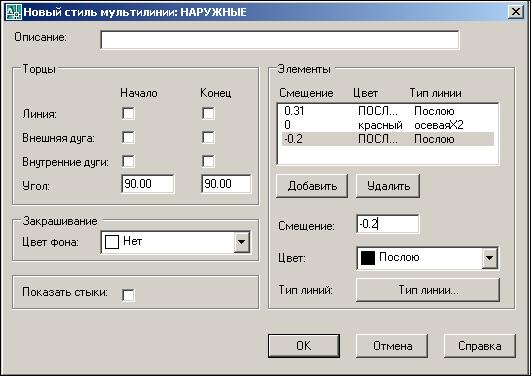
Рисунок 3 Введение элементов для нового стиля мультилинии
Пояснение не является обязательной характеристикой стиля мультилиний. Введение параметров подтвердить кнопкой «ОК».
В диалоговом окне "Стили мультилиний", нажмите кнопку "Сохранить", чтобы сохранить стиль мультилинии в файл (по умолчанию имя файла acad. mln). В одном файле можно сохранять несколько стилей мультилиний (рисунок 4).
Перед созданием нового стиля мультилинии следует сохранить текущий стиль. В противном случае все изменения в текущем стиле будут потеряны.
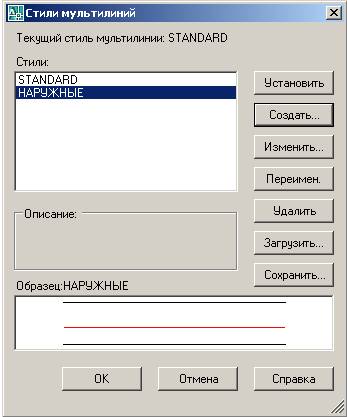
Рисунок 4 Сохранение нового стиля мультилинии
После сохранения нового стиля мультилинии диалоговое окно закрывается. Для вычерчивания мультилинии нового стиля из меню « Рисование»- команда «Мультилиния» в командной строке появляется запрос:

Прежде, чем ввести начальную точку, необходимо изменить текущие настройки. Для этого вводятся ключи: Р (расположение ), М (масштаб), С ( стиль). Расположение выбирается - по центру, масштаб - 10, стиль - наружные. Перемены текущих настроек отображаются в командной строке:

Теперь можно указывать начальную точку мультилинии, вводя длину стен в масштабе, например: 200. Это означает, что стена имеет длину 20м (20 000мм), масштаб чертежа равен 1:100.
1.2 Редактирование мультилинии
Мультилиния — сложный объект, и для его редактирования имеется специальная команда, которой соответствует пункт падающего меню Изменить | Объект | Мультилиния (рисунок 5).
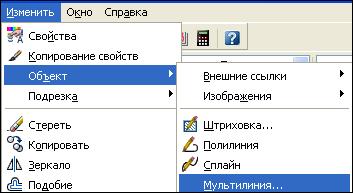
Рисунок 5- Вызов команды редактирования мультилинии
Команда вызывает диалоговое окно « Инструменты редактирования мультилиний» (рисунок 6). Еще один способ вызова данного окна— двойной щелчок левой кнопкой мыши по существующей мультилинии.
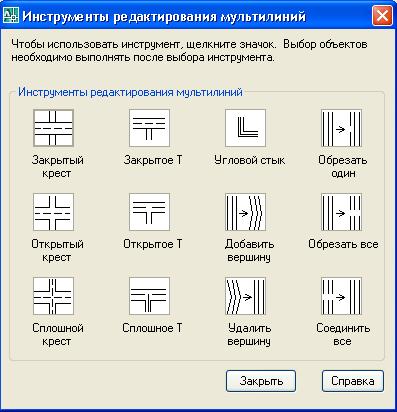
Рисунок 6- Диалоговое окно редактирования мультилиний
В окне имеются кнопки 12 операций. В первом столбце окна расположены кнопки обработки пересечения двух мультилинии, во втором - оформления окончания одной мультилинии около другой, в третьем — обработки углового пересечения двух мультилинии или одной мультилинии (а также операций с вершинами) и в четвертом - операций разрывов. Рассмотрим эти операции в порядке их следования, по столбцам (в каждом столбце - сверху вниз). Для вызова необходимой операции нужно щелкнуть по соответствующей пиктограмме. Окно автоматически закрывается и работа будет продолжаться уже в графическом экране.
 Операции «Закрытый крест» соответствует кнопка
Она запрашивает:

Если на рисунке имеются две пересекающиеся мультилинии, то нужно указать ту из них, которая будет накрыта (разорвана) второй мультилинией (мишень курсора при этом должна попасть на одну из линий выбранной мультилинии). По возможности следует указывать мультилинию ближе к точке пересечения.
Следующий запрос:

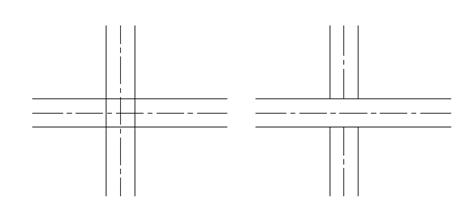 Указывается вторая мультилиния, которая будет верхней. В результате выполнения операции первая мультилиния будет скрыта под второй в области их пересечения (рисунок 7).
Рисунок 7 - Результат операции « Закрытый крест»
Далее следует запрос:

Вы можете указать следующую мультилинию в зоне другого пересечения или нажать клавишу <Enter> для выхода из команды. С помощью опции - Отменить можно отменить только что выполненную операцию над предыдущей парой мультилинии.

Операция «Открытый крест» (кнопка ) работает аналогично, но в зоне пересечения убирает все внешние кромки и внутренние линии первой указанной мультилинии.

Операция «Сплошной крест» (кнопка ) убирает только внешние кромки. На рисунке 8 слева приведены результаты операции « Открытый крест», справа - результаты операции « Сплошной крест».
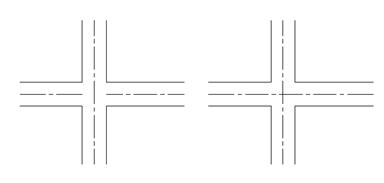
Рисунок 8 - Результаты операций « Открытый крест» и « Сплошной крест».
Нюансы работы операций хорошо видны на пиктограммах. После редактирования мультилинии ее можно разбить на составляющие командой « Расчленить» (меню « Редактировать»). После этого можно производить вставку оконных и дверных проемов.
