


Партнерка на США и Канаду по недвижимости, выплаты в крипто
- 30% recurring commission
- Выплаты в USDT
- Вывод каждую неделю
- Комиссия до 5 лет за каждого referral
Программный комплекс «web – Торги-кс»
Руководство пользователя
по работе с документом «Закупка у единственного поставщика»
Оглавление
1. Осуществление закупки при заключении контракта с единственным поставщиком.. 3
1.1. Формирование проекта. 3
1.2. Отправка извещений в ЕИС.. 5
1.3. Отказ от процедуры. 7
1.4. Внесение сведений о закупках по п.4,5 части 1 статьи 93. 7
1. Осуществление закупки при заключении контракта с единственным поставщиком
1.1. Формирование проекта
Закупка у единственного поставщика проводится на основе согласованной Заявки на закупку. Алгоритм создания заявки аналогичен созданию заявки для конкурентных процедур
Для формирования проекта извещения необходимо в списке документов «Заявка на закупку» в фильтре "Приняты к исполнению" выбрать заявку на закупку со способом определения поставщика «Закупка у единственного поставщика» и кликнуть по кнопке  [Сформировать проект извещения] (Рисунок 1).
Для формирования проекта контракта необходимо в списке документов «Заявка на закупку» в фильтре "Приняты к исполнению" выбрать заявку на закупку со способом определения поставщика «Закупка у единственного поставщика» и кликнуть по кнопке [Формирование проекта контракта с единственным поставщиком] (Рисунок 1).
(В случае осуществления закупки у единственного поставщика когда не требуется публикация извещения, необходимо в списке документов «Заявка на закупку» в фильтре "Приняты к исполнению" выбрать заявку на закупку со способом определения поставщика «Закупка у единственного поставщика» и кликнуть по кнопке [Формирование Контракта с единственным поставщиком] . В результате чего сформируется документ в фильтре «Создание нового» списка документов «Контракт»)
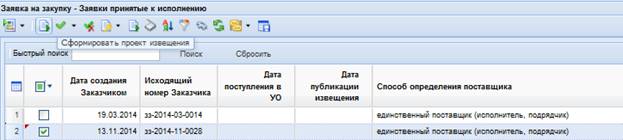
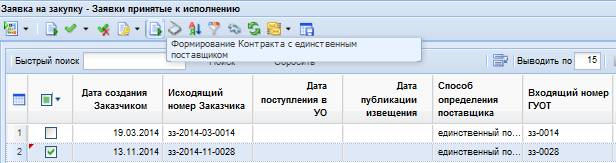
Рисунок 1. Формирование проекта извещения и проекта контракта.
При этом будет сформировано извещение, состоящее из лотов, содержащих информацию, указанную при формировании лота плана-графика и заявки на закупку. По окончанию формирования проекта извещения Система выдаст протокол формирования (Рисунок 2).
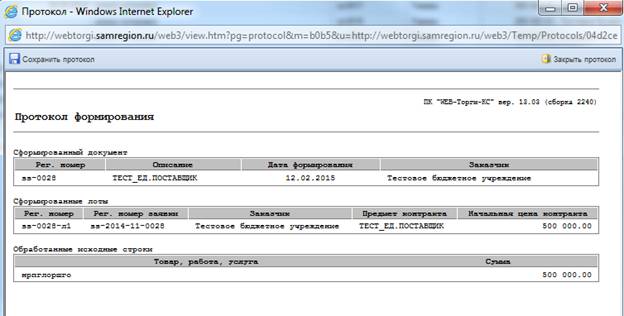
Рисунок 2. Протокол формирования
Автоматически созданный проект извещения отображается в фильтре «Создание нового извещения по ЕП» списка документов «Закупка у единственного поставщика».
Возможны следующие состояния документа «Закупка у единственного поставщика» (Рисунок 3):
- Создание нового извещения по ЕП;
- Загруженные в личный кабинет в ЕИС;
- Опубликованные;
- Отмененные;
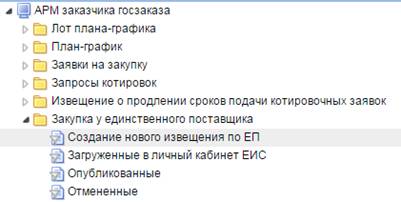
Рисунок 3. Состояния документа Закупка у единственного поставщика
Документ «Закупка у единственного поставщика» в фильтре «Создание нового извещения по ЕП» предназначен для ввода необходимой информации. Вся информация в извещение переходит из заявки на закупку, но при необходимости некоторую информацию можно изменить непосредственно в извещении, не внося изменения в заявку на закупку (например, поля: Место поставки товара, выполнения работ, оказания услуг, Срок поставки, Ограничения участия в определении поставщика (подрядчика, исполнителя)). В случае изменения данных в извещении, требующих внесения изменений в заявку или в лот плана-графика, необходимо данное извещение удалить, а заявку на закупку из фильтра «Принятые к исполнении» вернуть себе на доработку. Поля, наименование которых выделены красным цветом, являются обязательными для заполнения (Рисунок 4).
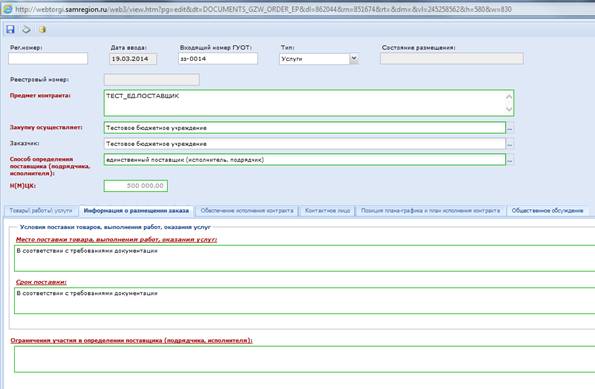
Рисунок 4. Документ «Закупка у единственного поставщика»
Во вкладке «Контактное лицо» необходимо указать информацию об ответственном лице за проведение закупок. Наличие знака «–» обязательно при вводе номера телефона и факса (Рисунок 5).

Рисунок 5. Заполнение полей контактного телефона и факса
Сведения об осуществлении закупки у единственного поставщика размещаются в ЕИС и в Системе в сроки, установленные Законом.
1.2. Отправка извещений в ЕИС
Готовое извещение следует отправить в ЕИС по кнопке [Отправить документ в ЕИС] (Рисунок 6). Если по каким-либо причинам документ не загрузился в ЕИС, то он остается в фильтре «Создание нового извещения по ЕП». Причину не состоявшейся передачи документа можно посмотреть по кнопке [История статусов отправки документа в ЕИС] (Рисунок 6), где отражается дата и время совершенной операции, статус операции и разъясняющий комментарий к ней (Рисунок 7).
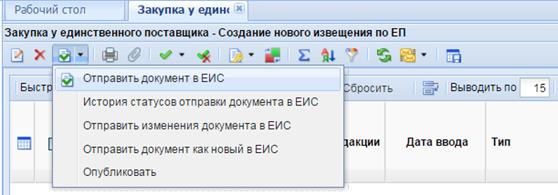
Рисунок 6. Отправка документа в ЕИС.
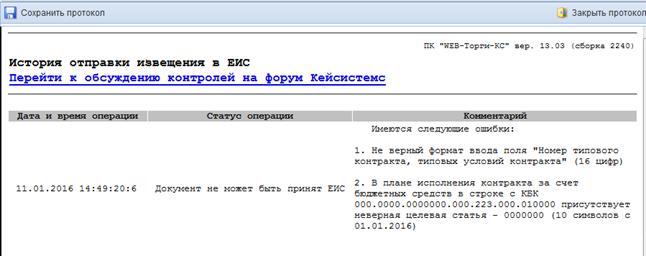
Рисунок 7. Протокол «История отправки документа в ЕИС»
После исправления недочетов, отраженных в истории отправки документа, необходимо сохранить документ и повторно отправить в ЕИС (Рисунок 6)
В результате успешной выгрузки проекта извещения в ЕИС, он переместится из фильтра «Создание нового извещения по ЕП» в «Загружен в личный кабинет в ЕИС».
Для публикации выгруженного проекта извещения в ЕИС, необходимо зайти в личный кабинет в ЕИС, проверить переданные сведения и файлы документов, подписать их сертификатом ФК и разместить на официальном сайте.
В режиме информационного взаимодействия после размещения на официальном сайте извещения о проведении закупки у единственного поставщика на следующий день сведения о них в электронной форме автоматически поступают в Систему. Опубликованное в ЕИС извещение переходит после этого в фильтр «Опубликованы», а связанная с ней заявка перейдет из фильтра "Заявки принятые к исполнению" в "Документ размещен в ЕИС".
1.3. Отказ от процедуры.
Отказ от проведения закупки формируется на Общероссийском официальном сайте http://. На следующий день после публикации извещения об отмене в ЕИС в системе извещение переходит из фильтра «Опубликованы» в фильтр «Отмененные».
1.4. Внесение сведений о закупках по п.4,5 части 1 статьи 93
Внесение данных сведений целесообразно для формирования отчета 1-контракт в системе WEB-торги.
Внесение сведений осуществляется в списке документов Закупки до 100 тыс. (400 тыс.) руб. в фильтре «В работе» по кнопке  [Создать] (Рисунок 8). Появившийся протокол формирования документа можно закрыть и обновить список документов.
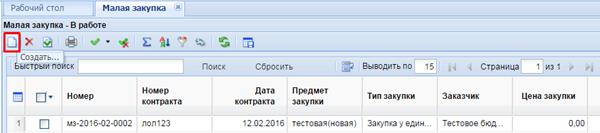
Рисунок 8. Формирование документа по малой закупке
Откройте сформированный документ двойным кликом и заполните необходимые поля: Предмет закупки, дату создания и номер. На закладке Товары\работы\услуги добавьте строки по кнопке  [Добавить строку](Рисунок 9).
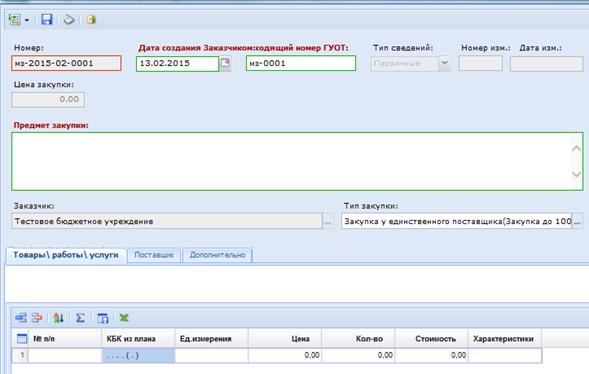
Рисунок 9. Добавление КБК
Двойным кликом по колонке КБК из плана выберете КБК из плана-графика (Рисунок 10( и заполните оставшиеся поля: № п/п, Цена, количество, стоимость, характеристики.

Рисунок 10. Выбор КБК из плана-графика
Во вкладке Поставщик выберете поставщика из справочника. Если поставщика в справочнике нет или данные не актуальны следует внести актуальные данные в Справочнике поставщиков (Рисунок 11).

Рисунок 11. Справочник поставщиков.
После заполнения всех необходимых вкладок и полей нужно нажать кнопку  [Отправить в Реестр малых закупок], после этого документ переместится из фильтра В работе в фильтр Реестр малых закупок.
Рисунок 12. Фильтр Реестр малых закупок.
Для формирования изменения к документу в фильтре «Реестр малых закупок» небходимо выбрать документ и нажать кнопку  [Сформировать изменение по малой закупке] (Рисунок 12). Сформированный документ появится в фильтре «в работе». Не следует забывать, что формирование изменения возможно только из последней ревизии.
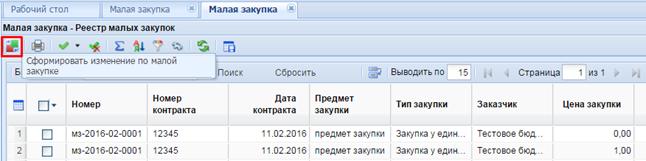
Рисунок 12. Фильтр Реестр малых закупок.
