


Партнерка на США и Канаду по недвижимости, выплаты в крипто
- 30% recurring commission
- Выплаты в USDT
- Вывод каждую неделю
- Комиссия до 5 лет за каждого referral
Инструкция по использованию раздела “Заявки в ТСО”
Чтобы перейти на главную страницу “Заявки в ТСО”, необходимо перейти в раздел “Кафедры” далее в подраздел “Заявки в ТСО”.
Содержание
1. Главная страница 2
1.1. Элемент 1 “Расписание заявок” 2
1.2. Элемент 2 “Расписание заявок на день” 3
1.3. Элемент 3 “Заявки в ТСО” 4
1.3.1. Поиск по заявкам 4
1.3.2. Создание новой заявки 5
1.3.3. Редактирование заявки 6
1.3.3.1. Элемент “Основное” 6
1.3.3.2. Элемент “Недельное расписание” 7
1.3.3.3. Элемент “Дополняющие заявки” 7
1.3.3.4. Элемент “Непредвиденное перекрытие данной заявки” 7
1.3.3.5. Элемент “Непредвиденные перекрытия других заявок” 8
1. Главная страница
Чтобы перейти на главную страницу “Заявки в ТСО”, необходимо перейти в раздел “Кафедры” далее в подраздел “Заявки в ТСО”.
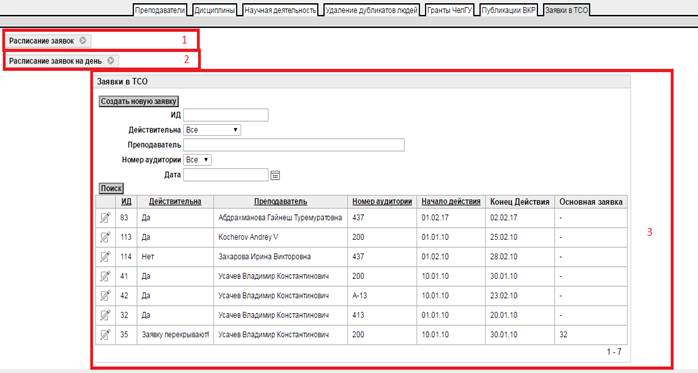
Главная страница состоит из 3-х основных элементов.
1.1. Элемент 1 “Расписание заявок”
Данный элемент позволяет вывести на экран и распечатать заявки в ТСО на любой период.
Развернув элемент, можно увидеть следующее:
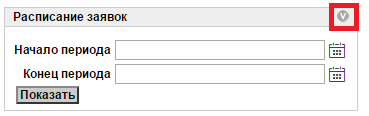
Далее вводим начало периода и конец периода, нажимаем кнопку “Показать”.
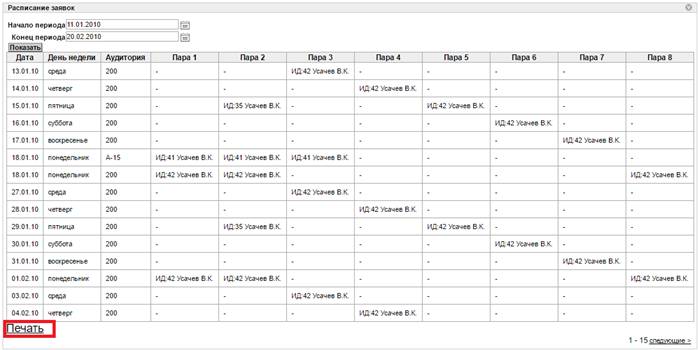
Можно скачать расписание в формате PDF, нажав на “Печать”.
1.2. Элемент 2 “Расписание заявок на день”
Данный элемент позволяет вывести на экран и распечатать заявки в ТСО на любой день.
Развернув элемент, можно увидеть следующее:
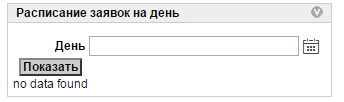
Теперь вводим необходимый День, нажимаем “Показать”.
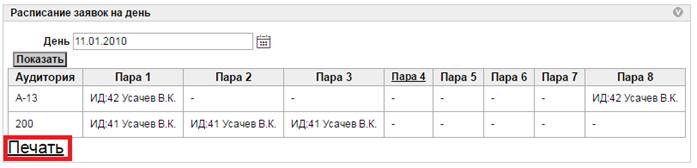
Можно скачать расписание в формате PDF, нажав на “Печать”.
1.3. Элемент 3 “Заявки в ТСО”
Данный элемент позволяет производить поиск по текущим заявкам, в которые можно зайти и изменить. Также через него можно попасть на страницу создания новой заявки в ТСО.
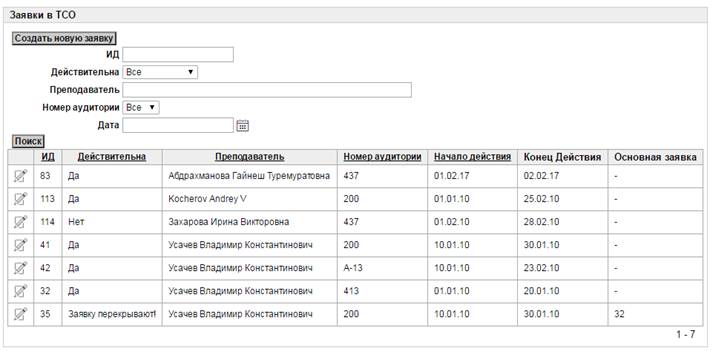
1.3.1. Поиск по заявкам:
ИД – поиск по идентификатору заявки
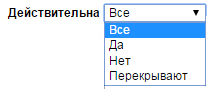
Действительна – действительна ли заявка, возможно 4 варианта:
| Да – поиск среди действительных Нет – поиск среди недействительных Перекрывают – поиск среди перекрытых заявок (раздел 1.3.3.) |
Преподаватель – поиск по преподавателю
Номер аудитории – поиск по номеру аудитории
Дата – поиск на вхождение даты в период действия заявки
1.3.2. Создание новой заявки

После нажатия “Создать новую заявку”, произойдет переход на страницу создания заявки.
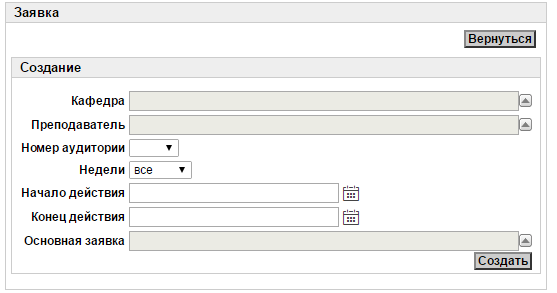
Далее заполняем пункты.
Кафедра – кафедра преподавателя, на которого оформлена заявка
Преподаватель – преподаватель, на которого оформлена заявка. Если преподавателя нет в списке, значит он не прошел инструктаж в ТСО.
Аудитория – к какой аудитории требуется доступ к мультимедийному комплексу
Недели – по каким неделям требуется доступ (первая, вторая, все)
Начало действия, Конец действия – период когда необходим доступ
Основная заявка – ссылка на основную заявку, если у заявки есть дополнительная заявка, то это значит, что во время периода действия дополнительной заявки, основная заявка не действует.
После нажатия на кнопку “Создать”, произойдет создание заявки, и данная страница перейдет в режим редактирования, работа в режиме редактирования описана в 1.3.3.
После создания заявки необходимо заполнить недельное расписание и активировать заявку(т. е. сделать её действительной), все это делается в режиме редактирования!
1.3.3. Редактирование заявки

После нажатия на карандаш, произойдет переход на страницу заявки. Данная страница состоит из 5 элементов.
1.3.3.1. Элемент “Основное”
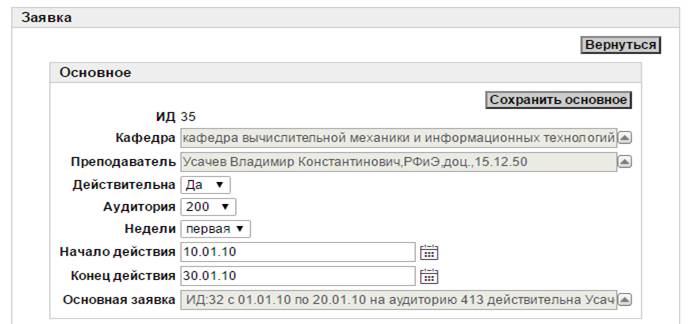
Данный элемент содержит основную информацию о заявке.
ИД – идентификатор заявки
Кафедра – кафедра преподавателя, на которого оформлена заявка
Преподаватель – преподаватель, на которого оформлена заявка
Действительна – статус заявки, если заявка недействительна ( т. е. выбрано “Нет” ), то это значит, что заявка сейчас не действует, следовательно нигде не учитывается. Чтобы заявку вступила в силу, необходимо выбрать “Да”.
Аудитория – к какой аудитории требуется доступ к мультимедийному комплексу
Недели – по каким неделям требуется доступ(первая, вторая, все)
Начало действия, Конец действия – период когда необходим доступ
Основная заявка – ссылка на основную заявку, если у заявки есть дополнительная заявка, то это значит, что во время периода действия дополнительной заявки, основная заявка не действует.
1.3.3.2. Элемент “Недельное расписание”
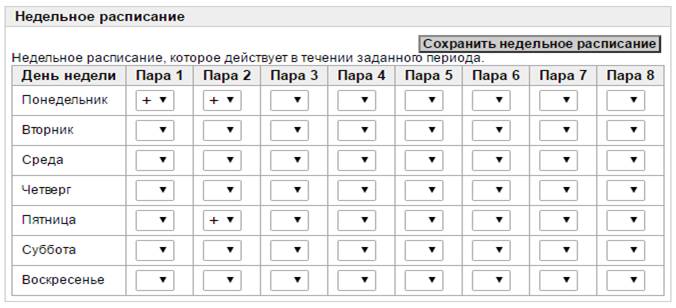
Данный элемент показывает, в какие дни недели и номера пар, преподавателю необходим доступ к мультимедийному комплексу в указанной аудитории на указанный период.
1.3.3.3. Элемент “Дополняющие заявки”
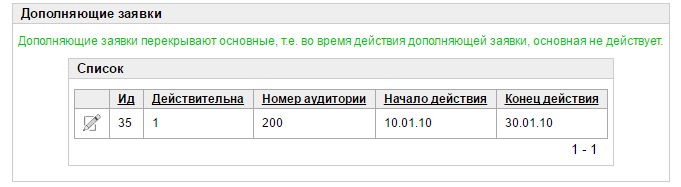
Данный элемент показывает все дополнительные заявки к текущей заявке. Если у заявки есть дополнительная заявка, то это значит, что во время периода действия дополнительной заявки, основная заявка не действует.
1.3.3.4. Элемент “Непредвиденное перекрытие данной заявки”

Данный элемент показывает чужие заявки, которые перекрывают данную заявку. В перечисленные моменты перекрытия данной заявки доступ к аудитории будет предоставлен другому преподавателю.
Перекрывают – значит, что существует другая заявка, которая запрашивает туже аудиторию, на тот же день недели, на тот же номер пары, что и данная заявка.
В “Список перекрывающих” показаны все такие перекрытия.
Если произошло перекрытие данной заявки, то это значит, что доступ к аудитории будет отдан другому преподавателю! В нашем случае в понедельник 1 и 2 парой 200 аудиторию предоставят вместо нашего преподавателя, , и будут предоставлять с 10.01.2010 по 30.01.2010. Единственный день, когда нам будет предоставлен доступ к 200 аудитории это пятница 2 пара, т. к. перекрытий на этот день не произошло.
1.3.3.5. Элемент “Непредвиденные перекрытия других заявок”

Данный элемент показывает чужие заявки, которые были перекрыты данной заявкой. В перечисленные моменты перекрытия чужих заявок доступ к аудиториям будет предоставлен нашему преподавателю, вместо указанных в списке перекрытых.
