


Партнерка на США и Канаду по недвижимости, выплаты в крипто
- 30% recurring commission
- Выплаты в USDT
- Вывод каждую неделю
- Комиссия до 5 лет за каждого referral
У меня уже установлена Arduino IDE 1.6.5 и Windows 7
При первом подключении платы Arduino DUE запускается стандартная программа установки драйвера. Если вы не видите это окно по умолчанию, то загляните в панель задач в правом нижнем углу вашего рабочего стола.
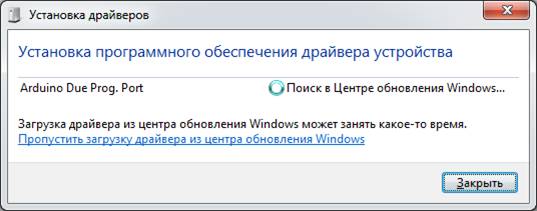
После долгого поиска устанавливается драйвер.
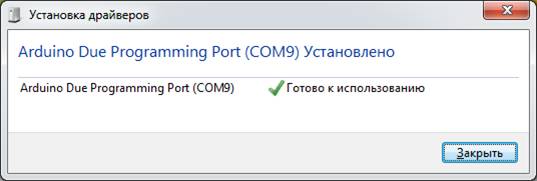
Если установка драйвера не происходит, а такое может быть, то надо зайти в диспетчер задач и найти в списке COM-портов неизвестное устройство, которое вы вставили в USB-порт. Далее надо запустить ручную установку драйвера. Когда программа установки драйвера предложит выбрать варианты «автоматически» или «вручную» надо выбрать ручной вариант. Далее укажите папку с драйверами (эта папка находится в папке установленной программы Arduino IDE, обычно это C:\Program Files (x86)\Arduino\drivers).
Далее программа установки драйвера найдет необходимый файл драйвера и установит его.
На этом установка платы драйвера для Arduino DUE закончилась.
Первый запуск.
При первом запуске программы Arduino IDE 1.6.5 открывается следующее окно
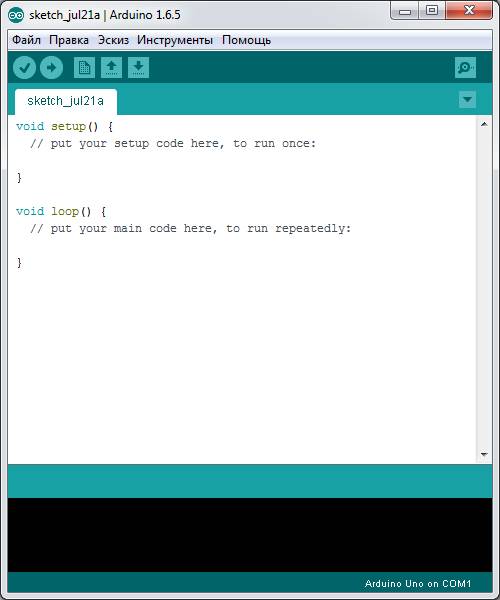
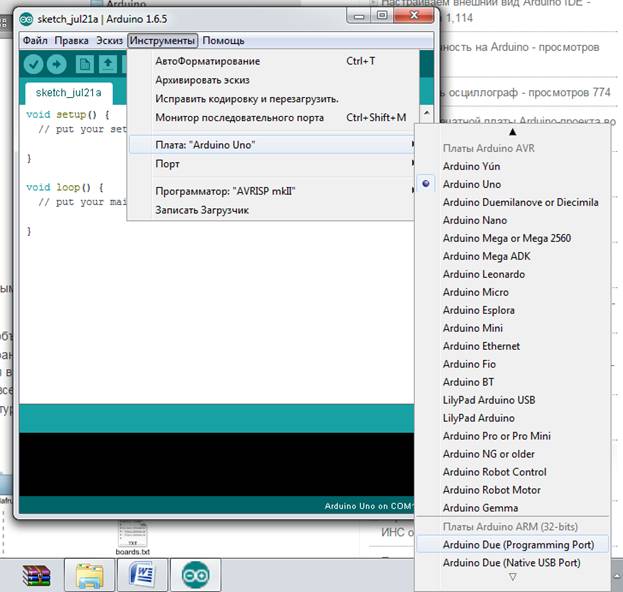
Для работы с платой нам необходимо выбрать в «Инструменты-Плата» необходимую нам плату. По умолчанию там выбрана Arduino UNO. Пробежав по списку становится ясно, что платы Arduino DUE нет. В этом случае мы запускаем менеджера плат «Boards Manager» как это показано на рисунке ниже.
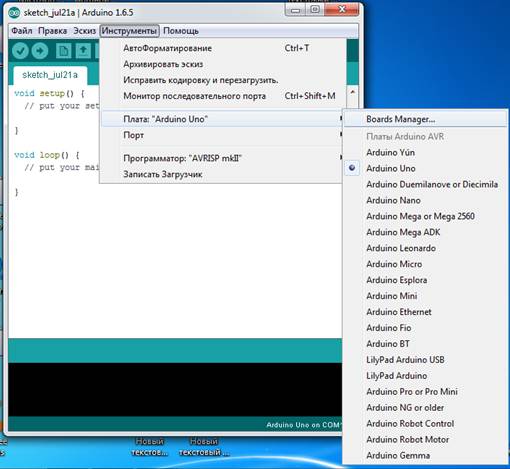
Открывается окно со следующим содержанием.
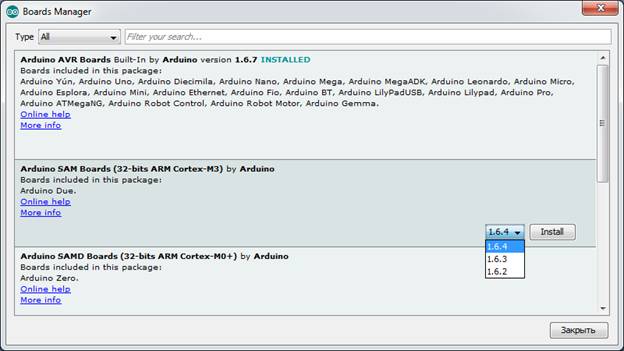
Нам надо выбрать вторую строчку Arduino SAM Boards (32 bits ARM Cortex-M3) и нажать кнопку «Install». Таким образом добавим нашу плату DUE в список доступных для работы в Arduino IDE плат (устанавливаются дополнительные служебные сервисы для работы с микроконтроллерами ARM).
После окончания установки в списке плат нам становятся доступны две позиции «Arduino Due (Programming Port)» и «Arduino Due (Native USB Port)». Программу в микроконтроллер можно загрузить через оба порта, при соответствующем подключении на плате. Производитель рекомендует использовать «Programming Port».
Далее для проверки вы можете загрузить в плату пустой скетч. ПРИЯТНОЙ ВАМ РАБОТЫ!
Если остались вопросы то свяжитесь с нами по телефону 89153386019 (Сергей) или оставьте комментарии в группе.
