


Партнерка на США и Канаду по недвижимости, выплаты в крипто
- 30% recurring commission
- Выплаты в USDT
- Вывод каждую неделю
- Комиссия до 5 лет за каждого referral
БАЗЫ ДАННЫХ В MICROSOFT ACCESS 2007
Тема 1. Создание и редактирование базы данных
Access – система управления базами данных (БД).
Объекты БД:
1) Таблица (содержит сами данные);
2) Запросы (поиск, сортировка и извлечение необходимых данных);
3) Форма (ввод данных в указанном формате);
4) Отчёт (вывод данных с итогами);
5) Макросы и модули (элементы, позволяющие производить более сложные операции).
Структура меню зависит от режима работы Access. Программа имеет 3 основных режима:
1. Режим конструктора, в котором создаются и модифицируются объекты БД;
2. Режим запуска, в котором можно выполнять некоторые операции, не открывая БД;
3. Режим выполнения, в котором отображаются окна объектов БД.
Каждая строка таблицы представляет собой запись, а столбец - поле. Запись содержит набор данных об одном объекте, а поле - однородные данные обо всех объектах.
Основным объектом БД является таблица. На базе таблиц осуществляется построение форм, запросов и отчетов. Таблицу можно создать, используя следующие способы: режим таблицы; конструктор; мастер таблиц; импорт таблиц (создание таблицы путем импортирования данных из внешнего файла или других БД); связь с таблицами (присоединение внешнего файла или таблицы другой. БД).
При создании таблиц при помощи Конструктора задаются поля таблицы и их характеристики (свойства) (рисунок 1.1).
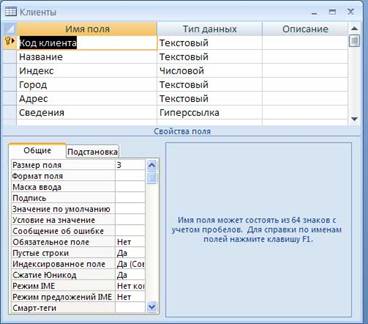
Рисунок 1.1
После определения всех полей таблицы следует указать по меньшей мере одно поле для использования в качестве первичного ключа. Первичный ключ может быть определен только в режиме Конструктора.
Проектируя таблицы, тщательно выбирайте поле первичного ключа. Когда при установлении связи между таблицами используется поле первичного ключа, внести какие-либо изменения в таблицы практически невозможно. Первичный ключ - это столбец или группа столбцов, однозначно определяющих запись. Первичный ключ по определению уникален: в таблице не может быть двух разных строк с одинаковыми значениями первичного ключа. Столбцы, составляющие первичный ключ, не могут иметь значение NULL. Для каждой таблицы первичный ключ может быть только один.
После заполнения таблицы записи можно редактировать: копировать, удалять, перемещать, производить операции поиска, замены, фильтрации, сортировки.
Фильтр временно разделяет записи в открытой форме или таблице на два подмножества, одно из которых будет показано, а другое нет.
Технология работы
1. Для запуска программы нажать кнопку Пуск - Все программы – Microsoft Office - Microsoft Office Access 2007.
2. Выбрать Новая база данных. Справа дать имя «Клиенты». Нажать Создать.
3. В окне БД перейдите на вкладку Главная – Режим - Конструктор.
4. Дайте имя таблице - «Клиенты»
5. Щелкните по кнопке Создать.
6. Введите следующие данные в область Проекта таблицы (рисунок 1.2).
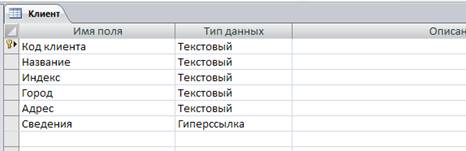 |
Рисунок 1.2
7. Установите курсор на поле, которое будет объявлено полем первичного ключа - «Код клиента».
8. Щелкните по кнопке с изображением ключа (Ключевое поле).
9. Перейдите в режим таблицы на вкладке Главная.
10.
 |
Заполните таблицу своими данными (не менее 7 записей). Поле «Сведения» пока оставьте пустым (рисунок 1.3).
Рисунок 1.3
Тема 2. Использование гиперссылок в Access
В Microsoft Access есть тип данных – Гиперссылка. Он позволяет хранить в поле простые или сложные ссылки на файлы и документы, находящиеся вне базы данных.
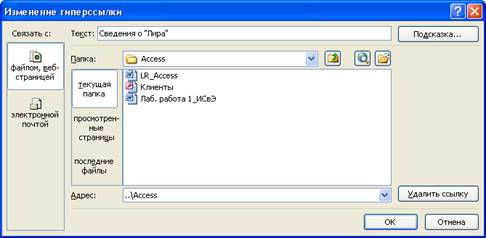 |
Гиперссылка, которая, по сути, является текстовым полем, может содержать до 2048 символов и включать до трех частей: текст, папка, адрес (рисунок 1.4).
Рисунок 1.4
Технология работы
1. Создайте документ Word с именем Гелиос. doc, содержащий сведения о компании (данные о генеральном директоре, дату начала сотрудничества и т. д.).
2. Откройте базу данных на таблице Клиент.
3. Щелкните в пустом поле Сведения для клиента Гелиос правой кнопкой мыши.
4. Выберите команду Гиперссылка – Изменить гиперссылку.
5. Найдите и выберите файл Гелиос. doc.
6. В поле Текст напишите – Сведения о «Гелиос»
7. Нажмите ОК, чтобы сохранить гиперссылку в поле таблицы.
8. Проделайте шаги с 1 по 7 для остальных клиентов.
9. В документе Word аналогичным образом создайте гиперссылку для возвращения в Access, задав в окне Вставка гиперссылки (меню Вставка) путь к базе данных Access, назовите ее «Возврат в Access».
Тема 3. Установление связей между таблицами
Access позволяет строить реляционные БД, отдельные таблицы которых могут быть связаны между собой. Связь между таблицами определяет тип отношения между полями. Как правило, связывают ключевое поле одной таблицы с соответствующим ему полем другой таблицы, которое называют полем внешнего ключа.
При наличии связи между таблицами Access будет автоматически выбирать связанные данные из таблиц в отчетах, запросах и формах.
Условия связи двух таблиц:
1. Хотя бы одно поле является ключевым.
2. Одинаковый тип полей.
3. Одинаковые значения (из области определения).
Типы связей
1. Один ко многим (1-¥, 1:М). Когда каждому значению поля А таблицы 1 соответствует несколько значений связанного поля таблицы 2, а обратное неверно.
Тип Товар
 *Код типа Код типа
2. Многие ко многим (М:М, ¥-¥). Когда каждому значению поля А таблицы 1 соответствует несколько значений связанного поля таблицы 2 и наоборот.
Таблица Заказы Таблица Заказано
 *Код заказа *Код заказа
*Код клиента *Код товара
3. Один к одному (1:1). Когда одному значению поля А таблицы 1 соответствует единственное значений связанного поля таблицы 2 и наоборот.
Таблица Клиент Таблица Образование
(ФИО, адрес, пол…)
 *Код клиента *Код клиента
Целостность данных - это такие правила, которые регулируют условия взаимодействия между таблицами и поддерживают целостность информации.
Эти правила сохраняют неприкосновенность связей между таблицами в СУБД. Целостность данных предохраняет данные от изменений, которые нарушают связи между таблицами.
Целостность данных функционирует строго на основе ключевых полей таблиц. Поле ключа проверяется в том случае, если оно добавляется, изменяется или удаляется. Если такое нарушение изменяет связь, то оно нарушает и целостность данных.
Виды целостности данных:
1. Каскадное обновление связанных полей: дает возможность изменять содержимое поля связи.
2. Каскадное удаление связанных полей: при удалении записи в основной таблице автоматически удаляется запись и в связанной таблице.
Технология работы
1. Откройте созданную БД.
2. 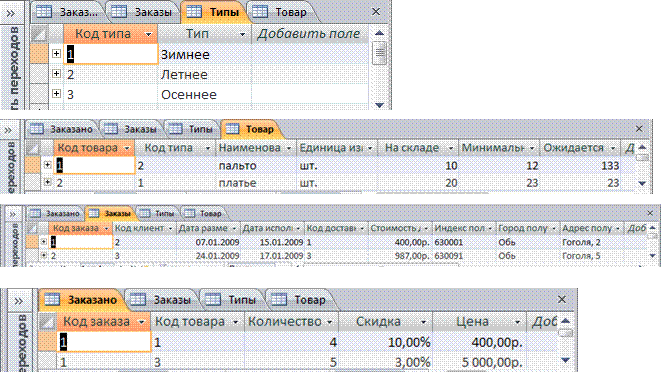
Создайте последовательно таблицы: Типы, Товар, Заказано и Заказы при помощи Конструктора. Размеры и типы полей выберите самостоятельно (рис. 1.5).
Рисунок 1.5
Рекомендации:
· В таблице Товар можно использовать только те коды типов, которые вы описали в таблице Типы. Аналогично, в таблице Заказано можно использовать только те товары, которые описали в таблице Товары, в таблице Заказы – только заказы и клиентов, которые описаны соответственно в таблицах Заказано и Клиенты.
· Поле Скидка – тип: числовой, формат: процентный, размер: с плавающей точкой.
· В таблице товары используйте разные (2-3) единицы измерения.
3. Задайте ключевые поля: таблица Клиенты – Код клиента, таблица Типы – Код типа, таблица Заказы – Код заказа, таблица Товар – Код товара, таблица Заказано – Код заказа и Код товара (сцепленный ключ). Для объявления полями первичного ключа нескольких полей маркируйте их, удерживая клавишу [Ctrl].
4. Заполните таблицы данными - не менее 7 записей. В таблице Типы достаточно 3-4 записей. Типы определяют группы товаров. Например, зимняя одежда, демисезонная, летняя. В таблице Заказано введите такие ситуации – в одном заказе заказывается несколько товаров; один и тот же товар заказывается в разных заказах.
5. Закройте все таблицы.
6. На вкладке Работа с базами данных выберите команду Схема данных.
7. В окне добавление таблицы добавьте таблицы Клиенты, Товар, Заказы, Заказано, Типы.
8. Щелкните по кнопке Закрыть.
9. Переместите указатель мыши от поля «Код клиента» таблицы Клиент к полю «Код клиента» таблицы Заказы.
10. В появившемся окне Связи установите флажок «Обеспечение целостности данных».
11. Нажмите Создать (рис. 1.6).
12. Переместите указатель мыши от поля «Код заказа» таблицы Заказы к полю «Код заказа» таблицы Заказано.
13. В появившемся окне Связи установите флажок «Обеспечение целостности данных».
14.Нажмите Готово.
15.
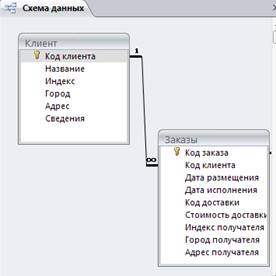 |
Аналогично свяжите поля «Код товара» таблиц Заказано и Товар. И поля «Код типа» таблиц Товар и Типы.
Рисунок 1.6
Тема 4. Создание запросов в Access
Запросы предназначены для отбора данных, удовлетворяющих заданным критериям.
В Access могут быть созданы следующие типы запросов:
Запрос-выборка позволяет выбрать данные, хранящиеся в таблицах, и представляет полученный динамический набор в режиме формы или таблицы без изменения данных. Изменения, внесенные в динамический набор, отражаются в базовых таблицах.
Запрос-изменение изменяет или перемещает данные. К этому типу относятся: запрос на добавление записей, запрос на удаление записей, запрос на создание таблицы, запрос на обновление.
Перекрестные запросы предназначены для группирования данных и представления их в компактном виде.
Запрос с параметром позволяет определить одно или несколько условий во время выполнения запроса.
В Access имеется возможность самостоятельно создать запрос или воспользоваться мастером по разработке запросов. Чаще всего запрос разрабатывается самостоятельно.
Технология работы
Создание запроса «Заказы клиентов» при помощи Конструктора.
1. Откройте БД «Клиенты».
2.
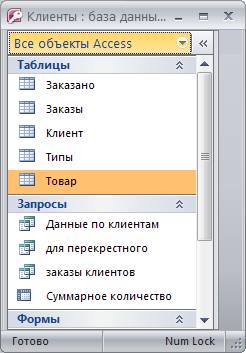 |
Слева щелкните на кнопке «Все объекты Access». Выберите «Тип объекта» (рис. 1.7).
Рисунок 1.7
3. Щелкните Создание – Конструктор запросов.
4. В окне Добавление таблицы перейдите на вкладку Таблицы.
5. Маркируйте таблицу Клиент и выполните щелчок по кнопке Добавить.
6. Добавьте остальные таблицы.
7. Щелкните по кнопке Закрыть.
8. Из таблицы Клиент в бланк запроса переместите с помощью мыши или выполните щелчок по следующим полям: «Название», «Город».
9. Из таблицы Заказы переместите поле «Код заказа» и «Дата размещения».
10. В строке Условие отбора под полем «Дата размещения» введите выражение >01.01.2008.
11. Из таблицы Заказано переместите поля «Код товара» и «Количество».
12. Из таблицы Товар переместите поля «Наименование» и «Единица измерения».
13. В строке Сортировка под полем «Название» и выберите По возрастанию.
14. Дайте имя запросу «Заказы клиентов».
15. Для выполнения запроса щелкните по пиктограмме с изображением восклицательного знака «Выполнить».
Создание запроса «Данные по клиентам» при помощи Мастера
1. Щелкните Создание – Мастер запросов.
2. В диалоговом окне Новый запрос выберите способ создания Простой запрос и нажмите ОК.
3. В первом диалоговом окне мастера в списке Таблицы/запросы выберите таблицу Клиент.
4. В списке Доступные поля отметьте и перенесите следующие поля: «Название».
5. Выполните те же действия с таблицей Заказано, выбрав поля «Количество» и «Скидка», «Цена». Нажмите кнопку Далее.
6. В следующем окне мастера задайте отбор записей подробный (вывод для каждого поля каждой записи) или итоговый. Нажмите Далее.
7. В последнем окне мастера задайте имя запроса – «Данные по клиентам».
8. Нажмите кнопку Готово.
Создание перекрестного запроса «Суммарное количество»
1. Щелкните Создание – Мастер запросов.
2. Сначала создается простой запрос с полями Название клиента, Наименование товара, Количество. Сохраните запрос по именем «Для перекрестного»
3. В диалоговом окне Новый запрос выберите способ создания Перекрестный запрос и нажмите ОК.
4. В окне Создание перекрестных таблиц выберите Запросы: запрос «Для перекрестного».
5. Выберите поле «Название». Нажмите «Далее».
6. Выберите поле «Наименование».
7. Выберите функцию «Сумма». Нажмите «Далее».
8. Для выполнения запроса щелкните по пиктограмме с изображением восклицательного знака.
Тема 5. Создание форм
Главным преимуществом в работе с базами данных можно назвать удобство представления и эффективность организации данных. Access позволяет сконструировать форму наиболее удобным для пользователя способом, включив в нее записи различных связанных таблиц.
Для отображения информации сразу из двух таблиц или из таблицы и запроса создается составная форма, которая состоит из основной и находящейся внутри ее подчиненной формы. Это позволяет объединять информацию, не переключаясь на другие таблицы или формы. Как правило, подчиненная форма связана с основной. Сохраняется подчиненная форма в базе данных как отдельная форма.
Технология работы
Создание формы при помощи Мастера
1. Откройте вкладку Создание – Другие формы – Мастер форм.
2. В диалоговом окне Создание форм выберите в списке Таблицы/запросы таблицу Клиент.
3. В списке Доступные поля выберите все поля таблицы при помощи кнопки с двойной стрелкой.
4. Нажмите кнопку Далее.
5. В следующем диалоговом окне выберите значение переключателя в один столбец и нажмите кнопку Далее.
6. В третьем окне мастера задайте стиль оформления, после чего нажмите кнопку Далее.
7. В последнем окне мастера введите заголовок формы «Клиент» и нажмите кнопку Готово.
Создание составной формы
1. Откройте вкладку Создание – Другие формы – Мастер форм.
2. В диалоговом окне Создание форм выберите в списке Таблицы/запросы таблицу Товар.
3. В списке Доступные поля выберите все поля таблицы при помощи кнопки с двойной стрелкой.
4. В списке Таблицы/запросы таблицу Заказано.
5. В списке Доступные поля выберите все поля таблицы при помощи кнопки с двойной стрелкой.
6. Нажмите кнопку Далее.
7. В следующем окне установите опцию Подчиненные формы и нажмите кнопку Далее.
8. В третьем диалоговом окне выберите вид подчиненной формы табличный и нажмите кнопку Далее.
9. В четвертом окне мастера задайте стиль оформления, после чего нажмите кнопку Далее.
10. В последнем окне мастера введите заголовок формы «Заказанный товар» и нажмите кнопку Готово.
Редактирование формы в режиме Конструктора
1. Откройте форму Заказанный товар в режиме Конструктора (вкладка Главная).
2. Удалите из формы поле Код типа (маркируйте его и нажмите Del).
3. Выберите на панели элементов управления элемент Группа переключателей и щелкните мышью в той части формы, где расположена Область данных основной формы.
4. В открывшемся окне Создание группы переключателей введите подписи переключателей в соответствии с полем Тип (например, зимнее, летнее…). Нажмите Далее.
5. Во втором диалоговом окне определите использовать ли какой-либо переключатель по умолчанию. Нажмите Далее.
6. Задайте значения переключателей в соответствии с полем Код типа. Нажмите Далее.
7. Сохраните значения в поле Код типа. Нажмите Далее.
8. Выберите тип элементов управления и задайте оформление типа. Нажмите Далее.
9. Выберите подписи для группы переключателей – Тип товара. Нажмите Готово.
10.Удалите поле Единица измерения.
11.Выберите на панели элементов элемент Поле со списком.
12.В первом диалоговом окне выберите Фиксированный набор значений.
13.Во втором окне введите значения списка (например, шт., тыс. шт.).
14.Выберите способ применения выбранного значения Сохранить в поле Единица измерения.
15.
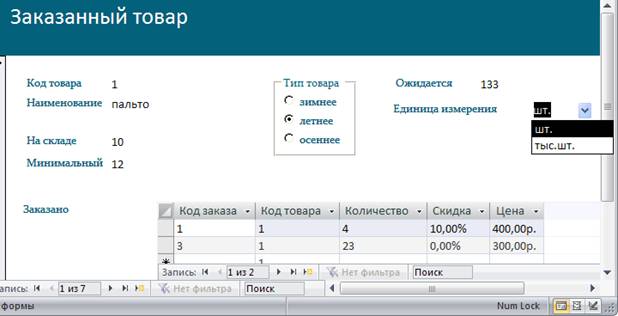 |
Задайте подпись списка «Единица измерения» и нажмите Готово (рис. 1.8).
Рисунок 1.8
Тема 6. Создание отчетов
Отчет создается в тех случаях, когда необходимо наглядно представить на экране или на бумаге сводную информацию, хранящуюся в базе данных. Для получения такой информации должны быть проведены дополнительные вычисления.
Преимущество отчетов перед формами заключается в возможности группирования данных, что значительно улучшает внешний вид документа и повышает его удобочитаемость.
Редактирование созданного отчета происходит в режиме конструктора.
Технология работы
Создание отчета при помощи Мастера
1. В открытой БД перейдите на вкладку Создание - Мастер отчетов и нажмите.
2. В диалоговом окне Создание отчетов выберите запрос Заказ клиента.
3. В списке Доступные поля выберите поля Название, Город, Наименование, Количество, Единица измерения.
4. Из таблицы Типы поле Код типа. Нажмите Далее.
5. Выберите вид представления данных Заказ клиента нажмите Далее.
6. В следующем окне диалога сгруппируйте данные по полю Город и нажмите Далее.
7. Выберите порядок сортировки по возрастанию для поля Наименование.
8. Выберите требуемый вид макета отчета Ступенчатый нажмите Далее.
9. В следующем окне выберите требуемый стиль представления отчета.
10.В последнем окне диалога задайте имя отчета и нажмите Готово.
11.Отредактируйте ширину полей в режиме конструктора так, что бы отчет помещался на одну страницу в ширину.
Редактирование отчета при помощи Конструктора
1. Откройте созданный отчет в режиме Конструктора.
2. Удалите из отчета поле Код типа (маркируйте его и нажмите Del).
3. Выберите на панели элементов управления элемент Группа переключателей и щелкните мышью в той части отчета, в которой он должен размещаться (Область данных).
4. В открывшемся окне Создание группы переключателей введите подписи переключателей в соответствии с вашими типами. Нажмите Далее.
5. Во втором диалоговом окне определите, использовать ли какой-либо переключатель по умолчанию. Нажмите Далее.
6. Задайте значения переключателей. Нажмите Далее.
7. Сохраните значения в поле Код типа. Нажмите Далее.
8. Выберите тип элементов управления и задайте оформление группы. Нажмите Далее.
9. Выберите подпись для группы переключателей - Тип товара. Нажмите Готово.
10. Просмотрите отчет в режиме Предварительного просмотра (рис. 1.9).
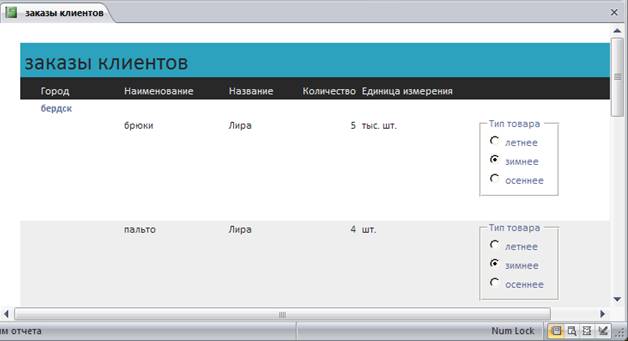 |
Рисунок 1.9
