


Партнерка на США и Канаду по недвижимости, выплаты в крипто
- 30% recurring commission
- Выплаты в USDT
- Вывод каждую неделю
- Комиссия до 5 лет за каждого referral
| ИНФОРМАЦИОННЫЕ ТЕХНОЛОГИИ ИНФОРМ» |

БАЛАНС-2W
РУКОВОДСТВО
по администрированию разграничения прав доступа
2016 г.
СОДЕРЖАНИЕ
РАЗДЕЛ 1. Назначение режима разграничения прав доступа. 3
РАЗДЕЛ 2. Активация режима администрирования прав доступа. 3
РАЗДЕЛ 3. Администрирование прав доступа. 5
3.1 Администрирование списка пользователей. 6
3.2 Администрирование ролей. 8
3.3 Настройка прав доступа. 9
3.4 Пример установки прав для ролей. 12
3.4.1 Роль для работы с конкретными отчетными документами. 12
3.4.2 Предоставление тестовой базы данных. 15
РАЗДЕЛ 2. Назначение режима разграничения прав доступа
Работа в режиме разграничения прав доступа в программе «Баланс-2W» обеспечивает доступ различным пользователям программы к объектам, отображаемым в главном дереве, таким как налогоплательщики, обособленные подразделения, комплекты отчетности, документы, и определяет набор доступных действий с ними.
РАЗДЕЛ 3. Активация режима администрирования прав доступа
1. Для начала работы в режиме разграничения прав доступа пользователей необходимо вести ключ лицензии на работу в этом режиме.
Для этого необходимо на одном из компьютеров, работающих с программой в многопользовательском режиме, выбрать меню Помощь / Регистрация и лицензии и в окне «Список лицензий» нажать кнопку «Добавить лицензию». После чего сообщить появившийся «Код оборудования» в службу технической поддержки распространителя для получения кода лицензии. (Этот код связан с базой данных.) Код лицензии вместе с годом и кварталом срока использования нужно ввести в указанном ниже окне. (рис. 1)
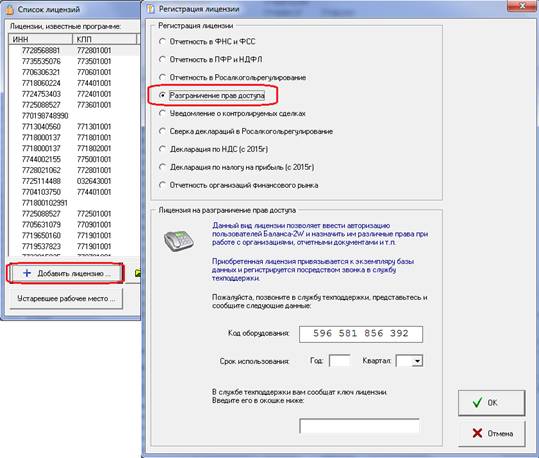 |
Рис.1.1. Регистрация лицензии
2. Запустить утилиту активации системы управления правами доступа B2Rights. exe, полученную в пунктах продаж, и нажать на кнопку «Включить доступ с авторизацией» (рис. 1.2.). Активизация режима доступа в программу с авторизацией (т. е. входа в программу путем указания пользователя и его пароля) обязательна для работы в режиме разделения прав доступа.
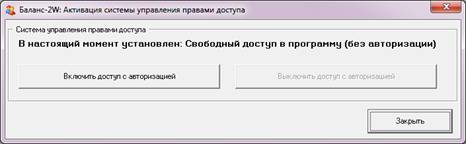
Рис.1.2. Активация системы управления доступом
Для включения режима доступа в программу с авторизацией необходимо сообщить, отображаемый в следующем окне цифровой код специалисту технической поддержки, в ответ он назовет код активации данного режима. Вводим ответный код и нажимаем кнопку «Включить авторизацию» (рис.1.3.)

Рис.1.3. Включение доступа с авторизацией
Для начала работы с программой в режиме доступа с авторизацией необходимо перезапустить программу. При первом запуске после перевода программы в режим авторизации будет существовать один пользователь с наименованием admin, без пароля и с правами администратора.
Администратор может добавлять новые учетные записи пользователей, а также задавать пароли для этих учетных записей.
Любой пользователь может изменить пароль своей учетной записи. Поэтому сразу после входа пользователю admin, еще не имеющему пароля, рекомендуем его задать. Для этого ему следует на панели инструментов программы «Баланс-2W» зайти в меню «Сервис» и выбрать пункт «Сменить пароль...» (рис. 1.4.).
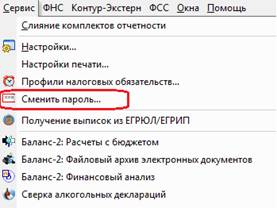
Рис. 1.4. Пункт «Сменить пароль...» в меню «Сервис»
В открывшемся окне (Рис. 1.5.) указать старый пароль (если он есть), а затем указать новый пароль и его подтверждение. Нажмите на кнопку «OK» для их сохранения.
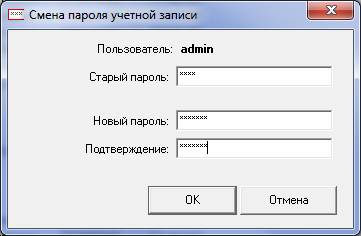
Рис. 1.5. Окно «Смена пароля учетной записи»
Далее пользователь с правами администратора может приступить к настройке прав доступа для пользователей.
РАЗДЕЛ 4. Администрирование прав доступа
1. Для настройки прав доступа Администратору программы «Баланс-2W» следует в главном окне программы «Баланс-2W» зайти в меню «Сервис» и выбрать пункт «Администрирование прав доступа...» (рис. 2.1).
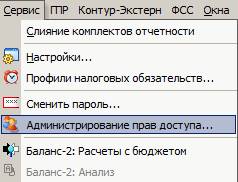
Рис. 2.1. Пункт «Администрирование прав доступа...» в меню «Сервис»
2. На экране появится окно «Администрирование прав пользователя» (рис. 2.2), в котором можно:
· добавлять и редактировать права доступа пользователей программы;
· добавлять и редактировать права доступа, определенные для ролей;
· просмотреть и отредактировать базовые права доступа, которые предоставляются при добавлении нового пользователя или роли;
· добавлять и редактировать пользователей, имеющих права администратора программы, т. е. имеющих право определять права доступа другим пользователям и ролям.
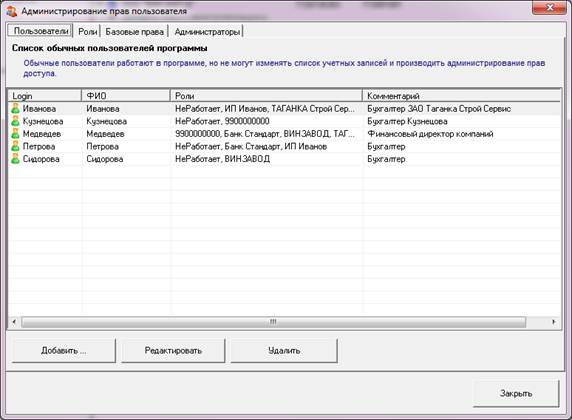
Рис. 2.2. Окно «Список пользователей». Вкладка «Пользователи»
4.1 Администрирование списка пользователей
Чтобы добавить или отредактировать права пользователей, которые могут работать в программе, следует в окне «Администрирование прав пользователя» выбрать вкладку «Пользователи» (рис. 2.2). Для добавления или корректировки учетной записи нужно нажать кнопку «Добавить…» или «Редактировать», соответственно. Откроется окно «Учетная запись», в котором нужно указать общие сведения об учетной записи пользователя и определить права доступа.
На вкладке «Общие сведения» (рис. 2.3) следует заполнить следующие поля:
· Login – имя пользователя, под которым он будет входить в программу «Баланс-2W». Обязательное для заполнения поле;
· Пароль – пароль пользователя, который он будет указывать при входе в программу «Баланс-2W». Обязательное для заполнения поле;
· Повтор пароля – повтор (подтверждение) пароля, указанного в предыдущем поле. Обязательное для заполнения поле;
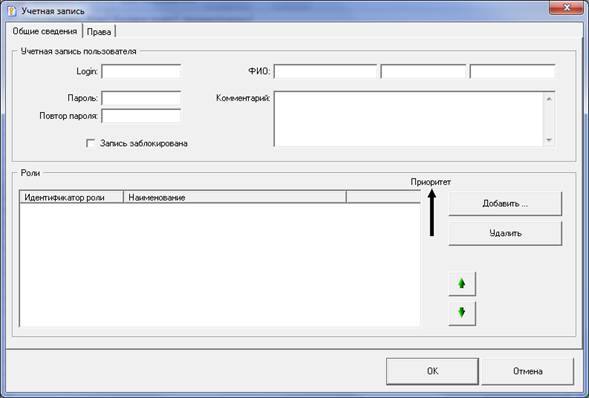
Рис. 2.3. Вкладка «Общие сведения» окна «Учетная запись»
· ФИО – фамилия, имя, отчество пользователя, для которого создается учетная запись;
· Комментарий – пояснение к учетной записи пользователя.
· Запись заблокирована – признак выставляется, если требуется заблокировать учетную запись пользователя.
По умолчанию пользователь имеет базовые права доступа. Для изменения прав пользователю следует либо на вкладке «Права» добавить/редактировать права на выбранный объект программы (налогоплательщик/Обособленной подразделений/комплект отчетности) (см. п.2.3. Настройка прав доступа.), либо на вкладке «Общие сведения» указать его роль (заданный набор прав доступа) при работе в программе «Баланс-2W».
Для добавления пользователю роли, выбрав вкладку «Общие сведения» нажмите кнопку «Добавить…». Откроется список ролей (рис. 2.4), заранее созданный администратором (см. п.2.2. Администрирование ролей). Выберите нужную роль и нажмите «OK», если подтверждаете добавление. В случае отказа нажмите «Отмена». Допускается добавление нескольких ролей. В этом случае для управления приоритетами прав имеется возможность перемещать роли по списку выше или ниже. Роли, которые находятся выше по списку, имеют более высокий приоритет, чем роли, находящиеся по списку ниже. Используя зеленые стрелочки вверх-вниз, можно менять приоритеты ролей.
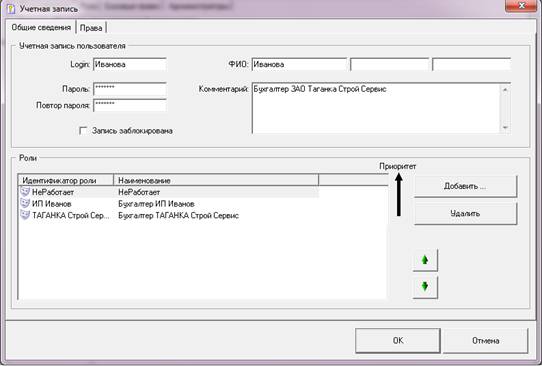
Рис. 2.4. Окно «Роли, определенные для учетной записи пользователя»
4.2 Администрирование ролей
Роль – это набор прав доступа, который удобно использовать для назначения сразу нескольким пользователям. Чтобы добавить или отредактировать роль, следует в окне «Список пользователей» выбрать вкладку «Роли» (рис. 2.5).
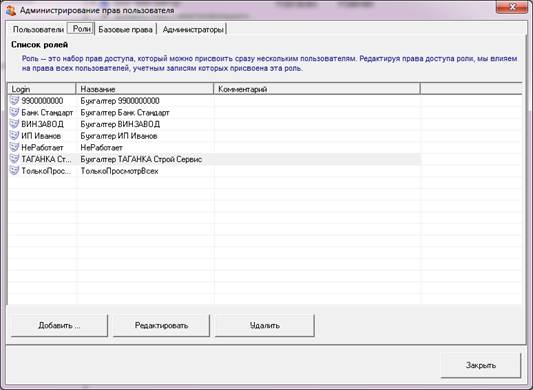
Рис. 2.5. Вкладка «Роли»
Для добавления новой роли нажмите кнопку «Добавить…». Откроется окно, в котором на вкладке «Общие сведения» (рис. 2.7) нужно заполнить следующие поля:
· Login – имя роли в системе, под которой она назначается пользователю. Обязательное для заполнения поле;
· Название – название роли, представляющее собой краткое пояснение к набору прав доступа (роли);
· Комментарий – подробное пояснение к набору прав доступа для роли;
· Запись заблокирована – признак выставляется, если требуется заблокировать учетную запись роли, т. е. исключить использование роли, не удаляя ее из списка.
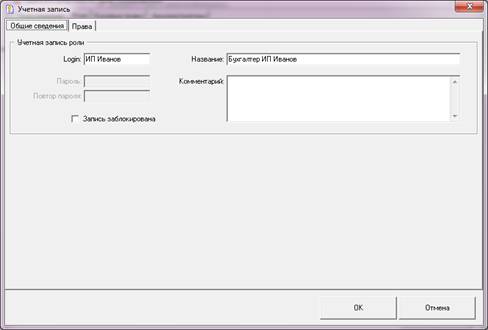
Рис. 2.6. Окно «Учетная запись». Вкладка «Общие сведения»
По умолчанию после добавления у новой роли устанавливаются базовые права доступа.
Вкладка «Права» предназначена для настройки прав доступа роли при работе с объектами программы (см. п.2.3. Настройка прав доступа.).
4.3 Настройка прав доступа.
Для настройки прав доступа следует в окне «Учетная запись» перейти на вкладку «Права». Откроется список прав учетной записи. Для управления приоритетами прав на экране имеются зеленые стрелки (внизу окна, справа), позволяющие перемещать запись в списке выше или ниже (рис. 2.7). Роли, которые находятся выше по списку, имеют более высокий приоритет, чем роли, находящиеся по списку ниже.
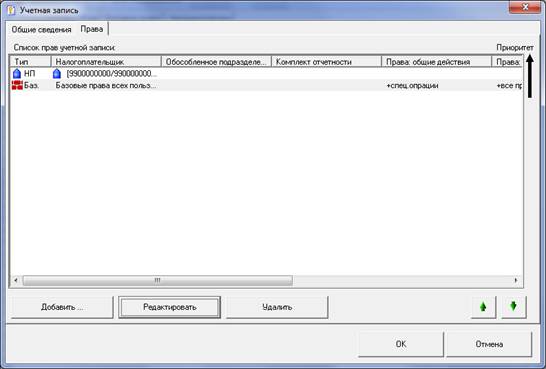
Рис. 2.7. Окно «Учетная запись». Вкладка «Права»
По умолчанию, список содержит базовые права, которые имеют наименьший приоритет и являются основой для построения прав для конкретной учетной записи. Для добавления собственных прав доступа нажмите кнопку «Добавить…». Откроется окно «Тип объекта», в котором нужно указать тип объекта, для которого будут определяться права (рис. 2.8).
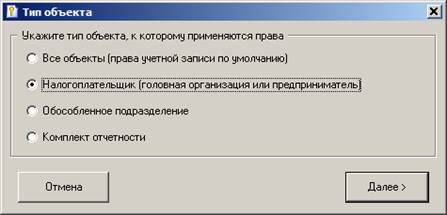
Рис. 2.8. Окно «Тип объекта»
Нажмите кнопку «Далее». В открывшемся окне отметьте объект, к которому применяются права, и нажмите «OK». Откроется окно «Элемент списка прав учетной записи», в котором можно на закладках, соответствующих объектам программы, разрешать или запрещать те или иные действия с ними (рис. 2.9.).
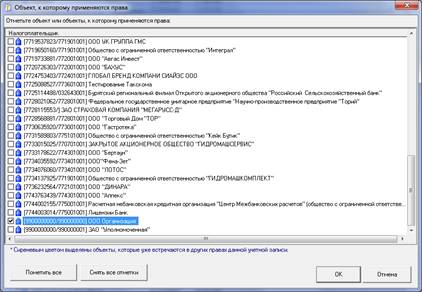
Рис. 2.9. Окно «Объект, к которому применяются права»
Далее в новом, открывшемся окне «Элемент списка прав учетной записи» администратор программы может задать права доступа на выбранный объект. Например, право видеть в главном меню выбранный объект, право видеть обособленные подразделения объекта, а также право видеть комплекты отчётности.

Рис 2.9.1. Окно «Элемент списка прав учетной записи»
4.4 Пример установки прав для ролей
4.4.1 Роль для работы с конкретными отчетными документами
В примере приводится последовательность определения прав доступа для роли, которой будут доступны для работы только конкретные документы в выбранных комплектах отчетности.
Добавьте новую роль. Укажите характеристики ее учетной записи (рис. 2.9). Нажмите «ОК». Перейдите на вкладку «Права». Укажите тип объекта и выберите в списке объект, которому будут применяться права.
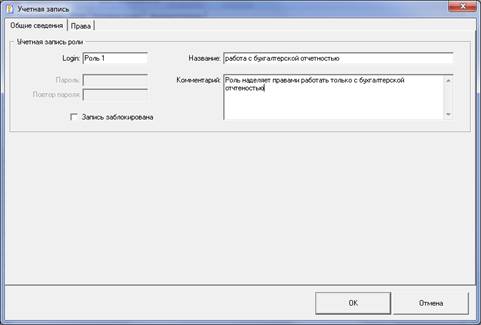
Рис. 3.1. Окно «Общие сведения» для создаваемой роли
Так как создание собственных прав является дополнением к базовым правам, в которых все разрешено, то для ограничения доступа к отчетным документам достаточно задать права на вкладке «Отчетные документы». Для этого выберите вкладку «Отчетные документы». На вкладке нажмите кнопку  - добавить правило. Откроется окно, в котором следует указать, на какие документы будет распространяться создаваемое правило:
· На все документы
· На документы из списка. В этом случае открывается список документов, в котором следует указать те отчетные формы, на которые будут распространяться задаваемые права. При этом на документы вне списка будут распространяться базовые права.
· На все документы, кроме документов из списка. В этом случае открывается список документов, в котором следует указать те отчетные формы, на которые НЕ будут распространяться задаваемые права, а на них останутся действовать базовые права.
Для примера укажем, что правило будет распространяться на документ, из списка. В списке отметим бухгалтерскую отчетность (Рис. 2.10).
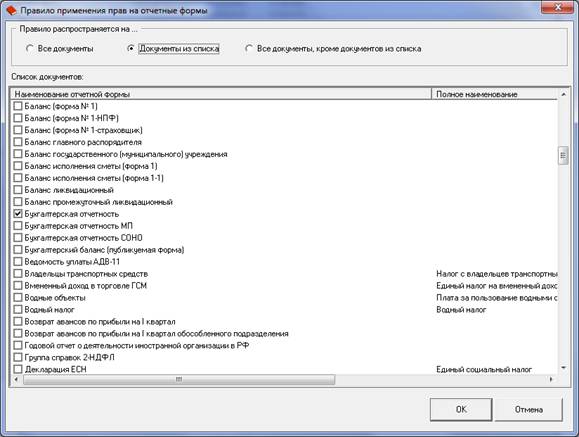
Рис. 2.10. Окно «Правило применения прав на отчетные формы»
После нажатия «ОК», откроется окно, в котором следует установить права выбранного правила. В примере требуется разрешить работать только с Бухгалтерской отчетностью, поэтому выбираем «Разрешить все» для «Документов из списка», т. е. для бухгалтерской отчетности (Рис. 2.11).
Так как по умолчанию разрешены все действия со всеми документами, то на работу с документом «Бухгалтерская отчетность» будет продолжать распространяться базовое правило.
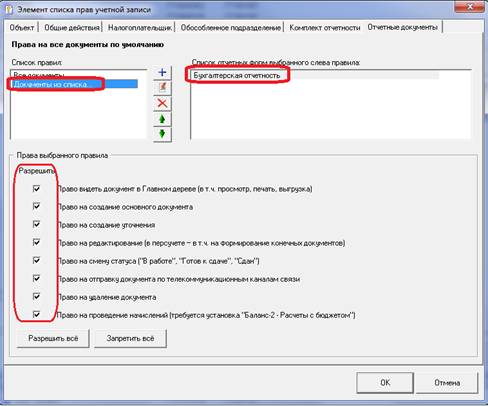
Рис. 2.11. Вкладка «Отчетные документы».
Права по остальным документам «Все документы» - запретить (Рис 2.12)
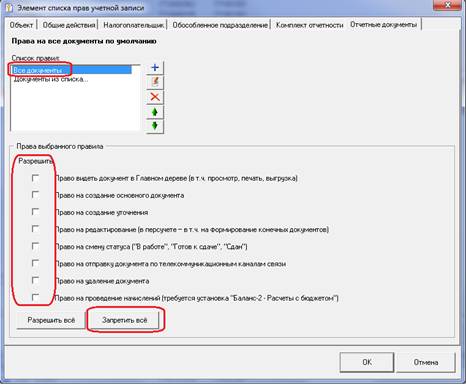
Рис. 2.12. Вкладка «Отчетные документы» с признаком запрета.
Пользователь, которому определена роль, описанная в примере, будет иметь право видеть и работать только с Бухгалтерской отчетностью (Рис. 2.13).
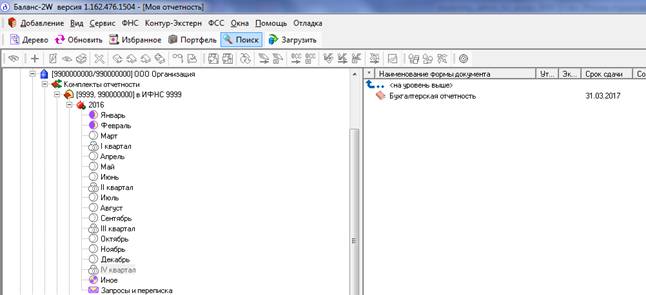
Рис. 2.13. Отчетные документы.
4.4.2 Предоставление тестовой базы данных
Для ознакомления работы программы в режиме разграничения прав доступа по запросу заинтересованных лиц (клиентов) ИНФОРМ» предоставит ознакомительную базу данных с набором пользователей наделенных базовыми правами. Для получения ознакомительной версии базы данных стоит обращаться по телефону (495) 411-79-69 или по e-mail: *****@***ru
