


Партнерка на США и Канаду по недвижимости, выплаты в крипто
- 30% recurring commission
- Выплаты в USDT
- Вывод каждую неделю
- Комиссия до 5 лет за каждого referral
Инструкция по первоначальной настройке интернет-центров Keenetic II, Keenetic Giga II, Keentic Lite II и Keenetic Ultra для подключения к Интернету
Для настройки интернет-центра вы можете воспользоваться веб-конфигуратором с мастером быстрой настройки, который поможет вам в несколько шагов настроить подключение к Интернету по выделенной линии Ethernet.
Перед началом настройки интернет-центра подключите его к компьютеру. Для этого обратитесь к инструкции по применению, которая входит в комплектацию устройства, к разделу Первое включение на странице 22.
Внимание!В данной инструкции приведены настройки для первого подключения интернет-центра с заводскими установками и на компьютере пользователя для сетевого адаптера Ethernet или Wi-Fi установлено автоматическое получение IP-адреса.
На компьютере, подключенном к интернет-центру, запустите веб-браузер. Вы увидите страницу приветствия веб-конфигуратора интернет-центра.

Если на вашем экране вы видите другую страницу, введите в адресной строке веб-браузера адрес интернет-центра:my. или 192.168.1.1.
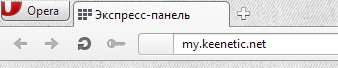
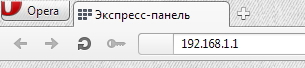
Щелкните на странице приветствия веб-конфигуратора по кнопке Быстрая настройка. Запустится мастер, который позволит вам настроить подключение в диалоговом режиме без необходимости предварительного изучения подробных инструкций и технических деталей. По завершении настройки он проверит исправность подключения.
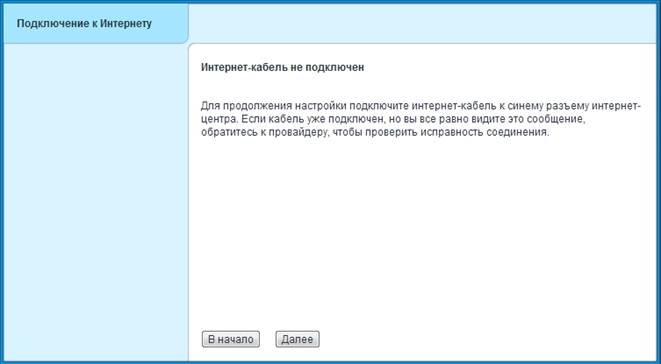
Итак, нажав на кнопку Быстрая настройка вы увидите сообщение Интернет-кабель не подключен. Для продолжения настройки подключите интернет-кабель от Самтелеком к синему разъему "0" интернет-центра и нажмите кнопку Далее для продолжения.
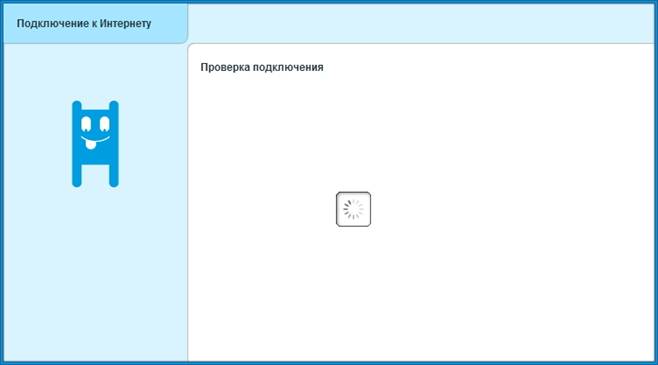
После подключения интернет-кабеля произойдет Проверка подключения.
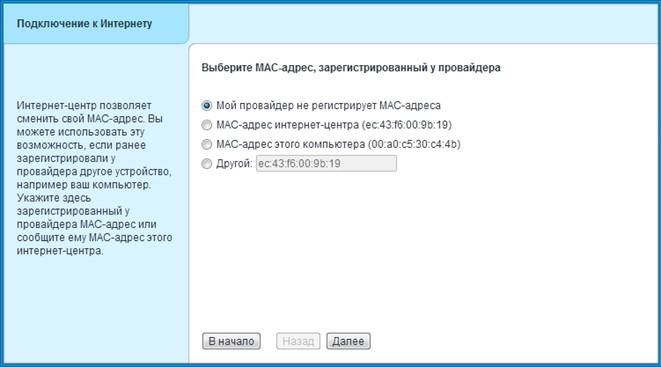
В следующем окне настройки подключения к Интернету нужно указать Мой провайдер не регистрирует MAC-адреса.
Нажмите кнопку Далее для продолжения.
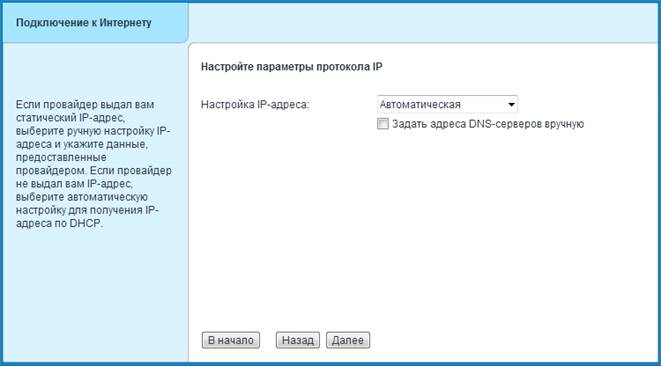
В следующем окне нужно в поле Настройка IP-адреса выбрать значение Автоматическая для получения IP-адреса по DHCP и нажмите кнопку Далее.
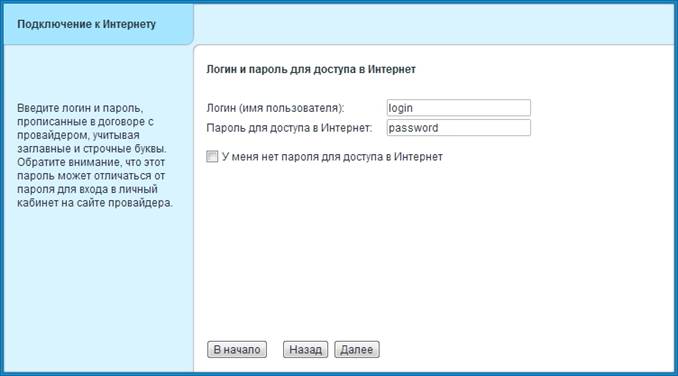
Введите в поля Логин (имя пользователя) и Пароль для доступа в Интернет. Данные (логин и пароль) Вы найдете в договоре о предоставлении услуг связи от . Нажмите кнопку Далее для продолжения.
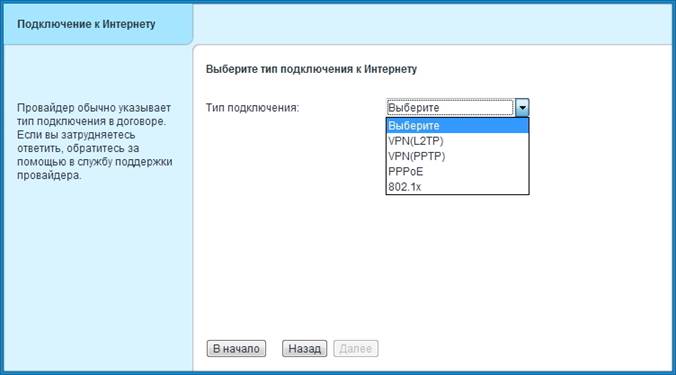
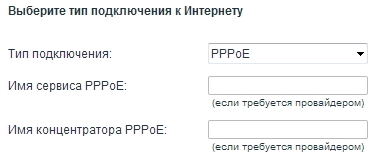
После ввода логина и пароля для доступа в Интернет, появится окно с выбором типа подключения.
Выбираем тип подключения: PPPoE. Для продолжения настройки нажмите кнопку Далее.
Поля имя сервиса PPPoE и имя концентратора PPPoE оставьте пустыми.
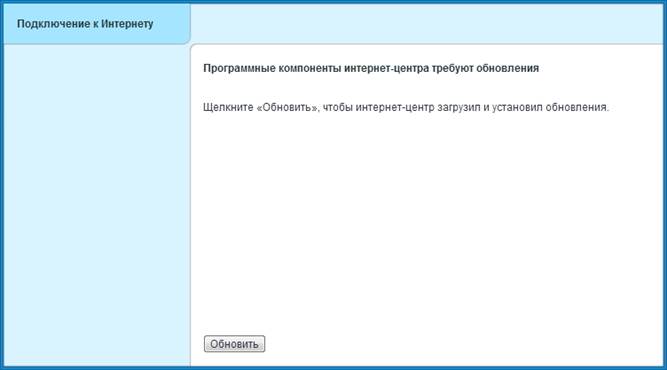
При установке правильных параметров, интернет-центр установит соединение с Интернетом и проверит на актуальность программные компоненты устройства. Если интернет-центру потребуются обновления, нажмите кнопку Обновить. Интернет-центр самостоятельно загрузит и установит обновления.
Во время обновления компонентов интернет-центра вы увидите статус данного процесса: Загрузка обновления с сервера > Обновление устройства > Перезагрузка устройства.
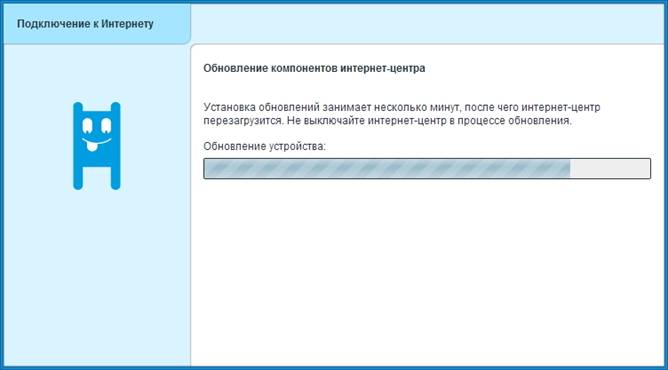
Установка обновлений занимает несколько минут, после чего интернет-центр перезагрузится. Внимание! Не выключайте интернет-центр в процессе обновления!
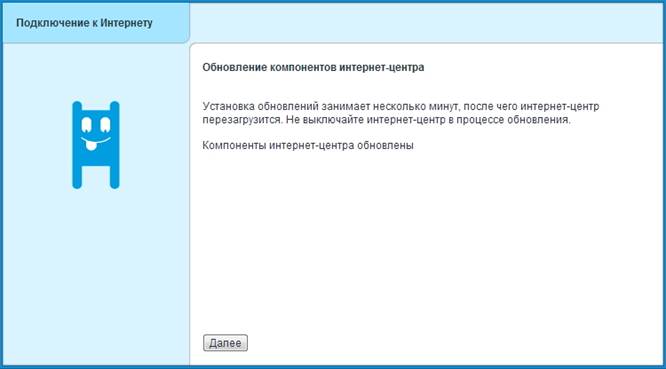
После успешного обновления компонентов, вы увидите сообщение: Компоненты интернет-центра обновлены. Для продолжения нажмите кнопку Далее.
Итак, работа Мастера быстрой настройки по подключению интернет-центра к Интернету завершена. Вы увидите сообщение:Интернет-центр настроен и установил соединение с Интернетом.
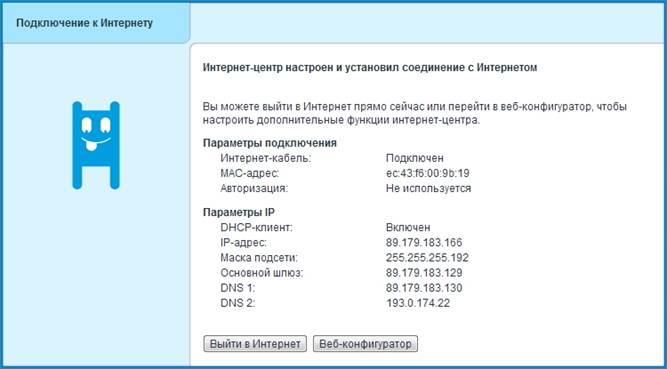
Вы можете выйти в Интернет прямо сейчас, нажав кнопку Выйти в Интернет.
Нажав кнопку Веб-конфигуратор можно перейти в веб-конфигуратор интернет-центра для настройки дополнительных функций.
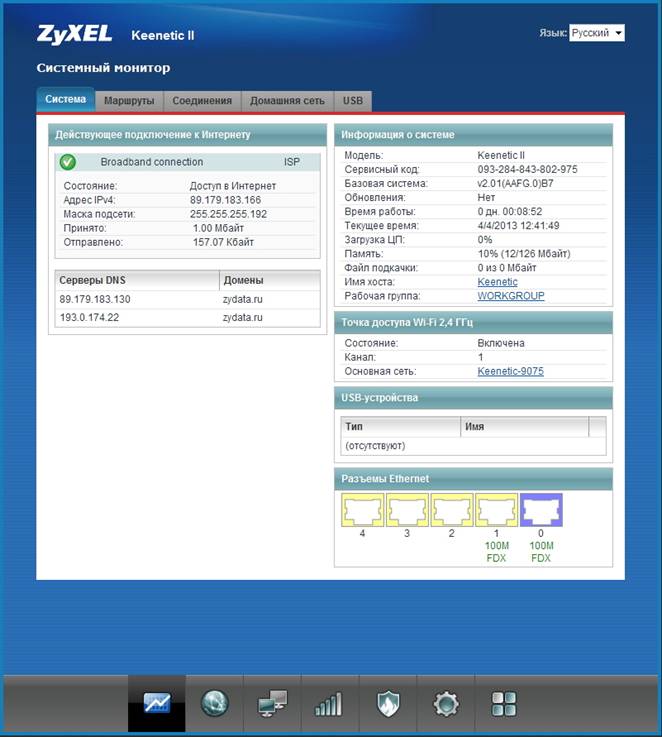
Примечание.
Выполнив один раз настройку подключения к Интернету через Мастер быстрой настройки, данный мастер больше не будет появляться при подключении к веб-конфигуратору интернет-центра, через который вы также можете настраивать устройство:http://zyxel. ru/kb/2332.
Но если вы решили перенастроить свой интернет-центр, снова запустить Мастер быстрой настройки возможно одним из указанных ниже способов.
1. В адресной строке веб-браузера введите http://my. /RU/nf. html

Запустится Мастер быстрой настройки. Вы увидите предупреждение: Внимание! Интернет-подключение уже настроено. Запуск быстрой настройки удалит его!
Нажмите кнопку Быстрая настройка для запуска мастера настройки подключения к Интернету по выделенной линии Ethernet.
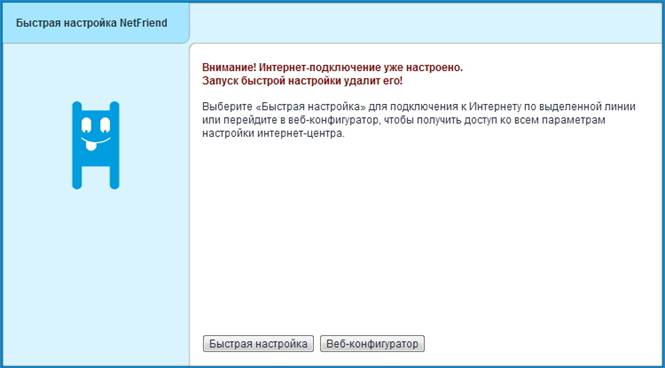
Далее следуйте инструкциям мастера, указанным выше в данной статье.
2. Запустить Мастер быстрой настройки можно, выполнив сброс всех пользовательских настроек интернет-центра с помощью кнопки СБРОС.
