


Партнерка на США и Канаду по недвижимости, выплаты в крипто
- 30% recurring commission
- Выплаты в USDT
- Вывод каждую неделю
- Комиссия до 5 лет за каждого referral
3.4.1 Инструкция для ГРБС
"Формирование РРО ГРБС"
Версия 1.3
Инструкцию подготовил: Крысина Ольга
2016 год
История изменений документа
Дата | Версия | Описание | Автор |
11.04.2015 | 1.0 | Первоначальная версия | |
26.07.2016 | 1.1 | Из инструкции убрала слово «плановый» | |
14.08.2016 | 1.2 | Убрала необходимость заполнения закладки «Координаты строк» | |
14.04.2017 | 1.3 | Актуализация тех карты под 2018 год |
АННОТАЦИЯ
В настоящей инструкции наглядно показан порядок работы в системе «АЦК-Планирование» в части формирования реестра расходных обязательств.
1. Заполнение справочника Расходные обязательства;
2. Формирование печатной формы реестра расходных обязательств в разрезе ГРБС.
Содержание
1. Заполнение справочника «Нормативно-правовые акты» 6
2. Заполнение справочника «Группы нормативно-правовых актов » 9
3. Заполнение справочника «Расходные обязательства» 11
4. Выводим на печать реестр расходных обязательств ГРБС 22
Вход в систему.
На рабочем столе, запустить ярлык «АЦК-Планирование». На экране появится окно входа в программу
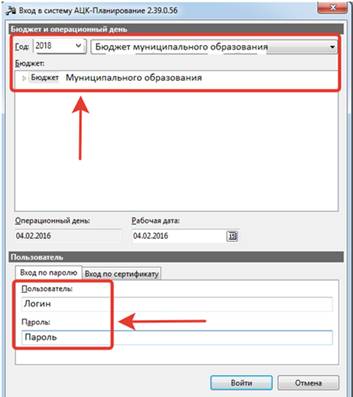
Выбираем год 2018, бюджет «Бюджет соответствующего муниципального образования»
Пользователь – указываем свое имя учетной записи
Пароль – указываем пароль
Нажимаем кнопку «ОК»
В результате, начнется загрузка программы
1. Заполнение справочника «Нормативно-правовые акты»
Перед вводом Расходных обязательств необходимо проверить наличие в справочнике «Нормативно-правовые акты» необходимых данных и завести их при отсутствии.
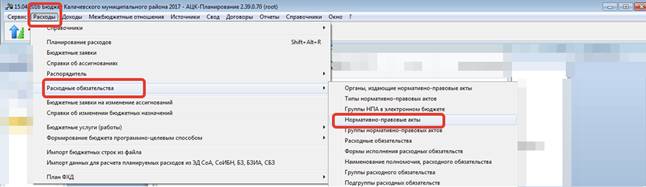
Справочник находится в пункте меню РасходыÞРасходные обязательстваÞНормативно-правовые акты
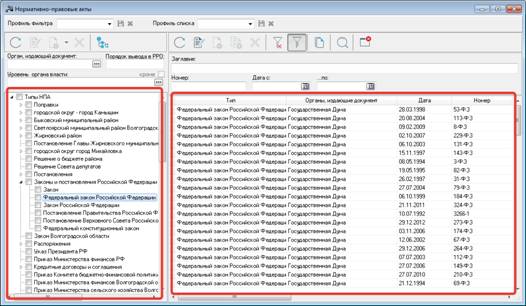
На экране появится окно справочника «Нормативно-правовые акты». Раскрываем окно на весь экран.
Окно делится на две части: в левой части для удобства использования древовидно отображены типы нормативно-правовых актов, а в правой части – сами нормативно-правовые акты.
В дереве типов нормативно-правовых актов указаны типы для разных уровней бюджета: для федерального, регионального, муниципального.
Задача специалиста ГРБС удостовериться в наличии всех НПА участвующих в составлении реестра расходных обязательств. В случае отсутствия федеральных и региональных нормативно-правовых актов, необходимо обратиться в Финорган для их заведения.
В случае отсутствия муниципальных нормативно-правовых актов необходимо в левой части в поле типы нормативно-правовых актов в древовидной структуре правильно стать мышкой на тип НПА своего муниципального района и, нажав на кнопку «Новый» в правой части экрана открыть форму нового нормативно-правового акта.
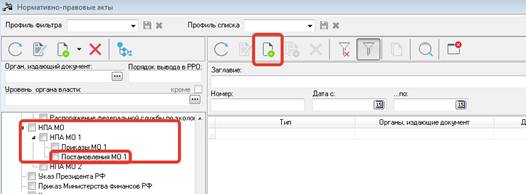
На экране появится окно «Новый нормативно-правовой акт»
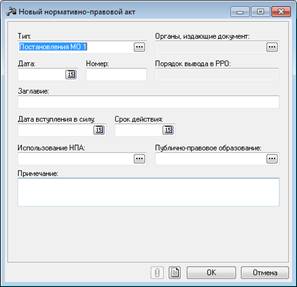
Заполняем в нем поля:
«Дата» - дата документа;
«Номер» - номер НПА
«Заглавие» - наименование НПА;
«Дата вступления в силу» - дату утверждения НПА;
«Срок действия» - не заполняем, в случае бессрочности НПА;
«Использование НПА» - выбираем значение «РРО»;
«Публично-правовое образование» - выбираем значение своего муниципального образования «Муниципальное образование 1»;
«Примечание» - не заполняем.
Смотрим, как выглядит заполненное окно
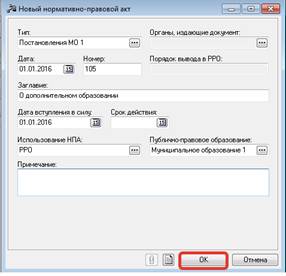
Заполнив все необходимые поля, нажимаем кнопку «ОК»
В результате, программа вернется обратно в справочник «Нормативно-правовые акты» в котором будет добавлен Ваш заведенный НПА
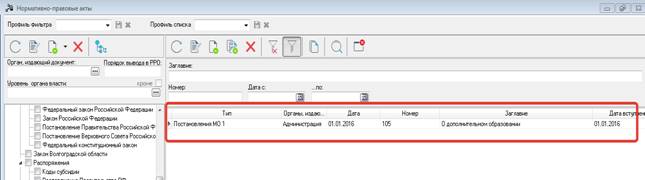
Добавив недостающие НПА, закрываем справочник.
2. Заполнение справочника «Группы нормативно-правовых актов »
Данный пункт не обязателен для выполнения.
Для удобства работы по формированию расходных обязательств в системе представлен справочник Группы нормативно-правовых актов. Рекомендуем создать каждому ГРБСу свою группу нормативно-правовых актов, для автоматического заполнения закладки нормативно-правовые акты в расходном обязательстве. После указания группы НПА в расходном обязательстве – заполнится закладка нормативно-правовые акты в расходном обязательстве, в дальнейшем закладку нормативно-правовые акты можно будет подкорректировать, удалив или добавить какой-либо подтянувшийся НПА, под каждое расходное обязательство. Ведение справочника Группы нормативно-правовых актов не обязательно.
Справочник находится в пункте меню РасходыÞРасходные обязательстваÞГруппы нормативно-правовых актов
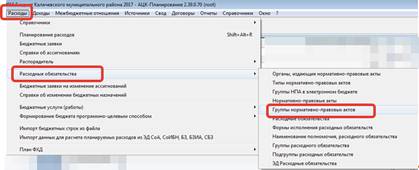
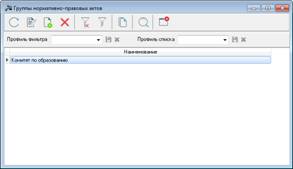
На экране появится окно справочника «Группы нормативно правовых актов».
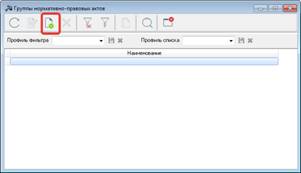
Для создания записи в справочнике Группы нормативно-правовых актов необходимо нажать кнопку Новый  . Появится форма
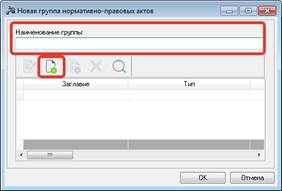
В поле Наименование группы указать наименование ГРБС
По кнопке Новый зайти в справочник НПА и выбрать поочередному по одному неоходимые НПА по ГРБСу с федерального, регионального и муниципального уровня и нажать кнопку Выбрать. Далее необходимо заполнить значения в колонках: «Раздел», «Глава», «Номер статьи», «Часть», «Пункт», «Подпункт», «Абзац» - в которых прописана норма, в результате чего возникает полномочие/расходное обязательство.
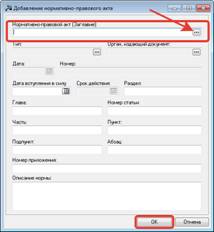
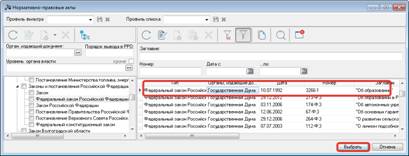
В результате заболненная форма будет выглядеть следующим образом
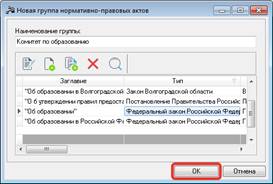
По кнопке ОК сохраняем созданную Группу НПА.
3. Заполнение справочника «Расходные обязательства»
Справочник находится в пункте меню РасходыÞРасходные обязательстваÞРасходные обязательства. Попадем в справочник и раскрываем окно на весь экран.
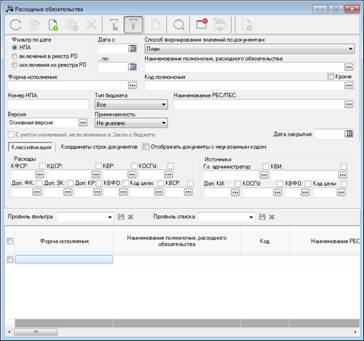
Прежде чем вводить новое расходное обязательство, необходимо удостовериться в отсутствии недостающего. Нажимаем на кнопку обновить  . Внизу отобразится список строк. Просматриваем его и, если не нашли, то заводим новое расходное обязательство
Для создания записи в справочнике необходимо нажать на кнопку «Новый»  .
.
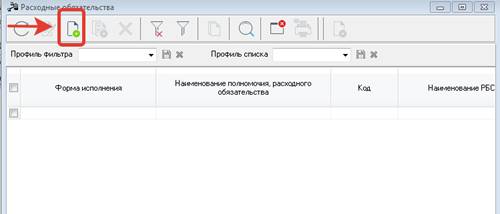
На экране появится окно «Новое расходное обязательство». Раскрываем его на весь экран
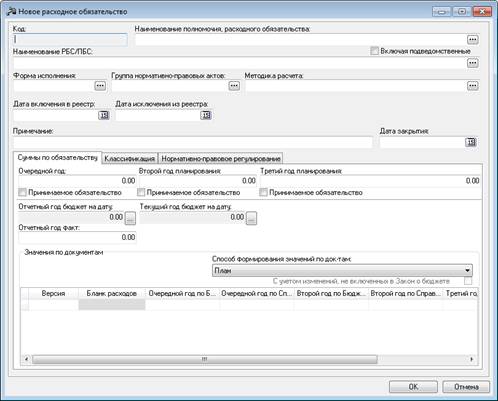
Заполняем поля:

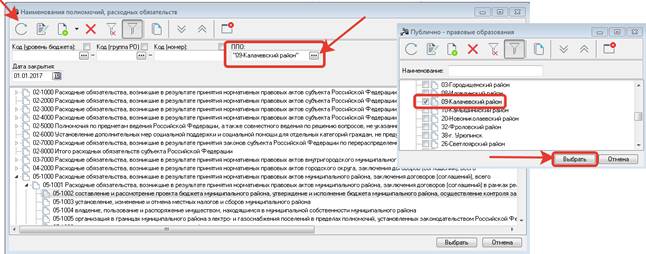
Заходим в справочник «Наименование полномочия, расходного обязательства». Для отображения полномочий применительно к расходам муниципального образования, необходимо в справочнике настроить фильтр отображения. Для этого нажимаем на кнопку отображения панели фильтрации  . В фильтре в поле ППО обязательно указываем ППО своего Муниципального образования и нажимаем кнопку Обновить
  . Отображаются наименования полномочий расходных обязательств только с выбранным ППО:
В этом справочнике содержатся полномочия по разным уровням бюджетов. Для отображения полномочий применительно к расходам муниципального образования, необходимо в справочнике настроить фильтр отображения. Для этого нажимаем на кнопку отображения панели фильтрации. и в поле «Код (уровень бюджета)» выбираем значение «05», что означает – расходы бюджета Муниципального района («04» - бюджет Городского округа. Смотрим ниже
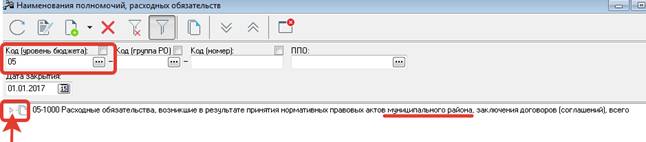
Открыть древовидную структуру справочника Наименования полномочий, расходных обязательств
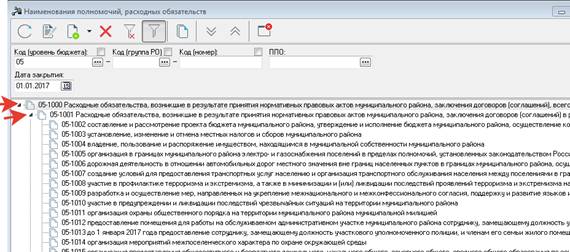
В строках отобразятся полномочия, встаем на нужное полномочие и нажимаем кнопку внизу справа «Выбрать».
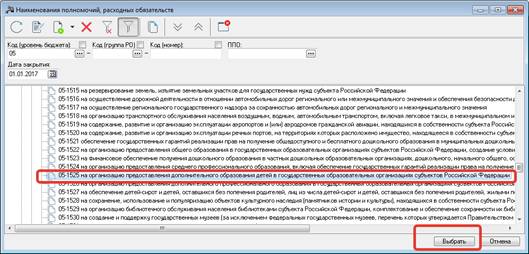
В результате, программа ввернется обратно в окно «Новое расходное обязательство» в котором будут заполнены поля «Код» и «Наименование полномочия, расходного обязательства».

Следующее поле заполняем «Наименование РБС/ПБС» (из справочника Организации) - указываем там своего ГРБС и ставим галочку «Включая подведомственные».

«Форма исполнения» - выбираем одно из семи представленных значений:
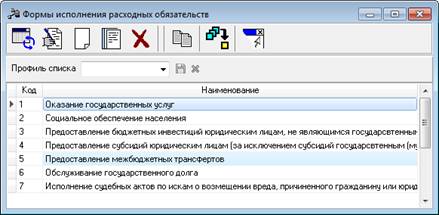
«Группа нормативно правовых актов» - Группа НПА ГРБСа. При заполнении поля автоматически заполняется список нормативно-правовых актов на закладке Нормативно-правовое регулирование

Поля «Дата включения в реестр», «Дата исключения из реестра», «Примечание», «Дата закрытия» - не заполняем.
Смотрим, как выглядит заполненная шапка расходного обязательства
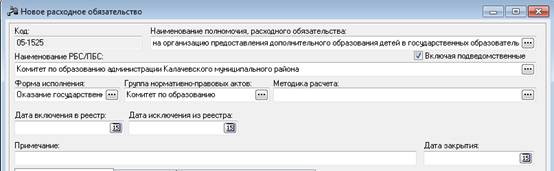
Далее, производим заполнение информации во закладках.
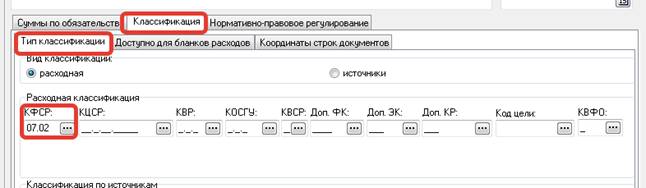
Переходим на закладку «Классификация\Тип классификации» и заполняем поля «КФСР», указав раздел, подраздел расходов. Смотрим, как это выглядит.
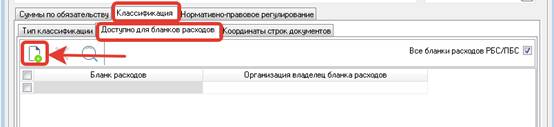
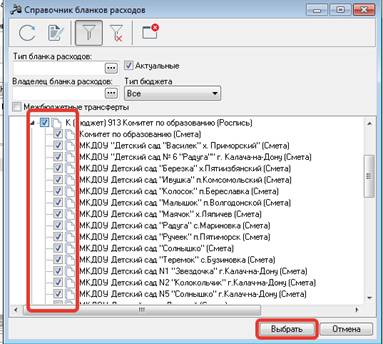
Переходим на закладку «Классификация\Доступно для бланков расходов» и путем нажатия на кнопку «Новый» из справочника «Бланков расходов» выбираем все бланки расходов ГРБСа/ведомства и его подведомственных учреждений
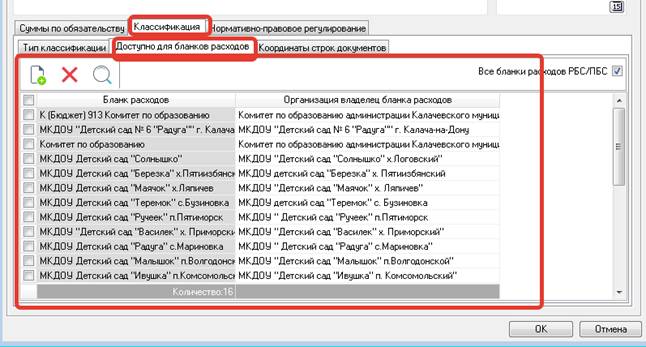
Если активен режим Включая подведомственные,

то осуществляется контроль, чтобы в списке содержались все подведомственные бланки расходов указанного распорядителя. Если на закладке содержится неполный список бланков расходов, то во время сохранения документа на экране появится окно с запросом автоматического заполнения списка:
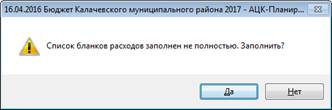
При нажатии кнопки Да (Yes) осуществляется автоматическое заполнение списка бланков расходов.
Примечание: Если одновременно активны параметры Все бланки расходов РБС/ПБС и Включая подведомственные, то при автоматическом заполнении списка бланков расходов добавляются все бланки расходов организации распорядителя или получателя бюджетных средств, указанной в заголовочной части, а также бланки расходов, находящиеся под распорядительными бланками расходов организации, указанной в поле Наименование РБС/ПБС.
Переходим на закладку «Классификация\Координаты строк». Данная закладка заполняется автоматически при обработке Бюджетной заявки. Заполнять закладку «Классификация\Координаты строк» не нужно, оставляем ее пустой.
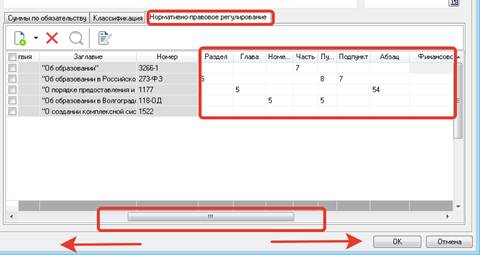
Переходим на закладку «Нормативно-правовое регулирование». Список нормативно-правовых актов заполняется автоматически при заполнении поля Группа нормативно-правовых актов в основной части формы расходного обязательства.
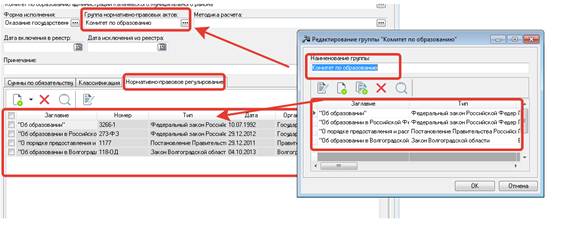
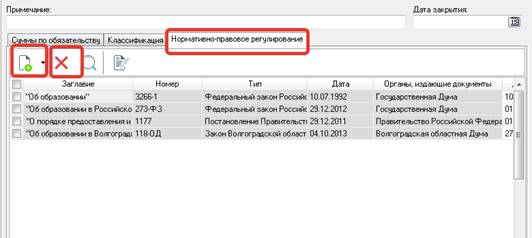
После автоматического заполнения вкладки Нормативно-правовые акты их список нужно откорректировать, удалить с закладки лишние НПА, и, если нужно, добавить недостающие НПА по кнопке Удалить и Новый.
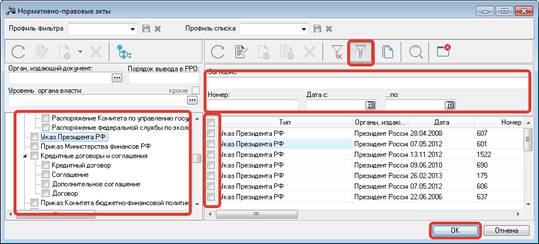
При добавлении НПА, находясь в справочнике НПА, для быстрого поиска данных необходимо воспользоваться древовидной структурой Типа НПА и панелью фильтрации.
Далее на этой закладке в Расходном обязательстве необходимо заполнить значения в колонках: «Раздел», «Глава», «Номер статьи», «Часть», «Пункт», «Подпункт», «Абзац», в которых прописана норма, в результате чего возникает полномочие/расходное обязательство.
Переходим на закладку «Суммы по обязательству»
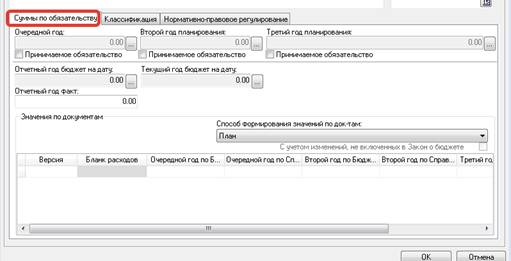
Ввод сумм осуществляется путем нажатия на кнопку с тремя точками  .
.
В каких полях какие суммы вводить?
Отчетный год бюджет на дату – уточненную сводную бюджетную роспись 2016 года по состоянию на дату 31.12.2016;
Отчетный год факт – сумму кассовых расходов 2016 года, утвержденная законом об исполнении областного бюджета;
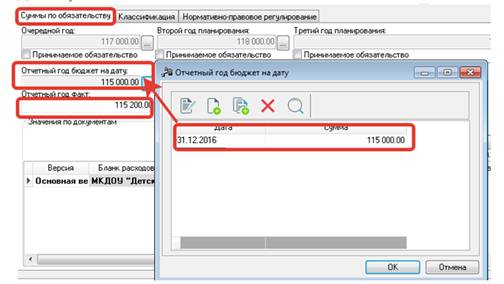
Текущий год бюджет на дату – уточненную сводную бюджетную роспись 2017 года на дату уточнения – для РРО;
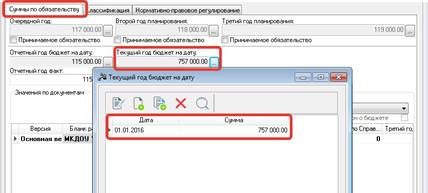
Очередной год – прогнозируемый объем ассигнований на исполнение расходного обязательства на последнюю выбранную дату очередного 2018 года планирования;
Второй год планирования - прогнозируемый объем ассигнований на исполнение расходного обязательства на последнюю выбранную дату второго 2019 года планирования;
Третий год планирования - прогнозируемый объем ассигнований на исполнение расходного обязательства на последнюю выбранную дату третьего 2020 года планирования;
В полях Очередной год, Второй год планирования, Третий год планирования указываем сумму на дату подготовки реестра расходных обязательств.
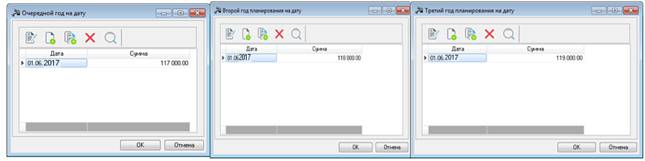
Все суммы нужно указывать в рублях и копейках с округлением до сотни рублей.
Рассмотрим на примере поля «Текущий год бюджет на дату». Нажимаем на кнопку с тремя точками, на экране появится окно «Текущий год бюджет на дату».
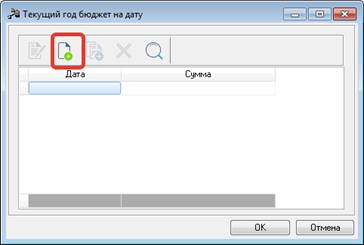
Здесь, для занесения новой суммы, нажимаем на кнопку «Новый»  . На экране появится окно «Сумма на дату»
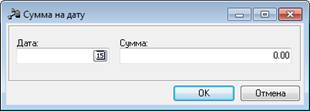
Выбираем в поле «Дата» 01.01.2017 (как пример!), а в поле «сумма» указываем значение в рублях и в копейках с округлением до сотни. Смотрим ниже как выглядит заполненное окно
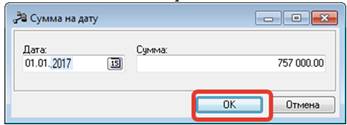
В этом окне жмем на кнопку «ОК».
В результате, программа вернется обратно в окно «Текущий год бюджет на дату».
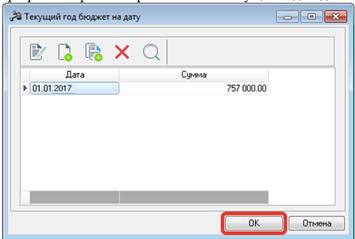
В этом окне жмем на кнопку «ОК». В результате, программа вернется обратно в окно
«Новое Расходное обязательство», где в поле «Текущий год бюджет на дату» будет указана сумма.
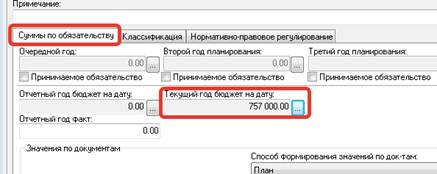
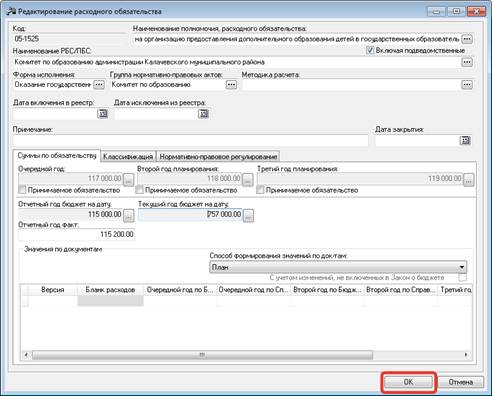
Аналогичным образом производим ввод сумм по остальным полям.
После заполнения сумм нажимаем ОК, программа сохраняет изменения в расходном обязательстве и возвращается обратно в справочник расходных обязательств. Таким образом производим ввод новых расходных обязательств.
4. Выводим на печать реестр расходных обязательств ГРБС
По пункту меню ОтчетыÞРасходыÞРеестр расходных обязательств (103 Н)
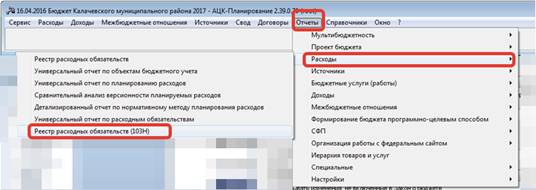
Появится окно «Реестр расходных обязательств (103Н)».
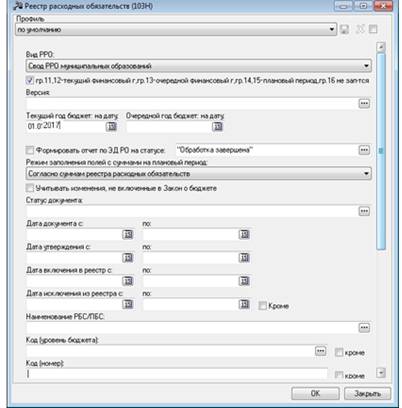
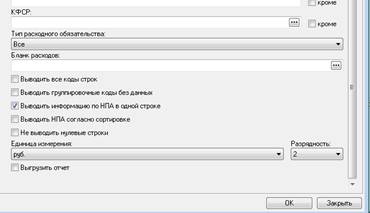
Для вывода отчета необходимо заполнить следующие поля:
· Вид РРО – наименование вида реестра расходных обязательств. Значение выбирается из списка: необходимо указать Свод РРО муниципальных образований.
· гр. 11, 12-текущий финансовый г, гр. 13-очередной финансовый г, гр. 14, 15-плановый период, гр. 16 не зап-тся – параметр не указываем; если параметр активен, то при формировании отчета графы заполняются следующим образом:
o в гр. 11 переносится алгоритм заполнения гр.13;
o в гр.12 подтягивается самое позднее значение на дату из поля Текущий год факт: на дату справочника Расходные обязательства. Группировка и отбор данных аналогично действующему алгоритму.
o в гр.13 переносится алгоритм заполнения гр.14;
o в гр. 14 переносится алгоритм заполнения гр.15;
o в гр. 15 переносится алгоритм заполнения гр.16;
o гр16 не заполняется.
· Текущий год бюджет: на дату – дата текущего финансового года, на которую формируется сводный реестр расходных обязательств. Значение выбирается из календаря. Обязательное для заполнения поле.
· Очередной год бюджет: на дату – дата очередного финансового года, на которую формируется сводный реестр расходных обязательств. Значение выбирается из календаря. Необязательное для заполнения поле.
· Режим заполнения полей с суммами на плановый период – значение выбирается из раскрывающегося списка. При формировании отчета на очередной год в поле Режим заполнения полей с суммами на плановый период необходимо указывать Согласно суммам реестра расходных обязательств.
· Наименование РБС/ПБС – указываем свое ведомство/ГРБС.
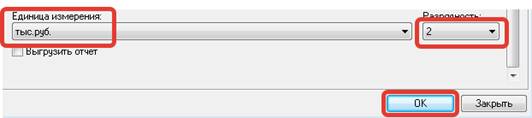
· Единица измерения – количество разрядов денежного формата для числовых полей отчета. Необходимо указать тыс. руб.
· Разрядность – количество разрядов значений суммы. Необходимо указать 2.
Рядом с полями Дата исключения из реестра с... по, Код (уровень бюджета), Код (номер) и КФСР располагается параметр кроме. При его включении в отчете отражаются все данные, за исключением указанных в полях.
В форме отчета настраиваются следующие режимы:
· Выводить все коды строк – при включении режима в отчете коды строк формируются из справочника Наименование полномочий, расходных обязательств в порядке возрастания.
· Выводить группировочные коды без данных – при включении режима в отчете все коды строк, которые имеют расчетную формулу (группировочные), выводятся независимо от наличия данных, входящих в расчет, в справочнике Расходные обязательства.
Примечание: Режим Выводить группировочные коды без данных используется, если режим Выводить все коды строки выключен.
· Выводить информацию по НПА в одной строке – при включении режима в отчете выводится информация по нормативно-правовым актам в одной строке.
· Выводить НПА согласно сортировке – при включении режима в отчете выводится информация по нормативно-правовым актам согласно сортировке.
· Не выводить нулевые строки – при включении режима в отчете не отражаются строки с нулевыми суммами.
· Выгрузить отчет – если параметр активен, для выгрузки отчета в финансовый орган формируется xml-файл.
Примечание. Параметры выгрузки отчета настраиваются через пункт меню Отчеты - Настройки - Отчетные параметры - раздел Расходы - Расходные обязательства - Реестр расходных обязательств.
Директория выгрузки отчета указывается через пункт меню Сервис - Параметры пользователя - Exchange.
Для сохранения сделанных настроек можно сохранить профиль. Для этого выбирается новый локальный профиль, вводится его имя, и нажимается клавиша сохранить

Нажимаем клавишу Ок для формирования отчета

Далее каждому ГРБС необходимо выгруженный файл отправить электронным письмом (либо в системе СЭД) на согласование РРО ГРБС куратору в Финорган.
