

Партнерка на США и Канаду по недвижимости, выплаты в крипто
- 30% recurring commission
- Выплаты в USDT
- Вывод каждую неделю
- Комиссия до 5 лет за каждого referral
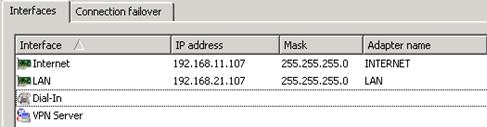
По умолчанию после установки в разделе Traffic Policy отсутствуют правила, поэтому весь трафик через FIREWALL запрещён. Для успешной работы терминала необходимо добавить два правила:
1. Дать возможность FIREWALL принимать подключения на HTTP-proxy service (порт 3128)
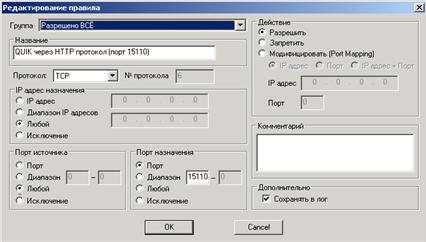
2. Разрешить FIREWALL устанавливать TCP - соединения на порт 15110
Следующим образом выглядят данные правила в разделе Traffic Policy:
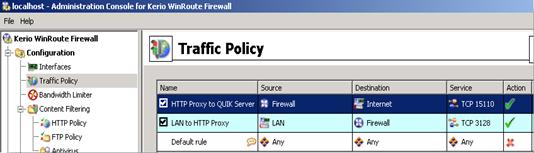
Порт 3128 - это стандартный порт для сервиса HTTP Proxy. Вполне вероятно, что правило подобное «LAN to HTTP Proxy» уже будет настроено на многих конфигурациях. Для нормальной работы терминала QUIK критично правило «НТTP Proxy to QUIK Server».
5.3 Настройка Proxy+
Использовался дистрибутив версии 4.00.402. Все установки при инсталляции сделаны по умолчанию. В конце установки была включена опция, позволяющая запускать прокси - сервер как службу Windows.
Всё управление Proxy+ ведётся через Web-интерфейс. Для настройки необходимо подключиться браузером на порт 4400. Сначала (для того, чтобы не менять настройки терминала QUIK) меняем порт HTTP Proxy, через пункт меню «Proxies \ General».

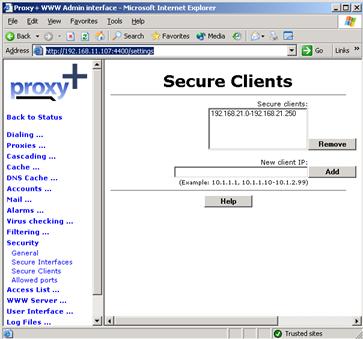
Далее из раздела Security переходим в раздел Secure Clients. Здесь нужно указать адрес, либо диапазон адресов, с которых будет разрешён доступ. Для наглядности укажем диапазон адресов в сети 192.168.21.0.
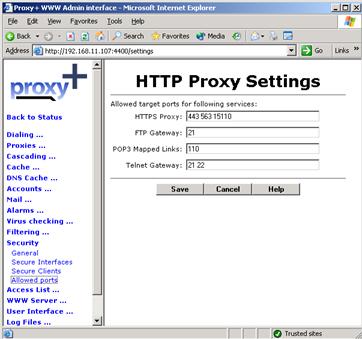
После этого в разделе Allowed Ports нужно указать порт 15110 для доступа к серверу QUIK.
После сохранения произведенных изменений необходимо в меню Administrator \ Restart перезапустить сервис Proxy+.
5.4 Настройка User Gate 2.8
Для примера использовался User Gate версии 2.8. Инсталляция проходила по умолчанию, никаких дополнительных настроек не выбиралось. После запуска необходимо настроить HTTP proxy через User Gate. Диалог настроек должен выглядеть следующим образом.

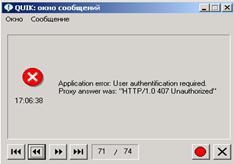
Авторизация в User Gate происходит на уровне пользователей и может осуществляться по IP адресу. Без этого диагностика на клиентском терминале будет иметь следующий вид.
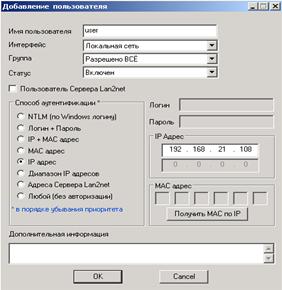
Для авторизации по IP адресу заводим в настройках пользователя.
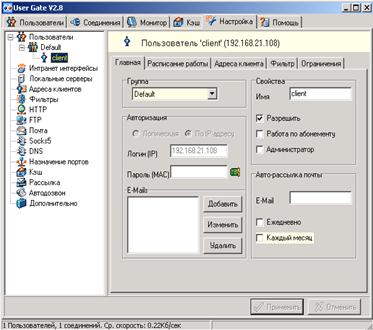
Сохраняем настройки.
5.5 Настройка User Gate 4.0
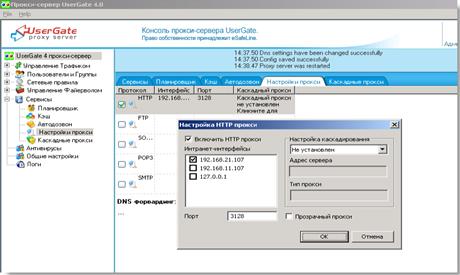
Настройки отличаются от версии User Gate 2.8 только визуально. Пример настройки сервиса HTTP Proxy представлен на рисунке ниже.
Настройки доступа клиента.
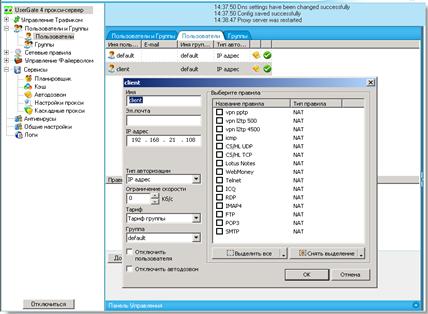
5.6 Lan2Net
Для инсталляции использовалась версия 1.9.00.0173. Все настройки принимались по умолчанию. Ниже представлены рисунки, описывающие этапы большого пути инсталляции.
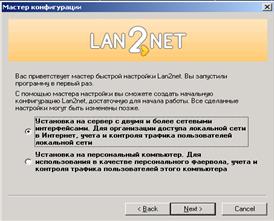
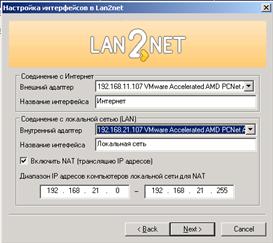
В группе «Разрешено всё» создаём дополнительное правило.
Добавляем пользователя.
6. Приложение
6.1 Скрытые расширения файлов на Windows XP
Для отображения расширения файлов нужно выполнить следующее. Открываем «Мой компьютер» и выбираем пункт меню «Сервис» / «Свойства папки».
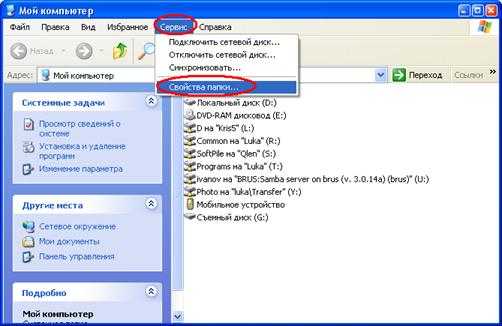
На появившейся форме переходим на вкладку «Вид» и в списке дополнительных параметров ищем параметр «Скрывать расширения для зарегистрированных типов файлов».
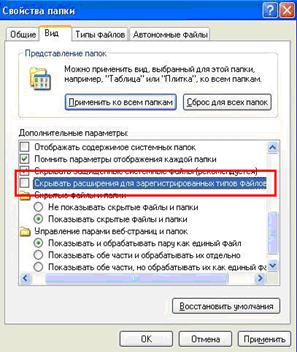
Снимаем галочку с данного параметра и сохраняем изменения.
6.2 Скрытые расширения файлов на Windows Vista / Seven
Для отображения расширения файлов нужно выполнить следующее. Открываем «Компьютер» и в верхней строке выбираем меню «Упорядочить», затем в появившемся меню выбираем пункт «Свойства папок и поиска».
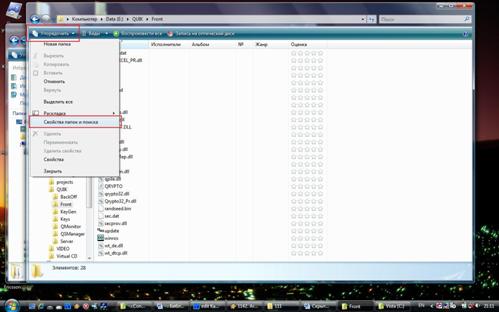
На появившейся форме переходим на вкладку «Вид» и в списке дополнительных параметров ищем параметр «Скрывать расширения для зарегистрированных типов файлов».
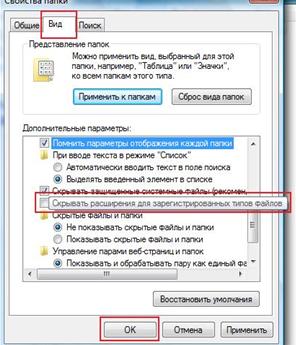
Снимаем галочку с данного параметра и сохраняем изменения.
6.3 Как включить telnet в Windows Vista / 7
Для включения команды Telnet нужно выполнить следующее - «Пуск» / «Панель управления» / «Программы и компоненты» / «Включение или отключение компонентов Windows» - Клиент Telnet (ставим галочку).
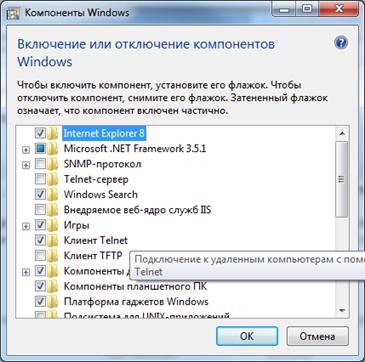
или в командной строке ввести:
pkgmgr /iu:”TelnetClient”
Если список компонентов пустой - правим в реестре по адресу:
HKEY_LOCAL_MACHINE\SYSTEM\CurrentControlSet\Control\Windows
для параметра CSDVersion вместо "200" поставить "0".

|
Из за большого объема этот материал размещен на нескольких страницах:
1 2 3 4 5 |
