


Партнерка на США и Канаду по недвижимости, выплаты в крипто
- 30% recurring commission
- Выплаты в USDT
- Вывод каждую неделю
- Комиссия до 5 лет за каждого referral
Инструкция по работе с модулем «Учет Платежных Документов»
«Учет платежных документов» – программа для автоматизации операций по планированию и учету денежных средств, списываемых со счетов декларанта (таможенного представителя) в связи с уплатой таможенных платежей, далее – модуль УПД.
Основная цель разработки данного модуля – ведение учета платежных документов, а также проведенных по ним списаний денежных средств. Модуль УПД взаимодействует с программой «ВЭД–Декларант» (расширенная версия).
В процессе электронного декларирования с зарезервированными суммами для оплаты программа производит следующие действия:
1. Присвоение регистрационного номера ДТ – сумма сборов за таможенное оформление (код вида 1010) переходит из статуса «Резерв» в статус «Списано».
2. Решение по ДТ принято (выпуск), а также Условный выпуск – суммы всех видов платежей, кроме сборов за таможенное оформление, переходят из статуса «Резерв» в статус «Списано».
3. Решение по ДТ принято (отказ в выпуске) – суммы всех видов платежей, кроме сборов за таможенное оформление, переходят из статуса «Резерв» в освобожденные (происходит очищение соответствующих строк).
Суммы к оплате первично указываются в «графе В» декларации. Затем средствами модуля УПД выполняется так называемое резервирование свободных средств на платежных документах. По мере того, как декларация проходит по этапам в системе электронного декларирования (ей присваивается регистрационный номер, принимаются решения), зарезервированные средства переходят в разряд «списанных». Если декларация остается в незавершенном состоянии или по ней принимается решение об отказе в выпуске товаров, зарезервированные средства освобождаются. Все это может быть выполнено как в автоматическом, так и в ручном режиме.
Скачать модуль Учета Платежных Документов можно на сайте www. ctm. ru (вкладка Продукты – ВЭД).
Для того, чтобы запустить взаимодействие программы «ВЭД–Декларант» и модуля УПД, необходимо в программе «ВЭД–Декларант» найти вкладку «Сервис» – далее «Основные настройки» – «Модуль Учета Платежных Документов» – поставить галочку «Включить».
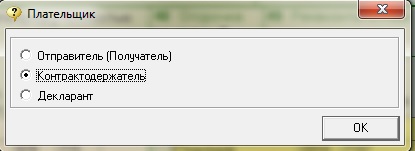
При переходе в «платежные документы» (в ДТ, в графе В) осуществится вызов модуля Учета Платежных Документов. Программа попросит уточнить, кто является плательщиком, пользователь выбирает нужный вариант, нажимает ОК:
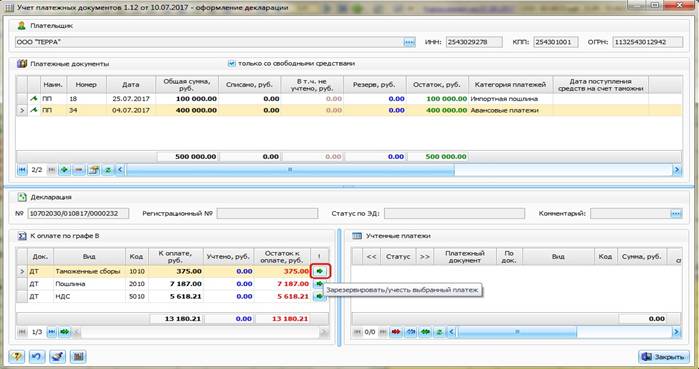
Далее откроется окно модуля, называемое «Оформление декларации». В текущем окне пользователю предлагаются три рабочие области:
– «платежные документы» (список платежных документов, созданных пользователем);
– «к оплате по графе В» (список платежей, по которым необходимо будет произвести списание денежных средств);
– «учтенные платежи» (список зарезервированных, списанных средств).
Если в статистике пользователь еще не вводил ни одного платежного документа, можно сделать это при запуске модуля УПД из ВЭД–Декларанта. Для этого нажмите  в окне «Платежные документы» (аналогичная команда доступна в контекстном меню, вызываемом по правой клавише мыши).
Внимание! На момент начала работы программы «Учет платежных документов», скорее всего, с платежных документов уже производилось списание. Поэтому при добавлении сведений о документе нужно будет указывать ненулевой остаток. С точки зрения «Учета платежных документов» ранее списанные средства попадут в разряд «Неучтенные списания». Это значит, что в базе данных детальных сведений о данных списаниях нет. Позже, если необходимо, пользователь (или администратор системы) сможет зарегистрировать их «задним числом».
Пример резервирования средств для списания таможенных сборов
Выбираем платежный документ ( г.), выбираем платеж «таможенные сборы», резервируем.
Для того чтобы зарезервировать средства с платежного документа для конкретного платежа, необходимо произвести следующие действия:
– в верхней таблице «Платежные документы» выбрать платежный документ ;
– в нижней левой таблице «К оплате по графе В» напротив нужного вида платежа зарезервировать средства (нажать кнопку  ):
):
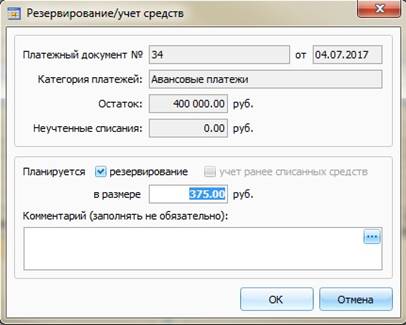
При резервировании денежных средств программа просит уточнить списываемую сумму, декларант может зарезервировать сумму как полностью, так и частично. В данном случае зарезервируем полную сумму:
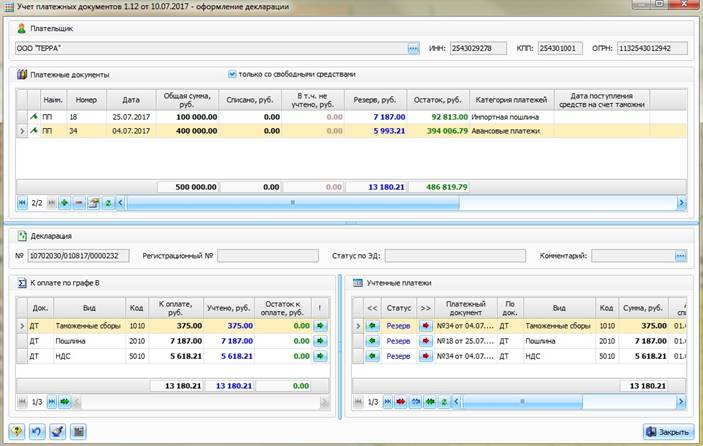
Для резервирования всех незарезервированных платежей по одному платежному документу можно нажать на панели инструментов кнопку  , при этом также будет учтена «Категория платежей» платежного поручения (если указана).
В данном случае, по платежному поручению г., категория платежей «авансовые платежи», будут зарезервированы все платежи, соответствующие одному коду бюджетной классификации, т. е. таможенные сборы и НДС:
Если пользователь ошибся и/или ему нужно освободить определенный платеж, необходимо нажать кнопку  на выбранном платеже или
  – чтобы освободить все зарезервированные платежи.
Если был произведен перерасчет ДТ и суммы, подлежащие списанию, изменились, пользователь может нажать кнопку обновить  . Программа выполнит обновление зарезервированных сумм.
После того, как были определены все платежные документы и платежи, можно закрыть окно учета платежных документов и продолжить работу в программе «ВЭД– Декларант».
Работа с КДТ и УПД
Независимо от того, пользуетесь ли вы модулем УПД или нет, в настройках ВЭД-Декларанта должна быть включена следующая опция:
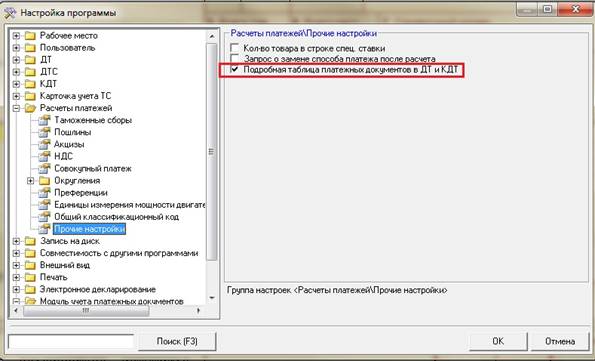
Рассмотрим подробно следующий вариант: замена платежного документа для оплаты платежа 2010 (пошлина) по причине нехватки средств на платежном поручении.
Создаем КДТ. Нажимаем на «Платежные документы» в графе В, при этом запускается модуль УПД.
Для оплаты пошлины в размере 7187 р. зарезервированы средства на платежном поручении г. Для того, чтобы расформировать текущий платеж на оплату пошлины и выбрать другие платежные документы, нужно освободить платеж в блоке «Учтенные платежи». Освободить зарезервированные средства можно двумя способами: ставится курсор мыши на платеж, правой кнопкой мыши «контекстное меню – освободить» или с помощью клавиши  .
.
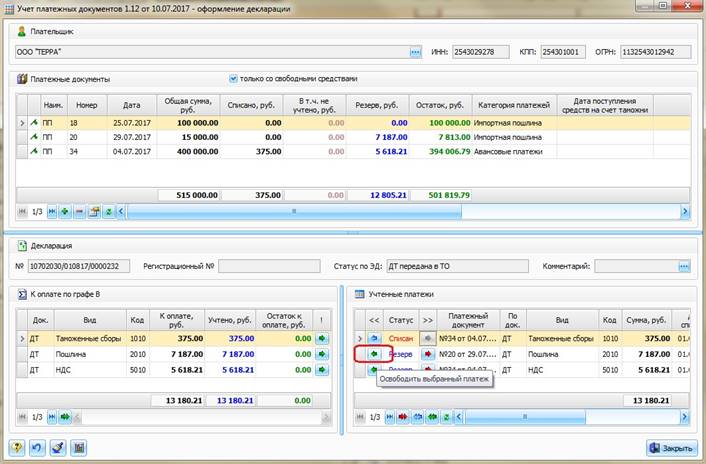
Как только платеж вернулся в блок с информацией о платежах, проходимых по данной декларации (К оплате по графе В), должен поменяться остаток к оплате, т. е. в данном случае на 7187 р.:
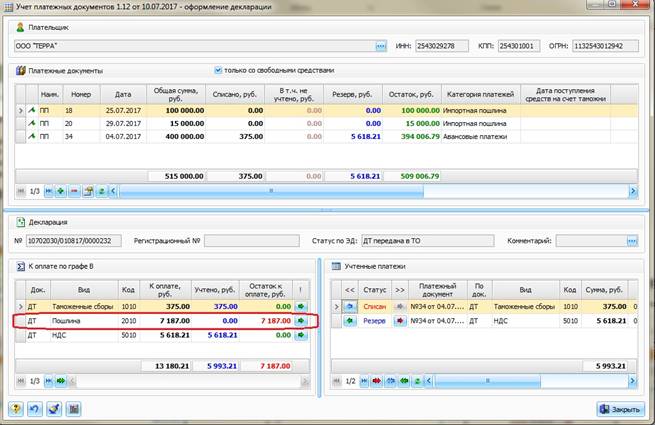
Далее добавляем платеж по частям для того, чтобы списать с разных платежных поручений. Сначала в списке платежных документов (верхняя часть окна) выбираем документ, с которого планируется списать денежные средства, в данном случае – платежное поручение с остатком 5000 р. В блоке «к оплате по графе В» выбираем платеж «пошлина», резервируем. Списываем всю сумму, что есть на платежном поручении, т. е. 5000 р., ничего не меняя, нажимаем ОК:
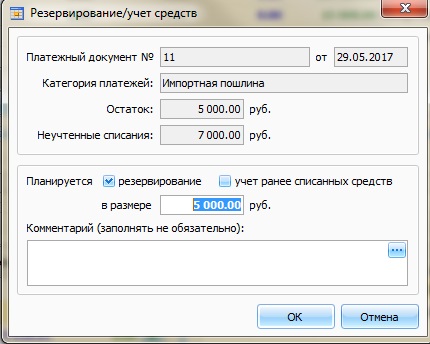
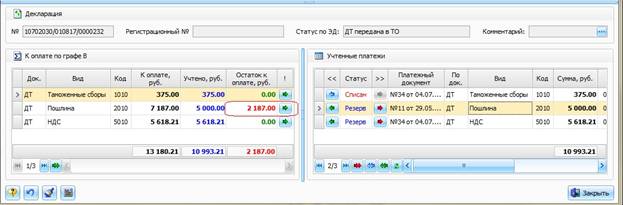
В блоке «Учтенные платежи» появился платеж на сумму 5000 р. с платежного поручения г. Обратите внимание на то, что остаток к оплате, после того как мы зарезервировали сумму, изменился и составил 2187.00р.:
Далее аналогичные действия:
– выбираем платеж (пошлина);
– выбираем платежное поручение из списка, к примеру, новое ПП г.;
– резервируем весь остаток платежа на выбранный платежный документ.
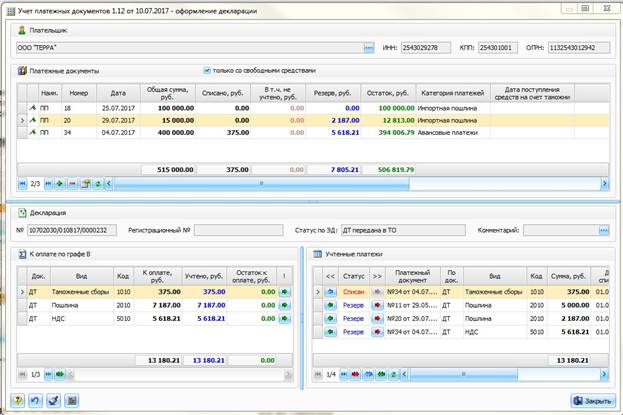
После того, как мы добавили новый платеж, в блоке «К оплате по графе В» остаток к оплате должен измениться на 0, т. к. мы зарезервировали средства для полной оплаты пошлины (на два платежных документа). Таким образом, для оплаты пошлины зарезервированы средства на двух платежных документах: № 11 и № 20:
Закрываем модуль Учета Платежных Документов. Корректируем ДТ по КДТ.
В графическом виде КДТ выглядит следующим образом:
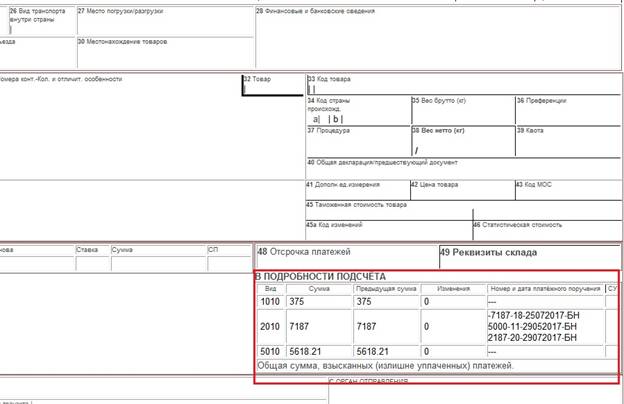
Прописаны все изменения, которые мы совершили:
– вернули платеж с ПП номер №18 (-7187);
– добавили для оплаты два платежных поручения: № 11 на сумму к оплате 5000 р. и № 20 на сумму к оплате 2187 р.
По остальным платежам никаких изменений не производилось, поэтому в «графе В» в подробностях подсчета проставлены прочерки (---).
В ДТ в графическом виде подробности подсчета в графе «В» будут выглядеть следующим образом:
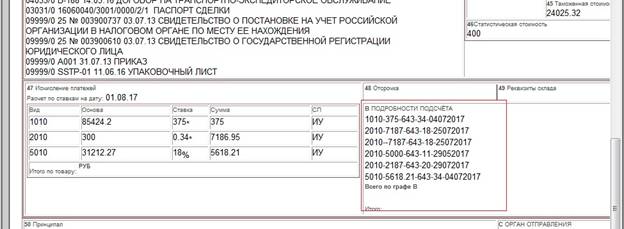
Платежное поручение №18, на котором не хватает средств, упоминается 2 раза: с положительной и отрицательной суммой. В итоге списываемая сумма с ПП №18 равна нулю.
Платеж 2010 (пошлина) будет списан с двух платежных поручений: 5000 р. будет списано с ПП № 11 и 2187 р. будет списано с ПП № 20.
Корректировка графы В кратко:
1) Создаем КДТ;
2) В модуле УПД снимаем с резерва неправильную платежку;
3) Резервируем сумму с другой платежки или делим сумму на несколько платежек.
4) Корректируем ДТ по КДТ
