


Партнерка на США и Канаду по недвижимости, выплаты в крипто
- 30% recurring commission
- Выплаты в USDT
- Вывод каждую неделю
- Комиссия до 5 лет за каждого referral
Создаем папку с именем «КОНТРОЛЬНАЯ – Фамилия_группа».
Для этого щелкаем правой мышкой на рабочем столе.
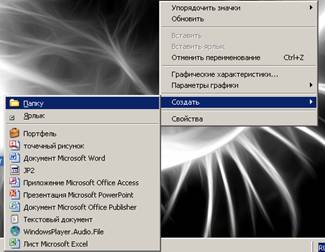
Переименовываем созданную папку (Новая папка), согласно требованиям.
КОНТРОЛЬНАЯ - Фамилия_группа.
Переходим в созданную папку и создаем 2 документа Microsoft Word с именем «задание 1» и Microsoft Excel с именем «задание 2,3».
Задание №1
Нарисовать схему на тему: классификация компьютеров по назначению.
Открываем ранее созданный документ Microsoft Word с именем «задание 1», печатаем заголовок «Задание №1». Для создания схемы вставляем в документ прямоугольник, затем в окне рисунка удаляем ненужный прямоугольник и вставляем 5 надписей, 5 стрелок вниз, одну линию по горизонтали. Вставляем все произвольно. В надписи вводим текст нашей будущей схемы. В результате получаем что-то подобное.
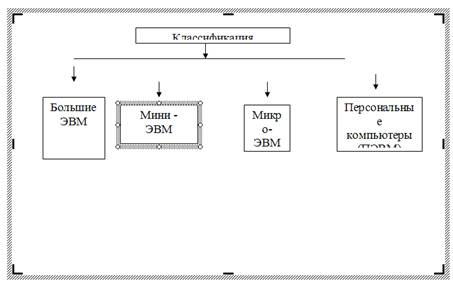
После чего нам остается привести схему к «красивому» виду.
Все делается просто, с каждым объектом (выделенным) можно совершать определенные действия, перетаскивать, изменять его размер и т. д.
После того, как привели схему к окончательному виду, группируем отдельные объекты в один рисунок. Для этого выделяем каждый объект, удерживая клавишу CTRL. Когда все объекты выделены, объединяем их (Рисование – Группировать). Все схема готова. Добавляем и форматируем текст поясняющий схему. Работа готова.
P. S. При выполнении работы желательно включить панель рисования.

Задание №2
Из прайс-листа (Лист «Прайс» данного файла) выбрать Учебные пособия и Руководства с ценой от 150 до 450 рублей. Скопировать результат поиска на отдельный "Лист 1". Провести подсчет количества того и другого, рассчитать стоимость заказа по 5 экземпляров для каждого наименования.
Открываем лист «Прайс» и делаем сортировку по возрастанию цены. Для этого выделяем диапазон ячеек с D9:D24, далее меню Данные – Сортировка – Сортировка… - Ок. В результата записи в таблице будут располагаться в порядке возрастания цены.
В задании диапазон цен от 150 до 450 рублей, по таблице видно – это строки с 47 по 115, выделяем их и копируем в новое место ниже основной таблицы (с 131 строки). В результате получим издания только с ценой входящей в нужные ценовые рамки.
Далее сортируем новую таблицу по категориям изданий. Выделяем диапазон ячеек с I131: I199. Аналогично проводим сортировку только по категории. Получаем таблицу, в которой «Учебные пособия» располагаются с 150 по 161 строки, «Руководства» с 134 по 142 строки.
Теперь остается открыть ранее созданный документ Microsoft Excel с именем «задание 2,3» и скопировать необходимые строки на Лист 1.
В результате получим такую таблицу.
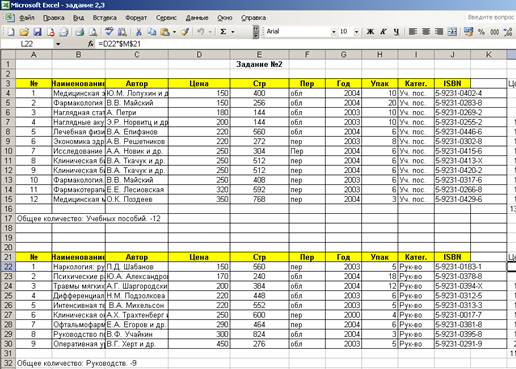
Делаем расчеты. Проставив цифры по порядку, подсчитаем количество наименований, получилось 12 «Учебных пособий» и 9 «Руководств». Запишем ответы в ячейки A17, A32.
Рассчитываем стоимость заказа по 5 экземпляров для каждого наименования. Сделаем задачу более универсальной в ячейках M3, M21 будет записываться количество экземпляров соответственно для Учебных пособий» и 9 «Руководств». Ставим в ячейки необходимое количество (5).
В ячейку L4 впечатываем формулу =D4*$M$3, где D4 цена 1 экземпляра, $M$3 абсолютная ссылка на количество экземпляров. Далее копируем ячейку L4 в ячейки c L5 по L15. Определили стоимость 5 экземпляров каждого издания из «Учебных пособий».
=D4*$M$3 |
=D5*$M$3 |
=D6*$M$3 |
=D7*$M$3 |
=D8*$M$3 |
=D9*$M$3 |
=D10*$M$3 |
=D11*$M$3 |
=D12*$M$3 |
=D13*$M$3 |
=D14*$M$3 |
=D15*$M$3 |
Аналогично делаем для «Руководств». В ячейку L22 впечатываем формулу =D22*$M$21, где D22 цена 1 экземпляра, $M$21 абсолютная ссылка на количество экземпляров. Далее копируем ячейку L22 в ячейки c L23 по L30.
=D22*$M$21 |
=D23*$M$21 |
=D24*$M$21 |
=D25*$M$21 |
=D26*$M$21 |
=D27*$M$21 |
=D28*$M$21 |
=D29*$M$21 |
=D30*$M$21 |
Задача выполнена.
Можно посчитать еще общую сумму заказа по отдельным изданиям.
Для этого выделяем курсором сверху вниз диапазон с D4 по D16 и нажимаем значок автосуммы, в результате в ячейке D16 появится формула =СУММ(L4:L15), которая вычисляет сумму ячеек с L4 по L15.
Для второго издания точно также.
=СУММ(L22:L30)
И общая сумма заказа всех изданий: Формула =L16+L31, в ячейки P133.
Задание №3
Компания по снабжению электроэнергией взимает плату с клиентов по тарифу: 1 руб. за 1 Квт/ч за первые 50 кВт/ч и 1,5 руб. за каждый кВт/ч сверх нормы, которая составляет 50 кВт/ч. Услугами компании пользуются 10 клиентов. Подсчитать плату для каждого клиента.
Открываем ранее созданный документ Microsoft Excel с именем «задание 2,3», переходим на Лист 2.
Заполняем таблицу, т. е. надписи, форматирование, раскраска и все такое, кроме формул.
Образец.
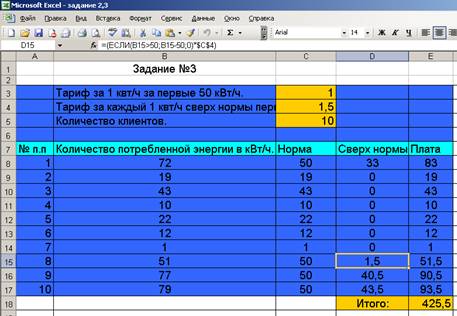
Далее, приступаем к расчетам, написанием формул.
Так как, в задании нет данных по количеству потребленной энергии. Можно воспользоваться генератором случайных чисел. В ячейку B8 впечатываем формулу: =ОКРВНИЗ(100*СЛЧИС();1), где СЛЧИС() выдает случайное число в диапазоне от 0 до 1, умножаем на 100, ОКРВНИЗ округляем вниз. Таким образом у нас получается случайное число от0 до 100. Копируем B8 в ячейки B9-B17.
Оговоримся что в C3, C4 задается тариф.
В ячейку C8 забиваем формулу с условным оператором: =(ЕСЛИ(B8<=50;B8;50)*$C$3), расшифровка: ЕСЛИ значение в ячейке В8 меньше или равно 50 кВт/ч (норма), то С8=В8*$C$3, иначе С8=50*$C$3.
Таким образом, при расходах меньше, либо равных 50 энергия будет считаться по норме. Если же расход превысит норму, то только за 50 кВт/ч будет оплата по 1 руб., вся остальная энергия должна оплачиваться сверх нормы.
Осталось рассмотреть случай превышения нормы.
В ячейку D8 забиваем формулу с условным оператором: =(ЕСЛИ(B8>50;B8-50;0)*$C$4), Если значение в ячейке В8 больше 50, то D8=(B8-50)*$C$4, иначе D8=0*$C$4=0, таким образом, только переизбыток потребления будет рассчитываться по повышенному тарифу.
Осталось просуммировать расходы по двум тарифам. В ячейку Е8 забиваем формулу =C8+D8.
Для первого потребителя все подсчитали. Для подсчета остальных достаточно выделить и скопировать формулы из первого потребителя и вставить в ячейки.
Задача решена.
Можно еще подсчитать общую сумму платежей всех потребителей. Формула =СУММ(E8:E17) в ячейке Е18.
