


Партнерка на США и Канаду по недвижимости, выплаты в крипто
- 30% recurring commission
- Выплаты в USDT
- Вывод каждую неделю
- Комиссия до 5 лет за каждого referral
Инструкция по настройке архивации почты
Используя программу Microsoft Outlook, каждый пользователь может самостоятельно настроить архивирование своей почты.
Архивацию почты можно выполнять как по расписанию, так и в индивидуальном порядке самим пользователем. При первом запуске Outlook автоархивация включена по умолчанию и выполняется каждые 14 дней. Можно изменить периодичность выполнения автоархивации, задать файл данных Outlook (PST), используемый для архивированных элементов, а также выбрать, когда будут архивироваться элементы в папках Outlook.
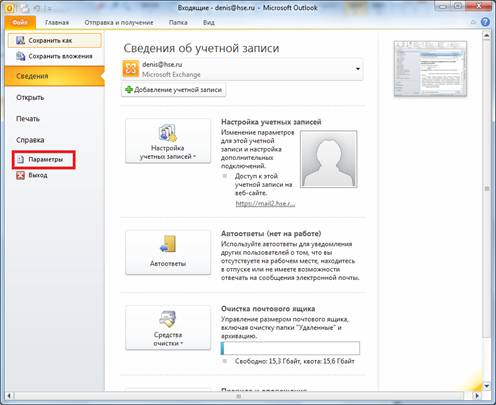
1. Откройте вкладку Файл.

2. Выберите пункт Параметры.
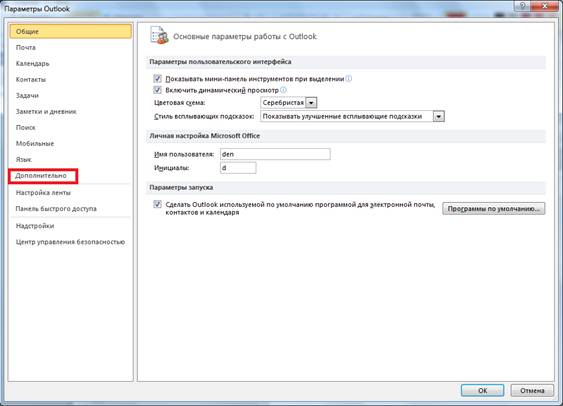
3. Выберите категорию Дополнительно.
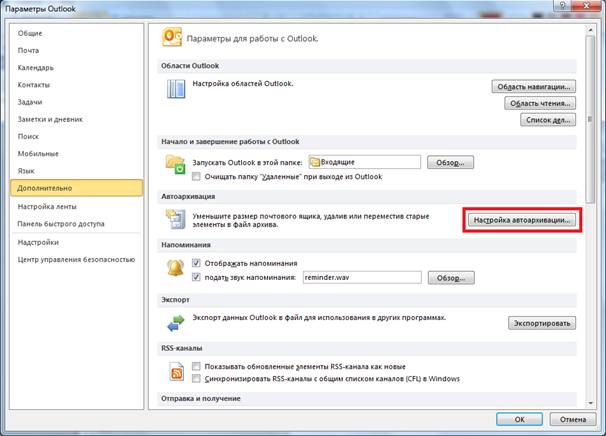
4. В разделе Автоархивация нажмите кнопку Настройка автоархивации.
5. Установите флажок Автоархивация каждые n дней и укажите частоту выполнения автоархивации.
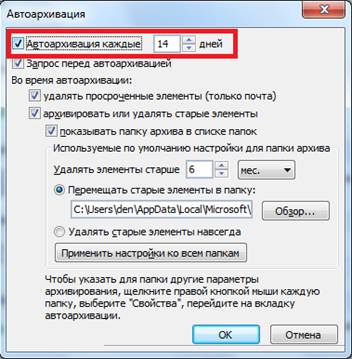
6. Выберите другие нужные параметры. Можно задать автоматическое удаление старых элементов при автоархивации
2. Архивация элементов вручную
Эффективный способ уменьшения размера файла данных Outlook (PST-файла) или почтового ящика Exchange заключается в регулярной архивации старых элементов. В отличие от традиционного резервного копирования, при котором создается копия элементов Outlook, архивированные элементы перемещаются в отдельный файл данных Outlook (PST-файл). Доступ к архивированным элементам можно получить в любой момент, открыв этот файл.
Примечание Если в профиль Outlook добавлена учетная запись Exchange Server и в организации используется сетевой архив Microsoft Exchange Server, команда Архивировать и функция автоархивации не будут отображаться ни для каких учетных записей. Администратор сети может отключить эту функцию.
По умолчанию старые элементы Outlook архивируются автоматически через равные промежутки времени. Дополнительные сведения об автоархивации см. в статье Архивация или удаление элементов с помощью средства автоархивации.
Резервное копирование и архивацию элементов можно также выполнять вручную (в дополнение к автоархивации или вместо нее). Архивация вручную предоставляет более гибкие возможности и позволяет указать конкретные папки, которые нужно включить в архив, и конкретный архивный файл данных Outlook (PST-файл).
Чтобы вручную архивировать элементы Outlook, выполните указанные ниже действия.
1. Откройте вкладку Файл.
2. Выберите команду Средства очистки.
3. Нажмите кнопку Архивация.
4. Выберите параметр Архивировать эту папку и все вложенные папки и укажите папку, которую необходимо архивировать. Все вложенные папки в выбранной папке также будут включены в архив.
5. Введите дату в поле Архивировать элементы, созданные до.
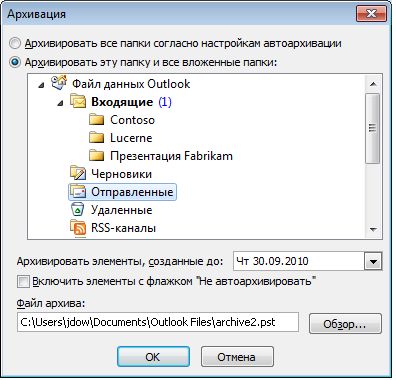
6. Чтобы выбрать файл или расположение, отличные от используемых по умолчанию, в разделе Файл архива нажмите кнопку Обзор. Выберите необходимый файл или введите его имя и нажмите кнопку ОК. Путь к файлу назначения будет отображен в поле Файл архива.
7. Чтобы включить элементы, которые, возможно, были помечены для исключения из автоматической архивации, установите флажок Включить элементы с флажком "Не автоархивировать". При этом исключение из автоархивации для таких элементов отменено не будет, а действие флажка Не автоархивировать будет отменено только для этого архива.
