


Партнерка на США и Канаду по недвижимости, выплаты в крипто
- 30% recurring commission
- Выплаты в USDT
- Вывод каждую неделю
- Комиссия до 5 лет за каждого referral
Заказчик есть у каждого документа. Даже если документ готовится для личного употребления, условным заказчиком является сам автор. Заказчиком можно считать и исполнителя, которому передается документ для последующих операций, например, для рецензирования или вывода на печать. К категории «заказчиков» относятся и предполагаемые клиенты, для которых данный документ разрабатывается. При этом возникает ряд вопросов, которые надо решить до начала работы с документом.
К какому типу относится документ? Современные текстовые процессоры позволяют создавать документы трех типов. Во-первых, это печатные документы, которые создаются и распечатываются на одном рабочем месте или в одной рабочей группе. Дальнейшее движение документа происходит только в бумажной форме. Состав допустимых средств оформления в данном случае определяется только техническими возможностями печатающего устройства.
Второй тип — электронные документы в формате текстового процессора, например Microsoft Word. Такие документы передаются заказчику в виде файлов. Электронный документ, как правило, не является окончательным. В большинстве случаев заказчик может его дорабатывать, редактировать, форматировать, распечатывать или использовать его компоненты для подготовки своих документов (книг, журналов, сборников статей и т. п.). Набор разрешенных средств в данном случае, как правило, минимален и определяется заказчиком.
Третий тип — Web-документы. Предполагается, что в этом качестве они останутся навсегда, и их преобразование в печатные документы не планируется. В Web-документах большую роль играет управление цветом. Для этой категории документов наиболее широк выбор средств форматирования и оформления.
Кто является заказчиком документа? Самый типичный случай — когда заказчиком документа является работодатель, то есть администрация предприятия или учреждения. Надо выяснить правила оформления документов, принятые в данной организации, и строго их придерживаться. Если существуют готовые шаблоны, их надо использовать, а если их нет, то разработать свои и согласовать с руководством.
Самый простой случай — когда заказчика нет, и автор делает документ для себя. Он может использовать любые средства, которые ему подскажет фантазия и которые поддерживаются его устройствами вывода (экран для Web-документов или принтер для печатных документов).
Самый трудный случай — когда заказчик внешний, особенно если он не вполне определен. В этом случае исполнители часто путают понятия представление документа и предоставление документа. Для представления документа они стремятся использовать все средства форматирования, которые наилучшим образом подчеркивают достоинства документа. При предоставлении документа ситуация обратная. Здесь не автор, а заказчик определяет форму и средства форматирования и оформления. Использование этих средств в данном случае имеет разрешительный характер. Если же требования заказчика еще не известны, следует предполагать, что нежелательны большинство средств форматирования документов, передаваемых для дальнейшей обработки. В частности, необходимо:
- ограничить используемые наборы шрифтов только теми, которые входят в состав операционной системы (не более двух наборов; один — для основного текста, другой — для заголовков и вспомогательного текста);
- минимизировать использование средств форматирования абзацев: отказаться от выравнивания по ширине и от переноса слов, ограничить число используемых шрифтовых начертаний (не более двух: основного и дополнительного);
- отключить все автоматические средства форматирования: расстановку колонтитулов, нумерацию страниц, маркировку и нумерацию списков и прочие;
- не использовать встроенные средства текстового процессора для создания встроенных объектов (художественные заголовки, векторные рисунки, рамки и прочие) — все объекты должны создаваться специальными программами, храниться в отдельных файлах, вставляться в текст документа методом связывания и прилагаться к файлу документа;
- исключить использование приемов взаимодействия встроенных объектов с текстом;
- сохранять готовые документы в простейших форматах, несущих минимум информации о форматировании (для документов Microsoft Word таковыми являются форматы Только текст, Текст в формате RTF или Word 6.0/95);
- в каждом случае отступления от этих правил, например при необходимости использовать формулы, таблицы и специальные символы, согласовывать свои действия с заказчиком.
Эти требования к документам, предоставляемым для дальнейшей технологической обработки, связаны с тем, что большинство средств оформления и форматирования текстового процессора являются «вещью в себе». Достоинства этих средств проявляются только при выводе окончательного документа средствами того же самого процессора, будь то вывод на печать, просмотр на экране или публикация в Web-структуре. При обработке данных, содержащихся в документе, другими программными средствами преимущества форматирования и оформления могут оборачиваться тяжкими проблемами.
1.2.7 Первичная настройка текстового процессора Microsoft Word
Приступая к первому знакомству с текстовым процессором Microsoft Word, следует выполнить ряд первичных настроек. Некоторые средства автоматизации, имеющиеся в программе, могут отвлекать начинающего пользователя от главной задачи — освоения основных приемов. В ряде случаев из-за работы автоматических средств результаты операций получаются неожиданными — это препятствует установлению обратной связи и эффективному усвоению практических приемов.
Комплекс настроек, рекомендуемых перед началом освоения текстового процессора, приведен в упражнении 1.
1.3 Приемы работы с текстами в процессоре Microsoft Word
К базовым приемам работы с текстами в текстовом процессоре Microsoft Word относятся следующие:
- создание документа;
- ввод текста;
- редактирование текста;
- рецензирование текста;
- форматирование текста;
- сохранение документа;
- печать документа.
1.3.1 Создание документа
В текстовом процессоре Word XP принято использовать два метода создания нового документа: на основе готового шаблона или на основе существующего документа. Второй метод проще, но первый методически более корректен.
Создание документа на основе имеющегося документа. Этот метод потенциально опасен, и потому его использование категорически не рекомендуется! Тем не менее, им очень широко пользуются, и мы его рассматриваем, чтобы предупредить о возможных опасностях и обратить внимание на правильный порядок действий.
При создании документа на основе существующего документа:
- открывают готовый документ (Файл > Открыть);
- сохраняют его под новым именем (Файл > Сохранить как);
- выделяют в нем все содержимое (Правка > Выделить все);
- удаляют его нажатием клавиши DELETE;
- в результате получают пустой документ, имеющий собственное имя и сохраняющий все настройки, ранее принятые для исходного документа.
Этот метод характерен для начинающих пользователей, не умеющих создавать шаблоны и пользоваться ими. Получив задание у руководителя, они запрашивают образец и приступают к его правке. Метод интуитивно прост, но чреват весьма неприятными ошибками. Если забыть сохранить новый файл под другим именем, можно легко уничтожить ценный документ, даже не успев создать новый. Кроме того, при небрежной правке содержание документа, взятого за основу, может переходить в новый документ. Для рабочих мест, на которых создаются десятки документов в сутки, этот метод весьма опасен.
Создание документа на основе шаблона. Шаблоны — это те же образцы документов, но защищенные от досадных неприятностей. Создание документа на основе готового шаблона выполняется следующим образом.
1. Команда Файл > Создать открывает Область задач в режиме создания документа. Щелкните на этой панели на ссылке Общие шаблоны — откроется диалоговое окно Шаблоны. Надо включить переключатель Создать документ и выбрать подходящий шаблон. Если никаких предпочтений нет, следует выбрать шаблон Новый документ на вкладке Общие. Созданный документ приобретает имя Документ 1, принятое по умолчанию. Его целесообразно сразу же сохранить под «правильным» именем, выбрав для него соответствующую папку и дав команду файл > Сохранить как.
2. Диалоговое окно Сохранение документа (рис. 3) в текстовом процессоре Microsoft Word XP практически не отличается от аналогичного окна других стандартных приложений. Оно обычно предполагает сохранение файла в папку Мои документы, но обеспечивает быстрый доступ и к некоторым иным папкам.
3. В левой части окна Сохранение имеется пять кнопок, позволяющих быстро выбрать место для сохранения файла.
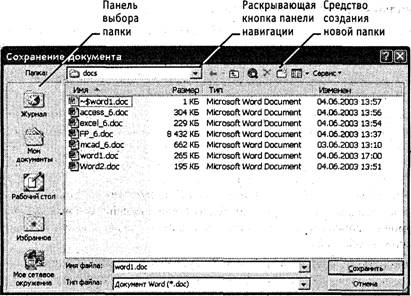
Рис. .3. Диалоговое окно Сохранение документа
Журнал — логическая папка. Если нужно сохранить документ в одну из папок, которой пользовались в последнее время, это очень удобное средство доступа.
Мои документы — традиционная папка для хранения авторских документов в операционных системах семейства Windows.
Рабочий стол — не слишком удобное место для хранения документов, поскольку его принято содержать «в чистоте». Есть два случая, когда Рабочий стол используют для хранения документов:
- если документ временный и после просмотра будет удален в Корзину;
- если документом предполагается пользоваться особенно часто (например, это список номеров телефонов коллег по работе).
Избранное — особая логическая папка пользователя, предназначенная для хранения ярлыков Web-страниц. Ее нецелесообразно использовать для сохранения текстовых документов, но для открытия документов она может использоваться активно.
Мое сетевое окружение - этот значок обеспечивает быстрый доступ к сохранению документа не на своем компьютере, а в локальной сети, например на файловом сервере. При этом требуются дополнительные операции по навигации, связанные с выбором конкретной папки на конкретном сетевом компьютере.

|
Из за большого объема этот материал размещен на нескольких страницах:
1 2 3 4 5 6 |
