


Партнерка на США и Канаду по недвижимости, выплаты в крипто
- 30% recurring commission
- Выплаты в USDT
- Вывод каждую неделю
- Комиссия до 5 лет за каждого referral
Порядок работы тьютора в системе автоматизированного учета успеваемости студентов (САУУС) на Учебном портале РУДН
1. Зайти на свой сайт на Учебном портале РУДН и щелкнуть в верхнем меню кнопку «Ред. кабинета».
2. В открывшемся меню редактирования кабинета нажать пиктограмму «Успеваемость» (рис.1).
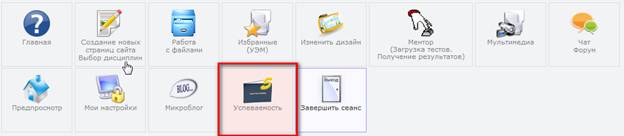
Рис.1. Пиктограмма успеваемость.
3. Добавление группы.
В открывшемся окне щелкнуть кнопку «Добавить группу» (рис. 2).
Рис.2. Кнопка добавления группы
4. Ввод характеристик группы (рис. 3) и добавление студентов (рис. 4-3, 4-4). Ввести в соответствующие обозначенные поля:
- индекс добавляемой группы;
- выбрать из соответствующих раскрывающихся списков название специальности группы, уровень ООП (бакалавриат, магистратура или специальность) и номер курса.
После выбора щелкнуть кнопку «Добавить».
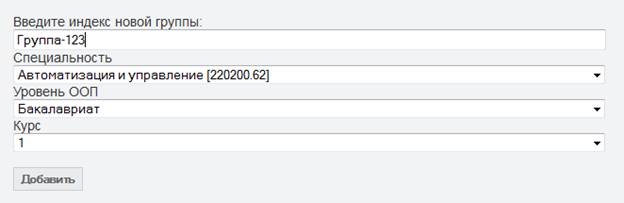
Рис.3. Ввод характеристик группы.
Добавленная группа появится в таблице (рис. 4). В первом поле таблицы будет указан индекс группы, количество введенных студентов (в скобках – по умолчанию «0») и другие установленные при выборе характеристики группы, а также дата создания группы. Остальные поля таблицы останутся пустыми.
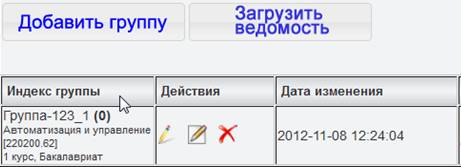
Рис.4. Базовая таблица созданных групп и загруженных ведомостей.
Для редактирования названия, добавления/удаления студентов или удаления группы служит раздел «Действия» (см. рис. 4), где:
 - пиктограмма переименования группы и изменения ее характеристик. При щелчке на нее откроется окно (см. рис. 4-1), где можно ввести новое название группы, изменить специальность, уровень ООП, или номер курса. После чего щелкнуть кнопку «Переименовать», а затем после появления сообщения «Группа обновлена», щелкнуть ссылку «В начало»
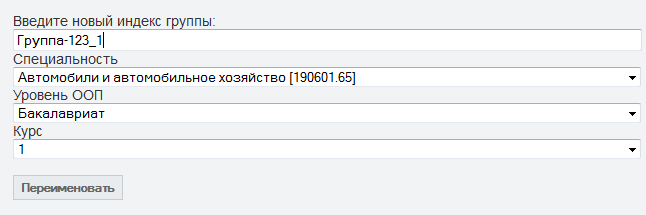
Рис. 4-1. Переименование группы и изменение ее характеристик.
 - пиктограмма удаления группы. При щелчке на данную кнопку появится окно (рис. 4-2), в котором нужно подтвердить удаление – выбрав «ОК». Все данные вместе с группой будут удалены безвозвратно!
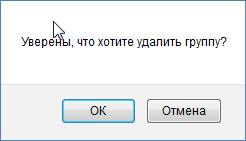
Рис. 4-2. Подтверждение удаления группы.
 - пиктограмма добавления номеров студенческих билетов в группу.
Для добавления студентов в открывшемся окне нажать ссылку «Добавить студентов» (рис. 4-3).
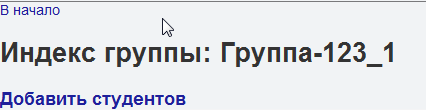
Рис. 4-3. Редактирование группы
В форму (рис. 4-4) ввести номера студенческих билетов студентов данной группы (строго десятизначные номера). Номер каждого билета вводить с новой строки (см. рис. 4-4).
Возможно копирование списка номеров студенческих билетов из другого документа (Word или Excel). После ввода нажать кнопку «Сохранить».
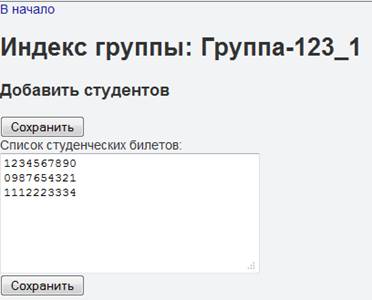
Рис. 4-4. Добавление студентов
Если при вводе не было ошибок, то появится информационное окно (рис. 4-5). Для перехода к списку студентов группы щелкнуть ссылку - «Перейти к списку студентов».
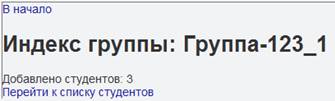
Рис.4-5. Информационное окно
В списке студентов (рис. 4-6) выводится номер студенческого билета, дата записи в группу («Дата создания»), а также «Функции» изменения номера студенческого билета - «» (производится аналогично переименованию группы) и удаления студента из списка «»(производится аналогично удалению группы).
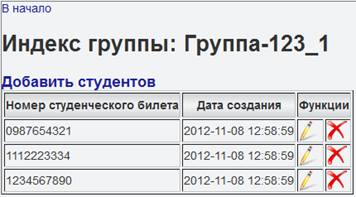
Рис. 4-6. Список студентов группы.
5. Загрузка файла ведомости успеваемости студентов группы.
После добавления студентов в группу необходимо загрузить к ней ведомость успеваемости. Предварительно следует выбрать группу, к которой будет загружаться ведомость. Для этого нажать над списком групп кнопку «Загрузить ведомость» (рис. 4) – появится форма для загрузки (рис. 5).
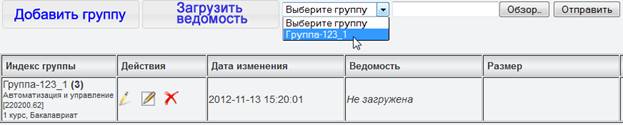
Рис. 5. Форма для загрузки ведомости
Далее следует:
· Нажать на «Выберите группу» и выбрать из списка одну из созданных групп, к которой будет загружаться ведомость;
· Нажать кнопку «Обзор» и в открывшемся проводнике выбрать файл ведомости (допускается загрузка ведомости только в формате PDF) и нажать «Открыть».
· Нажать кнопку «Отправить» для загрузки ведомости к выбранной группе.
После загрузки ведомости в списке групп появится информация (рис. 6), где:
· В поле «Ведомость» отображается название загруженного файла, при нажатии на который будет предложено сохранить (или открыть) на компьютер данный файл.
· В поле «Ссылка» отображается гиперссылка «Показать ссылку», при нажатии на которую откроется окно с прямой ссылкой на файл, для использования её на странице сайта тьютора с целью выдачи информации студентам.
· «Дата загрузки» - дата и время загрузки файла ведомости.

Рис. 6. Информация о загруженной ведомости
Организационно работа тьютора в САУУС закрепляется утвержденным Регламентом (см. по ссылке).
Авторы:
