

Партнерка на США и Канаду по недвижимости, выплаты в крипто
- 30% recurring commission
- Выплаты в USDT
- Вывод каждую неделю
- Комиссия до 5 лет за каждого referral
Описание совместной работы NetSchool и Moodle
Описание совместной работы NetSchool и Moodle.............................................................. 1
Цели интеграции................................................................................................................... 1
Работа основных пользователей в связке NetSchool – Moodle..................................... 1
Установка Moodle для работы с NetSchool....................................................................... 2
Синхронизация пользователей NetSchool и Moodle........................................................ 2
Экспорт учеников и учителей из NetSchool в CSV файл............................................ 2
Импорт учеников и учителей в Moodle.......................................................................... 3
Изменение персональной информации пользователей в Moodle.............................. 5
Предоставление дополнительных прав учителям...................................................... 6
Экспорт оценок из Moodle в NetSchool.............................................................................. 9
Просмотр экспортированных оценок в NetSchool.......................................................... 11
Приложение: как создать тестовый курс в Moodle........................................................ 14
Цели интеграции
Moodle (http://moodle. org) – это распространяемая по лицензии GPL система дистанционного обучения, имеющая многолетнюю историю и весьма развитые возможности. Система довольно популярна во всём мире и сейчас постепенно набирает популярность и в России. По состоянию на февраль 2010 г. текущая стабильная версия – Moodle 1.9.7.
Moodle является сложным продуктом со своей идеологией и устоявшимися методами использования. Поэтому глубокая интеграция его в NetSchool и попытка использовать Moodle таким же образом, как сейчас используются большинство других обучающих приложений, интегрированных с NetSchool, - не имеет смысла, так как такая доработка была бы сложна и ресурсоёмка, и по сути не дала бы пользователям существенно больше того, что они имеют сейчас, используя Moodle отдельно. Более того, так как интеграция двух развитых продуктов – это всегда компромисс, при её реализации пришлось бы отказаться от некоторых привлекательных особенностей Moodle.
Чего действительно не хватало пользователям, которые работают параллельно с NetSchool и Moodle, так это получить возможность экспортировать оценки из Moodle в NetSchool. В настоящее время интеграция позволяет учителю выполнить экспорт оценок вручную, указав класс и/или конкретных учащихся. В дальнейшем, по опыту совместного использования NetSchool и Moodle, можно будет принять решение о необходимости более глубокой интеграции, например, перенос оценок в NetSchool “на лету” по мере их выставления или реализация “прозрачного” логина из NetSchool в Moodle.
Работа основных пользователей в связке NetSchool – Moodle
Основными ролями пользователей, задействованными в интеграции, являются учитель, ученик и администратор.
В обязанности администратора, кроме тех задач, которые он выполняет непосредственно в NetSchool и Moodle, входит ещё и поддержка в соответствии информации о пользователях в NetSchool и Moodle.
Чтобы из системы Moodle было возможно экспортировать оценки, полученные учениками в NetSchool, Moodle должна знать соответствие между пользователем в Moodle и NetSchool. Для этого в набор информации о пользователе входит атрибут “Индивидуальный номер”, который содержит идентификатор этого пользователя в NetSchool. Обычно, индивидуальный номер будет автоматически заполняться во время импорта пользователей из NetSchool в Moodle (смотрите раздел “Импорт пользователей из Net School в Moodle”), но его можно ввести и через интерфейс редактирования персональной информации пользователей в Moodle.
Кроме того администратор следит за тем, чтобы набор прав пользователя соответствовал в NetSchool и Moodle. На первом этапе интеграции автоматизация этого процесса не предусмотрена.
Работа ученика мало затрагивается на этом этапе интеграции. Ученик получает, выполняет задания и просматривает их результаты непосредственно в Moodle.
Учитель создаёт учебные курсы, назначает задания и проставляет оценки, точно так же как он делает это в одиночно работающей системе Moodle. Он самостоятельно должен следить за тем, чтобы набор учеников, которых он назначает на свой учебный курс, соответствовал бы его классу в NetSchool. Учитель может в любой момент экспортировать результаты заданий в учебном курсе Moodle в NetSchool, использовать их там – как для отчётов, так и другими способами, принятыми в NetSchool. Во время экспорта учитель должен выбрать класс и предмет NetSchool, для которого будет происходить экспорт оценок, и выбрать конкретных учеников, чьи оценки будут экспортированы. При просмотре успеваемости в NetSchool у учителя будет возможность перейти на страницу курса Moodle, которой соответствует просматриваемая оценка.
Установка Moodle для работы с NetSchool
Для интеграции нам нужно иметь установленную систему Moodle либо на отдельном от NetSchool сервере, либо на том же компьютере где уже установлен NetSchool. В случае раздельной установки, оба приложения должны иметь обоюдный доступ друг к другу через HTTP. Поскольку для связи Moodle с NetSchool будет использоваться API NetSchool предоставляемый компонентой LACC и в настоящий момент клиент LACC работает только под Windows, Moodle должен быть установлен на компьютере с операционной системой семейства Windows.
Детально, процесс установки Moodle для использования под управлением Microsoft Internet Information Server 6.0 и с Microsoft SQL Server 2005 в качестве СУБД описан в документе “Установка Moodle на IIS 6.doc”.
Дополнительную информацию по инсталляции Moodle можно найти по ссылкам, приведённым ниже:
- http://docs. moodle. org/en/Installation_for_Windows_2003_with_IIS http://moodle. org/mod/forum/discuss. php? d=66791 http://www. moodlewindows. /
Синхронизация пользователей NetSchool и Moodle
Экспорт учеников и учителей из NetSchool в CSV файл
Для экспорта списка учеников администратору NetSchool нужно зайти на страницу списка учеников, отфильтровать список учеников который нужно экспортировать, и нажать кнопку экспорта в Moodle, смотрите рисунок внизу. Далее сохраните экспортированный xls файл на диске и откройте в MS Excel. Затем, сохраните его как CSV файл, используя функцию Excel “сохранить как”. После этого CSV файл можно использовать для импорта учеников в Moodle.
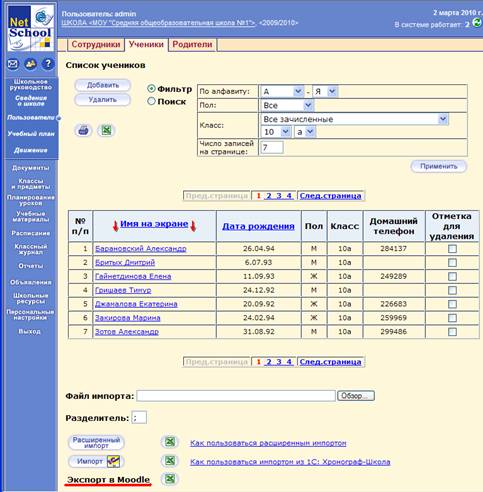
Аналогичным образом производится импорт учителей из NetSchool в CSV файл, но импорт выполняется из списка сотрудников.
Импорт учеников и учителей в Moodle
Для импорта пользователей NetSchool в Moodle, администратору Moodle нужно зайти на страницу “Пользователи->Учетные записи->Загрузить пользователей”.
На этой странице выберите CSV файл для загрузки, например полученный способом, описанным в предыдущем разделе. В качестве разделителя (CSV delimiter) используйте “;”. Для корректного импорта кириллических символов выберите кодировку (encoding) WINDOWS-1251. После этого нажмите кнопку “Загрузить пользователей”.

После этого на экране пред-просмотра можно увидеть первые десять записей из файла импорта и поменять некоторые параметры. В большинстве случаев можно просто продолжить, нажав кнопку “Загрузить пользователей”.
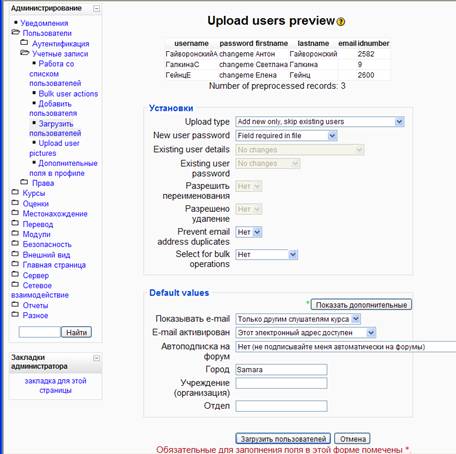
На следующем экране, будут показаны результаты импорта.

По умолчанию при экспорте из NetSchool, в качестве пароля пользователя используется пароль “changeme”. Такой пароль говорит системе Moodle, что при первом входе этого пользователя Moodle заставит поменять его на другой пароль.
Изменение персональной информации пользователей в Moodle
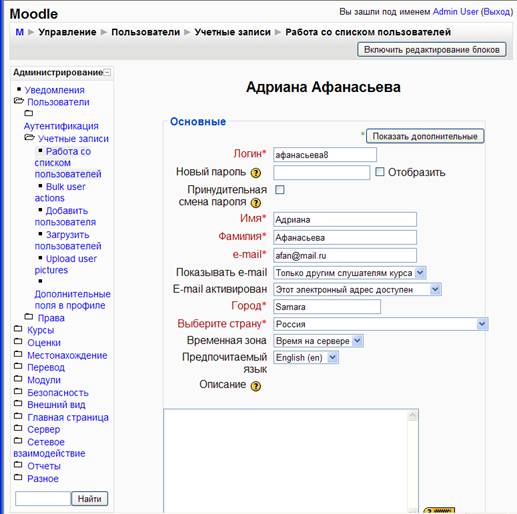
При необходимости, администратор может поменять персональную информацию пользователя, в том числе пароль, предпочитаемый язык и идентификатор, связывающий его с пользователем в системе NetSchool.
Для этого нужно на странице “Пользователи ->Учётные записи ->Работа со списком пользователей” найти нужного пользователя и нажать на ссылку “Редактировать”.
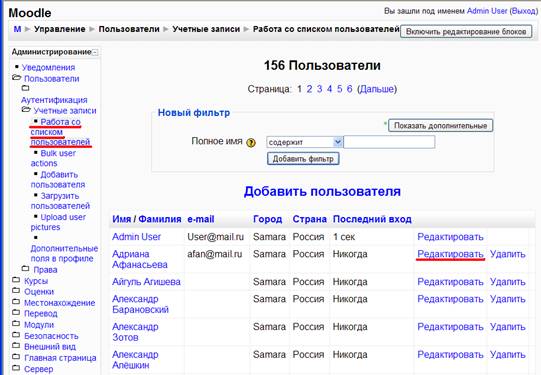
На открывшемся экране профиля можно внести желаемые изменения и сохранить их. Дополнительные поля профиля, включая и “Индивидуальный номер”, являющийся связкой с системой NetSchool, - можно увидеть и отредактировать, нажав на кнопку “Показать дополнительные”.
Предоставление дополнительных прав учителям
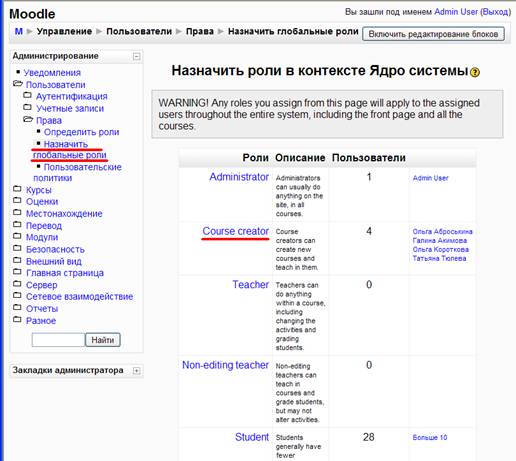
Чтобы учитель мог создавать свои курсы и работать с ними, ему нужно назначить соответствующие права в системе Moodle. Для того чтобы сделать это нужно через меню “Пользователи -> Права -> Назначить глобальные роли” открыть страницу “ Назначить роли в контексте Ядро системы” и перейти по ссылке “Course creator”.
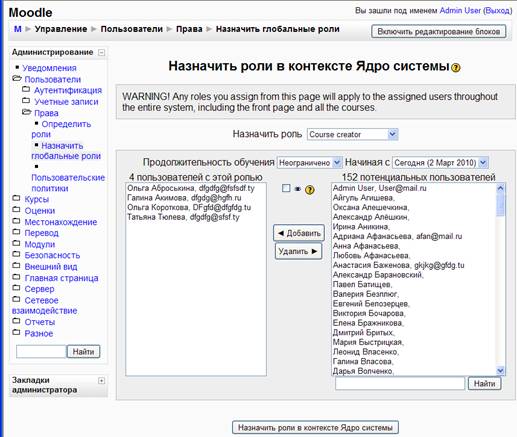
Затем нужно выбрать нужного пользователя (учителя) и добавить его в список пользователей с выбранной ролью.
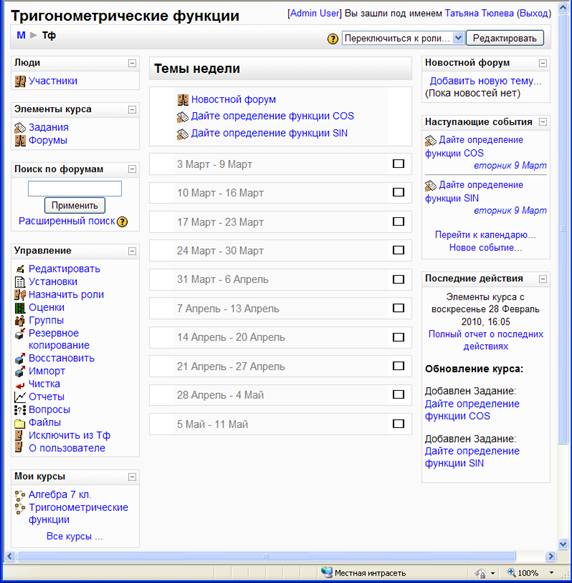
Если нужно дать права учителю на уже существующий курс, то администратор или создатель этого курса могут войти в него и через меню “Назначить роли” попасть на экран “Назначить роли в контексте Курс”. Там можно выбрать ссылку Teacher и добавить нового учителя на роль учителя, так же как это показано на рисунке вверху.
Замечания о правах доступа в Moodle
1. В Moodle следует избегать одновременного назначения одинаковых ролей в контексте системы и курса. Не везде эта ситуация обрабатывается корректно. Например, если пользователь назначен студентом в контексте системы, и в каком либо курсе, то при просмотре его оценок в курсе его запись дублируется на некоторых экранах.
2. Moodle использует текущую активную сессию, из-за чего возможна следующая ситуация. Когда учитель вошёл в Moodle через NetSchool (Учебные материалы -> Система дистанционного обучения Moodle -> Просмотр материала), поработал в нём, возвращается в NetSchool, но не делает логаут из Moodle, то если с этого же ПК произвести вход в Moodle тем же путем (Учебные материалы -> Система дистанционного обучения Moodle -> Просмотр материала), но, например, учеником, то вход происходит с правами учителя. Чтобы избежать нарушения прав доступа, требуется завершать сессию в Moodle как только работа закончена
Экспорт оценок из Moodle в NetSchool
В любой момент, по мере выполнения учениками заданий курса, учитель может экспортировать оценки по этому курсу в NetSchool. Для этого учителю нужно выбрать пункт главного меню “Оценки”.
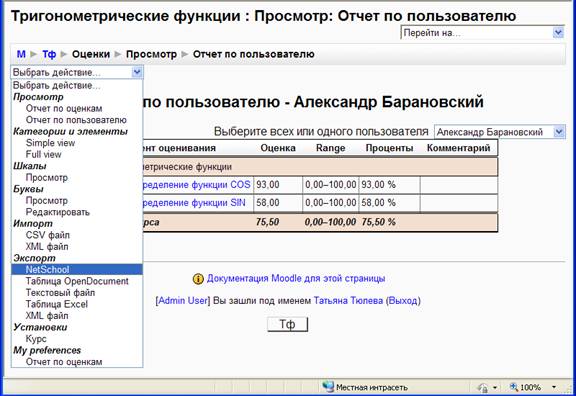
Затем нужно выбрать действие “Экспорт в NetSchool” из списка доступных действий.
В результате появится экран экспорта оценок в NetSchool. На этом экране нужно выполнить следующие действия:
- Выбрать классо-предмет, в который должен быть произведён экспорт; Выбрать задания оценки для которых будут экспортированы. По умолчанию все задания курса выбраны; Выбрать учеников. для которых нужно произвести экспорт оценок. В список учеников автоматически будут отобраны только ученики выбранного классо-предмета. По умолчанию все ученики будут выбраны. Нажать кнопку “Отправить” для отправки данных в NetSchool.

Если экспорт данных происходит первый раз для курса, то для него автоматически создаётся учебный курс NetSchool в разделе “Система дистанционного обучения Moodle”.
Просмотр экспортированных оценок в NetSchool
Для того чтобы просмотреть в NetSchool оценки экспортированные из Moodle, необходимо на странице учебных курсов выбрать нужный курс из списка курсов системы дистанционного обучения Moodle. Курсы в этом списке создаются во время экспорта оценок из Moodle в NetSchool. Таким образом, чтобы увидеть курс на этом экране необходимо хотя бы один раз провести экспорт оценок из этого курса.
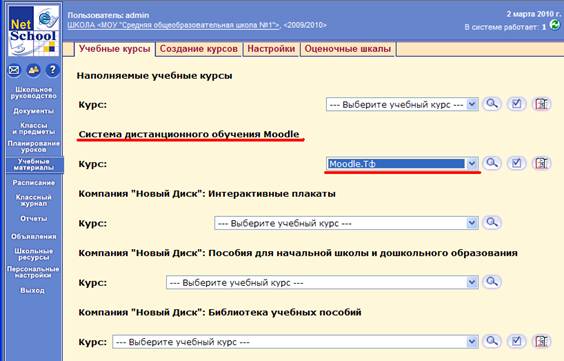
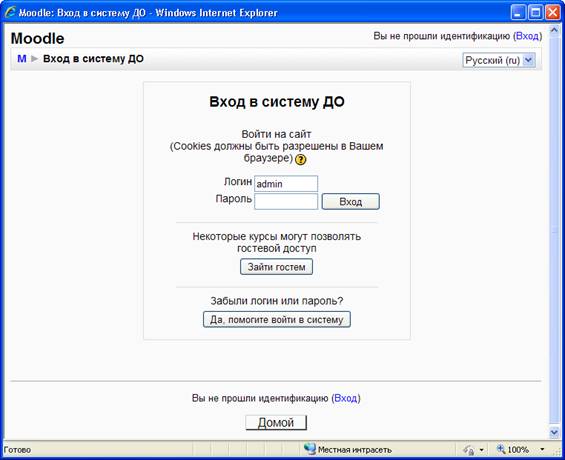
После этого для просмотра главной страницы курса в Moodle можно нажать кнопку  -“Просмотр материала”. При этом система Moodle может запросить логин и пароль. Обратите внимание, что нужно ввести логин и пароль пользователя Moodle, а не NetSchool.
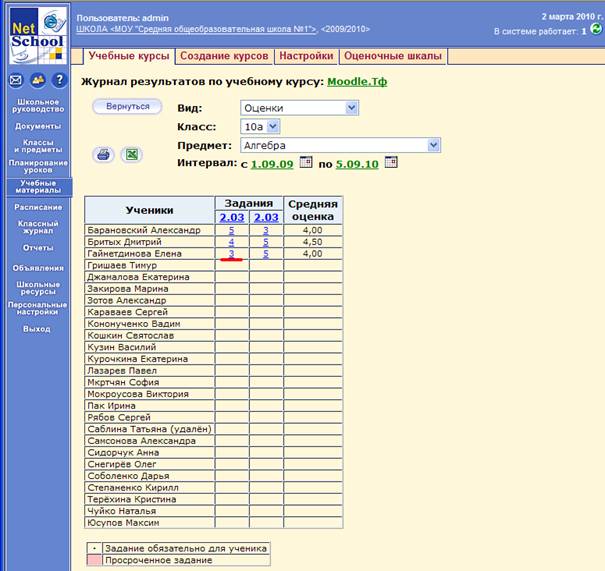
Для просмотра оценок учеников для выбранного курса, нажмите кнопку  - “Журнал результатов”. Далее нужно выбрать класс и предмет, для которых хочется просмотреть оценки.
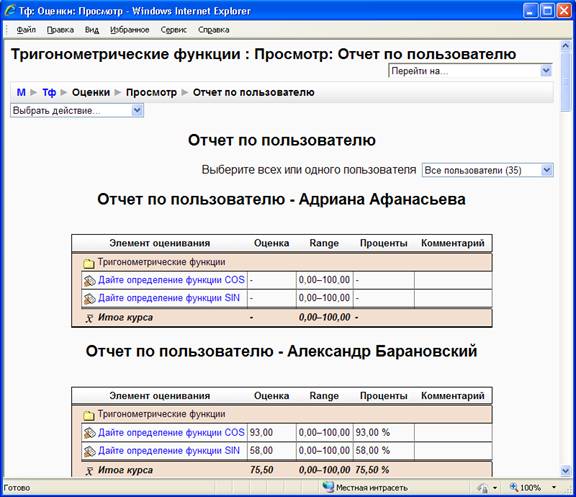
Для просмотра результатов задания в Moodle нужно нажать на гиперссылку оценки. После этого в новом окне откроется Moodle на странице отчета по оценкам пользователей, где можно получить детальную информацию об оценках.
Приложение: как создать тестовый курс в Moodle
Создать в курс могут пользователи с ролями “Administrator” и “Course creator”.
Для создания нового курса администратором нужно воспользоваться пунктом меню Курсы -> Добавить/редактировать курсы.
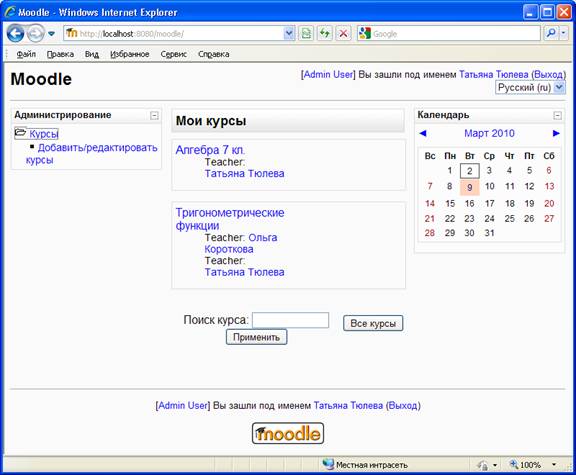
Нажмите кнопку “Добавить курс”.
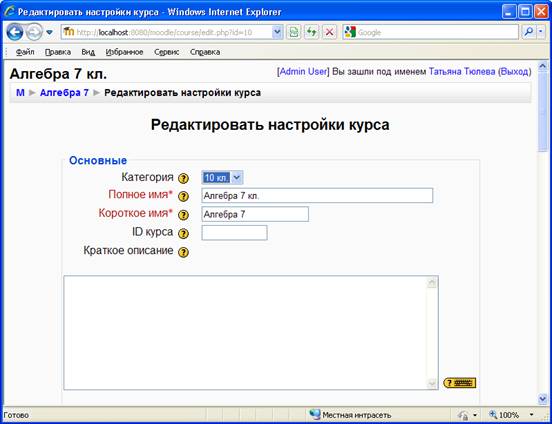
Введите полное имя и краткое имя курса, сохраните курс, нажав на кнопку “Сохранить” внизу экрана. На появившемся экране назначения ролей нажмите кнопку “Нажмите для входа в ваш курс”.
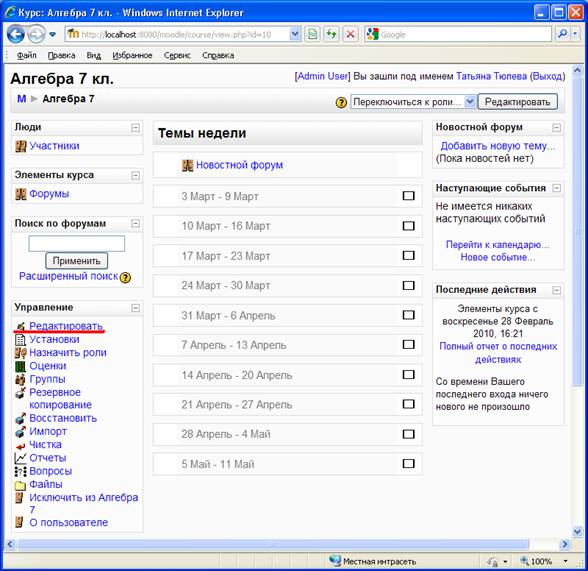
На появившемся экране, для добавления тестового задания выберите пункт меню “Редактировать”.
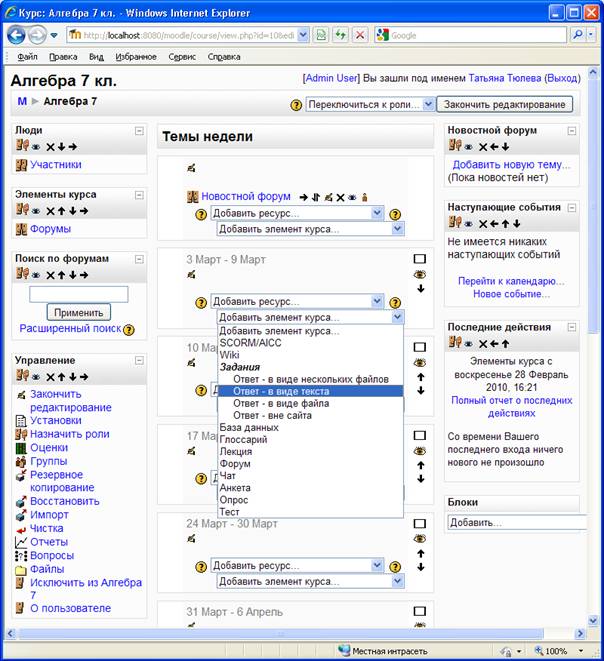
На нужной неделе, в выпадающем списке “Добавить элемент курса” выберите “Ответ в виде текста”.
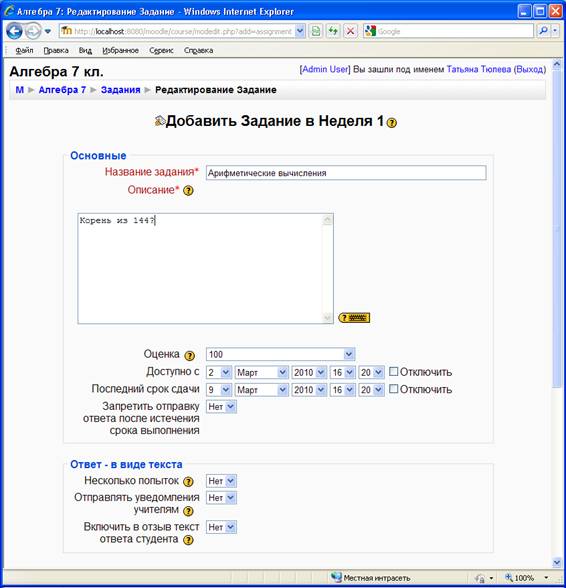
Введите название и описание задания. Нажмите кнопку “Сохранить и вернуться в курс”.
