


Партнерка на США и Канаду по недвижимости, выплаты в крипто
- 30% recurring commission
- Выплаты в USDT
- Вывод каждую неделю
- Комиссия до 5 лет за каждого referral
Тестовый комплекс «ПоZнание 2.0»
Назначение комплекса.
Комплекс программ «ПоZнание 2.0» предназначен для создания тестов, проведения автоматизированного опроса и анализа результатов тестирования.
Область применения комплекса - любой опрос с выбором одного или нескольких ответов из числа предложенных. Разработана гибкая система оценки ответов и возможность просмотра ошибок.
На основе одной базы вопросов может быть подготовлено любое количество тренировочных и контрольных тестов. По результатам тестирования может быть сформирована база данных, имеющая удобный инструментарий для обобщения и анализа ответов, в том числе обобщённый анализ как по группам тестируемых, так и по темам теста.
На всех уровнях работает система паролей для защиты данных.
Состав комплекса



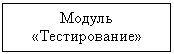
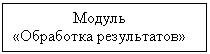
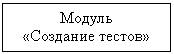
Запуск комплекса
Запуск программы ВСЕГДА, независимо от того, в каком модуле Вы хотите поработать, открывается по следующему алгоритму:
ПУСК

Все программы

ПоZнание 2.0
Выбираете из списка нужный модуль
Как провести тестирование?
Модуль «Тестирование»

Enter

В открывшемся окне «Регистрация» внести свои данные Ф. И.О. с большой буквы и выбрать название организации, например «Гость».

Далее
В открывшемся окне «Выбор теста» выбрать например «Образец теста».
Далее
Прочтите всю информацию в открывшемся окне «О тесте»

Начать тест
Поставить флажки ٧ в окошках против тех ответов, которые по Вашему мнению являются правильными.
После последнего вопроса нажать «Завершить тестирование».
В открывшемся окне на вопрос «Вы действительно хотите завершить тестирование?» ответьте (нажмите) «Да».
В открывшемся окне «Результат тестирования» появятся результаты Вашей работы.
Далее
В открывшемся окне «Результат по темам» представлены также результаты Вашей работы, но уже при помощи цветных диаграмм, в %%.
Далее
В окне «Просмотр ошибок» можно посмотреть в каких вопросах были допущены ошибки или недочёты, используя клавиши «Предыдущий», «Следующий», «Просмотр». На Ваш запрос выходит знакомая таблица вопросов и ответов, но уже с пометками «Верный ответ». Чтобы вернуться в окно «Просмотр ошибок» нажмите «Закрыть» (справа вверху).
Далее
В открывшемся окне «Результат тестирования» нажать «Закрыть». В открывшемся окне на вопрос «Завершить работу?» нажать «Да».
Как создать тест?
Модуль «Создание тестов»
В открывшемся окне в разделе «Уровень доступа» выбрать «Администратор».
Поставить флажок напротив «Создать базу вопросов».

ОК
В открывшемся окне «Сохранение документа» введите имя файла (английскими буквами).
Сохранить
Перед Вами открывается таблица, так называемая «болванка», в которую Вы будете заносить необходимую информацию.
Работа с «болванкой»
1.Ввести с большой буквы название темы теста в разделе «Вопрос по теме».
2.Ввести вопрос (с большой буквы).
3.Ввести ответы.
4.Придать баллы правильному ответу
5. На панели найти иконку «Сохранить» (нарисована дискета) и щёлкнуть по ней.
6.Используя знак +, добавить вопрос и опять действовать, начиная с 1 пункта данного алгоритма.
После того, как Вы введёте последний вопрос в главном меню нажать Сервис, затем Создать тест.
В открывшемся окне на вопрос «Использовать для создания теста текущую базу вопросов?», нажать «Да»
В открывшемся окне «Мастер создания тестов», в разделе «Название теста» ввести название темы теста.
Вперёд.
В открывшемся окне выбрать тему, из предложенного списка. Выбрать количество вопросов, количество предъявляемых вопросов теста.

В тест

Вперёд

Выбрать время теста. Выставить флажки против слов «баллов» и «диапазон». Выставить диапазон баллов, придать им оценку
Добавить
Вперёд
В открывшемся окне ввести информацию о содержании теста
Вперёд

Поставить флажки против слов «Без пароля» и «В краткой форме»
Вперёд
Готово
В открывшемся окне «Сохранить как» ввести имя файла (другое, по сравнению с началом работы) английскими буквами, далее
Сохранить
