


Партнерка на США и Канаду по недвижимости, выплаты в крипто
- 30% recurring commission
- Выплаты в USDT
- Вывод каждую неделю
- Комиссия до 5 лет за каждого referral

iFOBS
Интерактивная система фронт-офисного
обслуживания клиентов банка
Инструкция
по работе с функциональностью «Заявка на открытие депозита с использованием динамической PDF-формы»
Версия 1.1
Оглавление
1. Введение.. 3
1.1. Назначение документа. 3
2. Работа с функциональностью в Win 32-Клиенте.. 4
2.1. Просмотр ранее созданных заявок. 4
2.2. Создание новой заявки. 8
3. Работа с функциональностью в Web-клиентЕ.. 10
3.1. Просмотр ранее созданных заявок. 10
3.2. Создание новой заявки. 12
2. Введение
2.1. Назначение документа
Настоящий документ является руководством пользователя - юридического лица по настройке и использованию функциональности «Заявка на открытие депозита с использованием динамической PDF-формы».
Данное решение обеспечивает следующие возможности:
· на клиентском месте в iFOBS заявка отображается в формате HTML5 – точно в таком же виде, в каком она была настроена банком;
· использование макросов при настройке формы заявки позволяет автоматически заполнять некоторые поля заявки (например, поля с данными о клиенте);
· клиент может отредактировать и заполнить поля формы желаемыми значениями;
· все поля заявки, заполненные клиентом и автоматически с помощью макросов, подписываются электронно-цифровой подписью.
3. Работа с функциональностью в Win 32-Клиенте
3.1. Регламент приёма ПАО «ВТБ БАНК» заявок:
С 9.00 до 17.00 в рабочие (банковские) дни.
3.2. Просмотр ранее созданных заявок
Для просмотра ранее созданных заявок:
1. Перейдите к разделу Депоз./Кредиты на панели основных задач и нажмите кнопку «Заявка на открытие депозита».
2. На форме «Заявка на открытие депозита» вы можете ознакомиться со списком ранее созданных заявок, отсортировать их по дате (за текущий или предыдущий дни, за указанную дату или период) или по типу (все, отправляемые или непроведенные). В меню «Подписи» доступны операции подписания и подписания от имени другого пользователя.
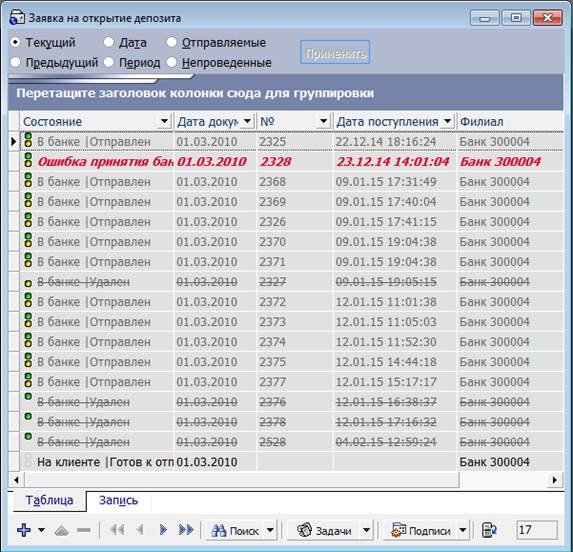
3. Выберите нужную запись и выполните на ней двойной клик или нажмите вкладку «Запись». На открывшейся форме нажмите кнопку «Просмотр заявки».

Внимание! Заявки, не имеющие подписей, доступны для просмотра и редактирования. Заявки, подписанные одной подписью, доступны для просмотра и удаления. Заявки, подписанные двумя подписями, доступны только для просмотра.
4. Если на заявку наложены одна или две подписи, в отдельном окне будет открыта страница для просмотра заявки в формате. pdf.
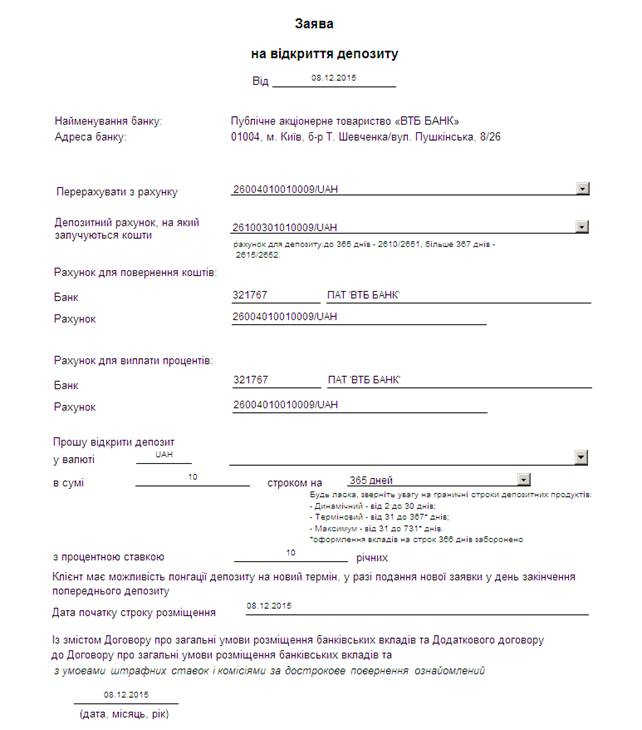
5. Если заявка не имеет подписей, она доступна для просмотра и редактирования на вкладке «Закладка» формы «Заявка на открытие депозита».
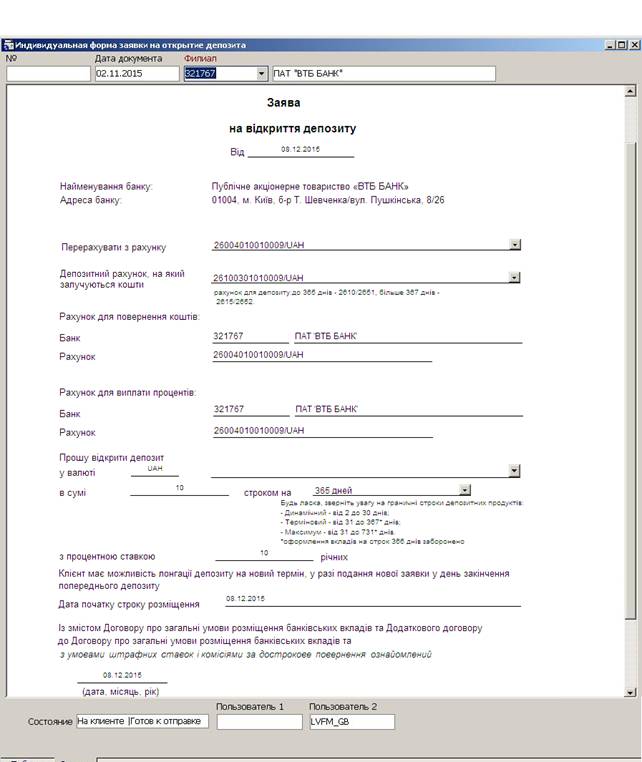
6. После того, как заявка будет подписана необходимым количеством подписей и отправлена в банк, она поступит на рассмотрение уполномоченному лицу банка.
3.3. Создание новой заявки
Для создания новой заявки на открытие депозита:
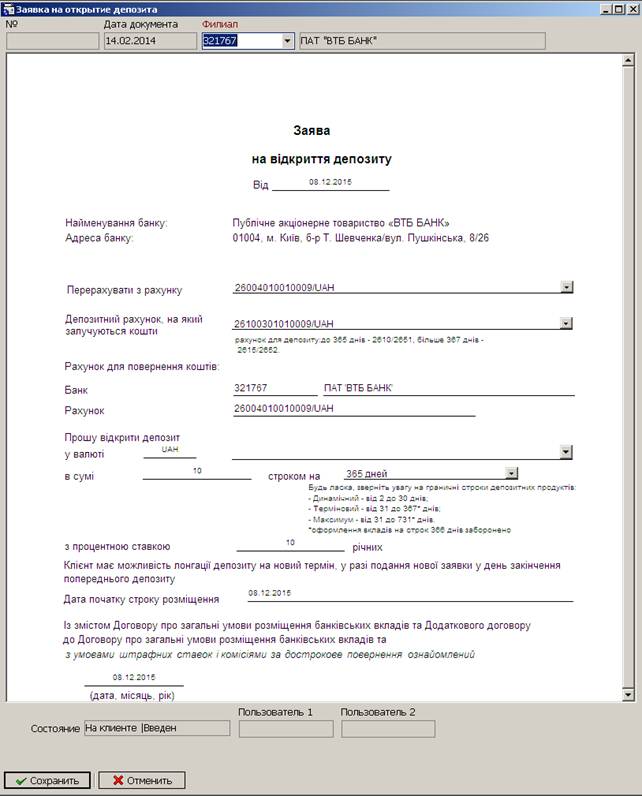
1. На форме «Заявка на открытие депозита» нажмите кнопку  и подтвердите загрузку бланка заявки.

2. Заполните поля заявки – выберите из выпадающего списка номер счета, с которого будут перечисляться средства, счет, на который привлекаются средства:
2.1.если он уже существует в зависимости от срочности депозита: до 365 дней 2610/2651 и 2615/2652 в случае, если срок свыше 367 дней,
2.2. если необходимо открыть счёт указать «Создать счет»
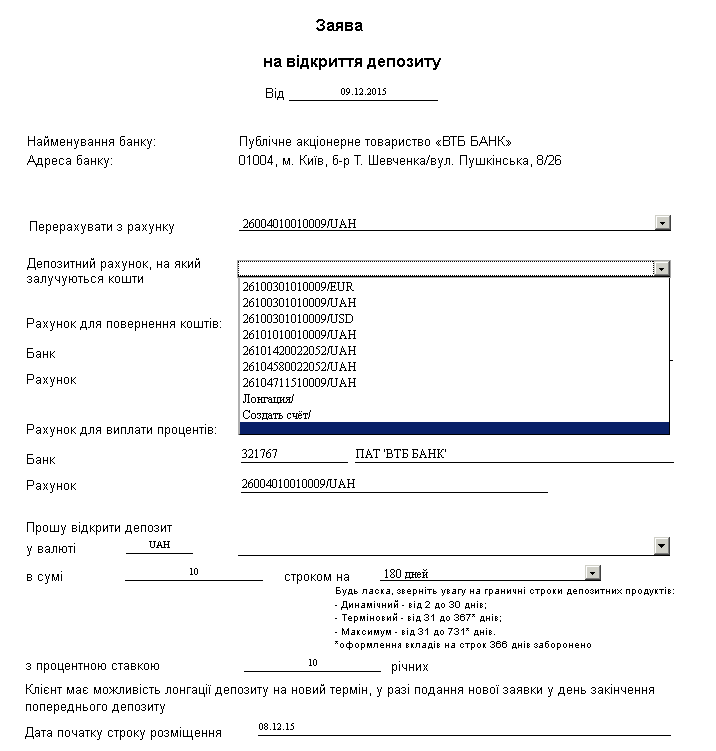
2.3. если необходимо лонгировать, выбрать значение «Лонгация».
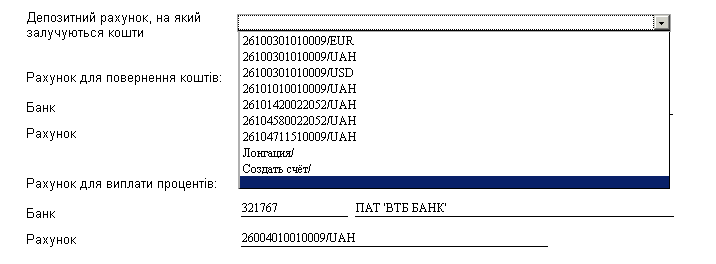
укажите банк и счет для возврата средств, счет для выплаты процентов, выберите вид депозита из выпадающего списка, укажите желаемые параметры депозита, вариант выплаты процентов, дату начала срока размещения. Все поля заявки обязательны для заполнения.
Обратите внимание, что все поля заявки обязательны для заполнения. Если у вас еще нет открытых депозитных счетов, в поле для указания счета, на который привлекаются средства, выберите значение Создать счёт/.
3. Сохраните заявку, нажав кнопку «Сохранить», подпишите документ и отправьте его в банк.
4. Работа с функциональностью в Web-клиентЕ
4.1. Просмотр ранее созданных заявок
Чтобы просмотреть список заявок на открытие депозита, выберите пункт меню Банковские продукты/Форма заявки на открытие депозита.
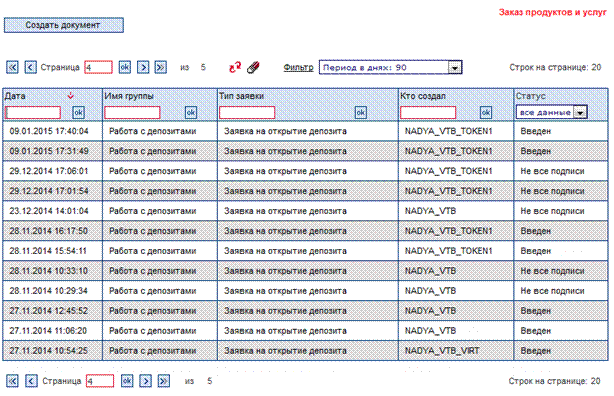
Каждая строка списка является ссылкой, по которой можно перейти на форму просмотра подробной информации о заявке на открытие депозита.
Внимание! Заявки, не имеющие подписей, доступны для просмотра и редактирования. Заявки, подписанные одной подписью, доступны для просмотра и удаления. Заявки в статусе «Введен» доступны только для просмотра.
4.2. Создание новой заявки
Для создания новой заявки на открытие депозита:
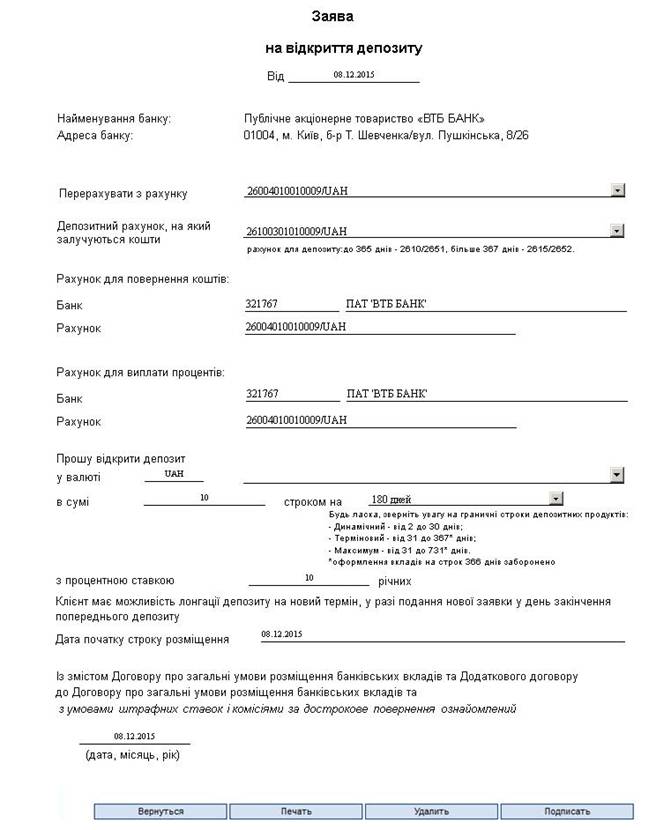
1. Выберите пункт меню Банковские продукты/Форма заявки на открытие депозита и на странице просмотра заявок нажмите кнопку «Создать документ».
2. Заполните поля открывшейся формы. Все они являются обязательными для заполнения. Если у вас еще нет открытых депозитных счетов, в поле для указания счета, на который привлекаются средства, выберите значение No account. В доступных для редактирования полях вы можете указать желаемые условия и параметры депозита.
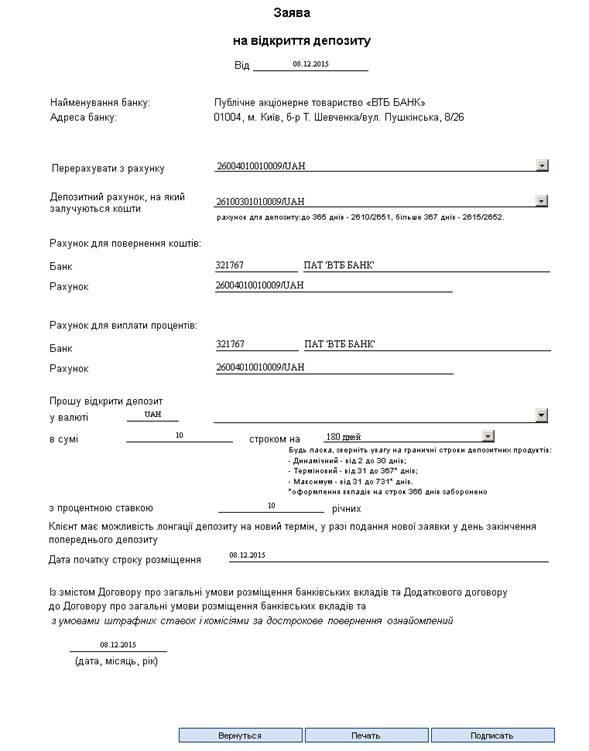
Внимание! Банк может самостоятельно определять набор полей, используемых для создания заявки, поэтому внешний вид документа может отличаться от приведенного в данном руководстве.
3. Подпишите документ, и он будет отправлен в банк. Если вы заполнили не все поля, система выдаст предупреждающее сообщение о необходимости заполнить поле, при этом в начале поля, которое следует заполнить, будет размещен курсор.
4. После успешного подписания заявки вы получите следующее сообщение:

