


Партнерка на США и Канаду по недвижимости, выплаты в крипто
- 30% recurring commission
- Выплаты в USDT
- Вывод каждую неделю
- Комиссия до 5 лет за каждого referral
Практическая работа
Вычисления в таблицах. Использование стандартных функций.
1. Начиная с ячейки А1 создайте таблицу
Текущая дата | 10.10.05 |
Скидка по цене | 20% |

2. Перейдите на ячейку А6 и введите заголовки столбцов будущей таблицы в соответствии с предложенной схемой:
3. Создайте структуру таблицы:
¨ Выделите ячейки А6:А7
¨ Выберите пункт меню Формат ячейки ~
Выравнивание~
Объединение ячеек~
Выравнивание по горизонтали ~ По центру~
Выравнивание по вертикали ~ По центру~
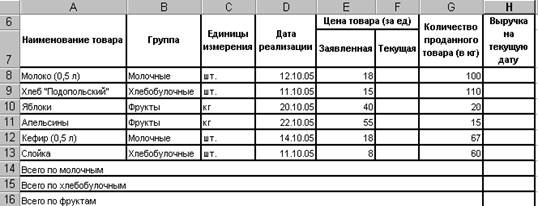
Аналогичным образом выполните форматирование ячеек: В6:В7, С6:С7,D6:D7, Е6:F6, G6:G7, H6:H7.
4. Введите в таблицу исходные данные:
5. Рассчитайте текущую цену товара, учитывая, что для товаров, срок реализации которых истекает менее чем через 3 дня, цена должна быть изменена на 20% в сторону уменьшения. Для этого:
¨ Установите курсор в ячейку F8
¨ Вызовите Мастер формул
¨ Выберите в окне диалога Категорию функций – Логические и функцию ЕСЛИ и нажмите кнопку Ok
¨ Задайте по очереди параметры функции:
- Установив курсор в поле Логическое выражение перейдите в таблицу и сформируйте формулу (D8-В1) после чего вернитесь в окно функции. Формула определяет сколько дней осталось до истечения срока реализации. Добавим к формуле накладываемое условие <3.
- Установив курсор в поле Значение если истина перейдите в таблицу и сформируйте формулу Е8*(1-В2) после чего вернитесь в окно функции. Формула определяет текущую цену товара с учетом скидки.
- В поле Значение если ложь перейдите в таблицу и отметьте ячееку E8
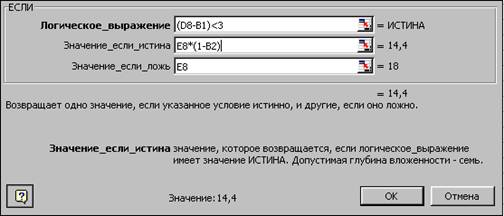 |
В результате выполненных действий окно функции примет вид:
Т. к. ячейки В1 и В2 не будет изменяться в остальных формулах для расчета текущей цены адреса ячеек необходимо изменить, добавив знаки $.
¨ Нажмите клавишу Ok и проверьте результат.
¨ Скопируйте формулу в ячейки F9:F13
6. Рассчитайте выручку, полученную от продажи продукции:
Введите в ячейку H8 формулу =F8*G8
Скопируйте формулу в ячейки H9:H13
7. Для расчета итогов по группам товаров:
¨ Установите курсор в ячейку Н14
¨ Вызовите Мастер формул
¨ Выберите в окне диалога Категорию функций – Математические и функцию СУММЕСЛИ и нажмите кнопку Ok
¨ Задайте по очереди параметры функции:
- Установив курсор в поле Диапазон перейдите в таблицу и выделите диапазон В8:В13 после чего вернитесь в таблицу.
- Т. к. указанный диапазон не будет изменяться в остальных формулах для расчета итогов адреса ячеек необходимо изменить, добавив знаки $. В результате адрес диапазона примет вид - $B$8:$B$13
- В поле Условие введите слово «Молочные»
- В поле Диапазон суммирования перейдите в таблицу и отметьте диапазон ячеек Н8:Н13. Преобразуйте диапазон в абсолютные адреса – $Н$8:$Н$13
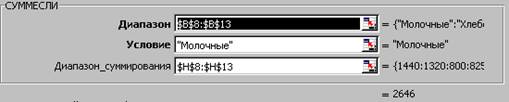 |
В результате палитра параметров примет вид:
¨ Нажмите клавишу Ok и проверьте результат.
¨ Скопируйте формулу из ячейки Н14 в ячейки Н15:Н16
¨ Исправьте формулу в ячейке Н15, заменив слово «Молочные» на слово «Хлебобулочные».
¨ Исправьте формулу в ячейке Н16, заменив слово «Молочные» на слово «Фрукты».
9. Оформите таблицу по собственному выбору.
