


Партнерка на США и Канаду по недвижимости, выплаты в крипто
- 30% recurring commission
- Выплаты в USDT
- Вывод каждую неделю
- Комиссия до 5 лет за каждого referral
Особенности настройки и использования почтового клиента
Microsoft Outlook 2010
(версия 14.0.4760.1000 (32-разрядная))
1 Создание новой учетной записи электронной почты.. 2
2 Изменение настроек учетной записи электронной почты.. 8
1 Создание новой учетной записи электронной почты
1.1 Запустите программу «Microsoft Outlook 2010» по следующей схеме: «Пуск» → «Программы» → «Microsoft Office» → «Microsoft Outlook 2010».
1.2 Если Вы запустили «Microsoft Outlook 2010» впервые, то смотрите пункт 2.2.1. Если Вы ранее использовали данное приложение, то – пункт 2.2.2.
1.2.1 При первом запуске появится окно «Мастера начальной настройки «MS Outlook 2010», которое представлено на Рисунок 4. Нажмите кнопку «Далее». В следующем окне также нажмите кнопку «Далее» (Рисунок 5). Перейдите к пункту 2.3.
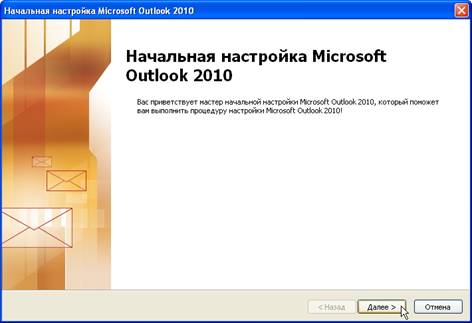
Рисунок 1
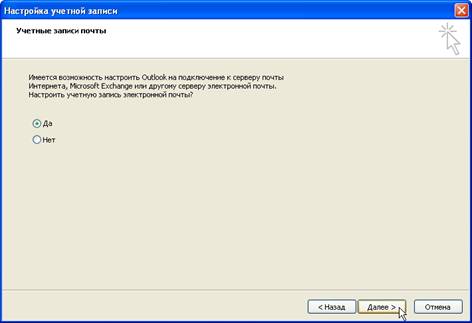
Рисунок 2
1.2.2 В главном окне программы на вкладке «Файл» выберите пункт «Добавление учетной записи» (Рисунок 6).
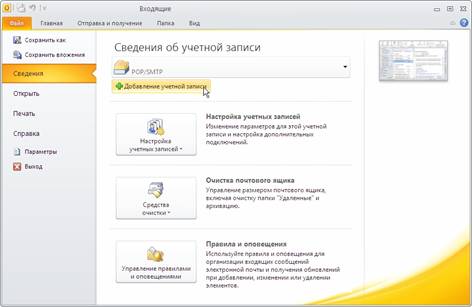
Рисунок 3
1.3. Поставьте галочку «Настроить вручную параметры сервера или дополнительные типы серверов» и нажмите «Далее» (Рисунок 7).
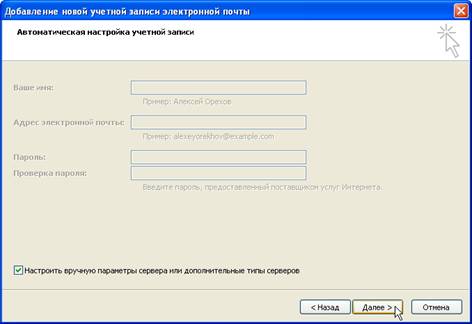
Рисунок 4
1.4. Выберите пункт «Электронная почта интернета» нажмите кнопку «Далее» (Рисунок 8).
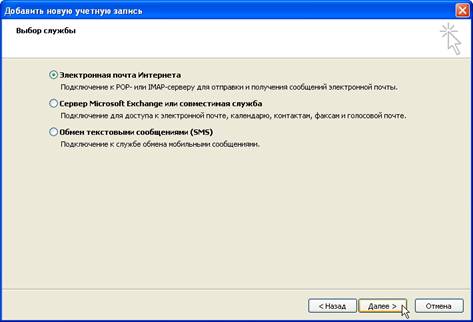
Рисунок 5
1.5 В окне (Рисунок 9) в блоке «Сведения о пользователе» в качестве имени следует ввести название Вашей организации (краткое по возможности), чтобы на приемной стороне, а также на стороне сервера можно было легко различить от какой организации пришло письмо. После проверки учетной записи нажмите кнопку «Другие настройки».
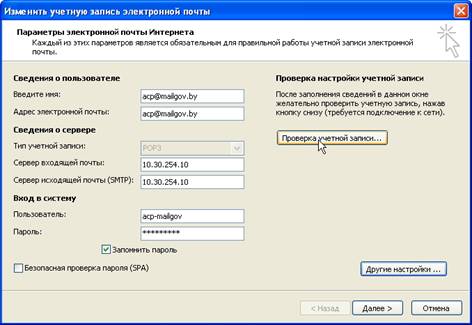
Рисунок 6
1.6 В окне «Настройки электронной почты Интернета» на Рисунок 10 при активной закладке «Общие» можно изменить название учетной записи, которое по умолчанию соответствует имени почтового сервера. Также здесь можно повторно ввести название Вашей организации (краткое по возможности) и адрес для ответа. Адрес для ответа должен соответствовать Вашему e-mail-адресу, введенному в соответствующее поле на Рисунок 9.
***внимательно проверьте правильность введенных адресов, иначе из-за наличия в них ошибок ответ на Ваше письмо до Вас не дойдет!
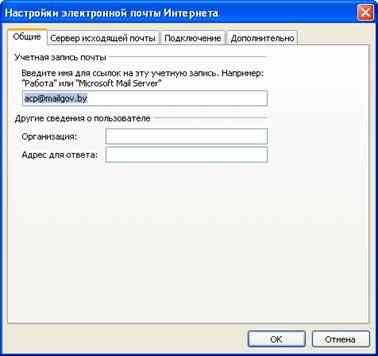
Рисунок 7
1.7 На закладке «Подключение» можно выставить тип подключения к сети защищенной электронной почты. При использовании коммутируемого доступа, т. е. при дозвоне посредством модема на номер 8-604-111-11-11, следует выставить отметку напротив пункта «модем при работе в автономном режиме», если активен пункт «локальную сеть», или напротив пункта «телефонную линию», ниже собственно выбрать имя нужного модемного соединения. В случае использования VPN-подключения к сети, тогда следует оставить только одну отметку напротив пункта «локальную сеть».
***Для тех пользователей, у кого автоматически не вызывается подключение удаленного доступа при проверке почты следует выставить режим автономной работы из основного меню Microsoft Outlook «Файл» → «Автономная работа».
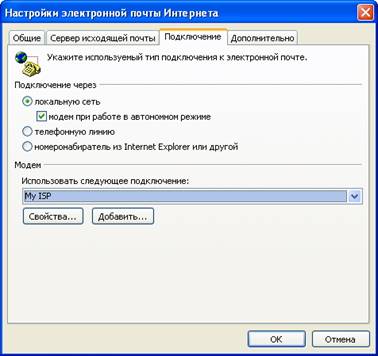
Рисунок 8
1.8 На закладке «Дополнительно» (Рисунок 12) можно выставить интервал «Длительность ожидания сервера» больше 1 мин., который установлен по умолчанию. Рекомендуемый интервал 3-4 минуты. Данный параметр влияет на ожидание ответа сервера на авторизацию со стороны почтового клиента. Чем больше писем в папке «Входящие» в почтовом ящике на сервере, тем больше времени требуется почтовому серверу, чтобы авторизовать почтовый клиент. Таким образом, с целью уменьшения количества писем, хранящихся на сервере, следует выставить в подразделе «Доставка» отметки «Удалять письма с сервера через» и указать количество дней, а также отметку «Удалять с сервера при удалении из "Удаленные"», либо вообще снять отметку «Оставлять копии сообщений на сервере» (при этом сообщения будут удаляться с сервера и будут оставаться в единственном экземпляре в почтовом клиенте).
*** Удаленные с сервера сообщения хранятся на сервере в папке «Удаленные» еще трое суток с момента приема/удаления, если есть крайняя надобность, то администратор может их восстановить для повторного использования.
Нажмите «Ок» для выхода из дополнительных настроек.

Рисунок 9
1.9 В появившемся окне нажмите «Далее», а потом – кнопку «Готово» (Рисунок 13).
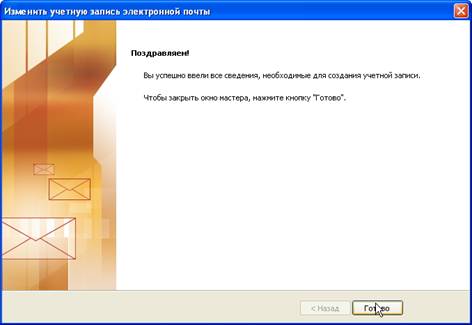
Рисунок 10
2 Изменение настроек учетной записи электронной почты
2.1 В главном окне программы на вкладке «Файл» выберите пункт «Настройка учетных записей…», как на Рисунок 14.
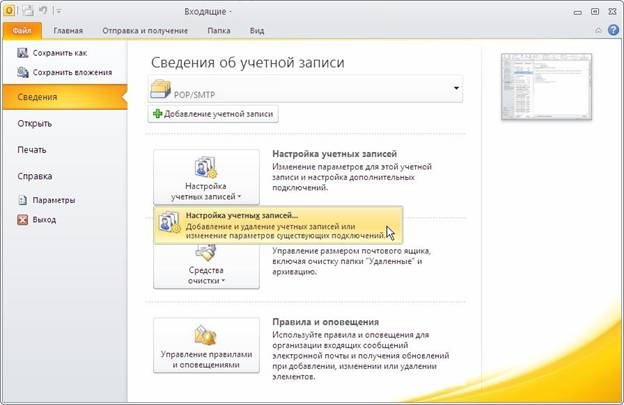
Рисунок 11
2.2 Выделите учетную запись, которую необходимо изменить, и нажмите «Изменить» (Рисунок 15).
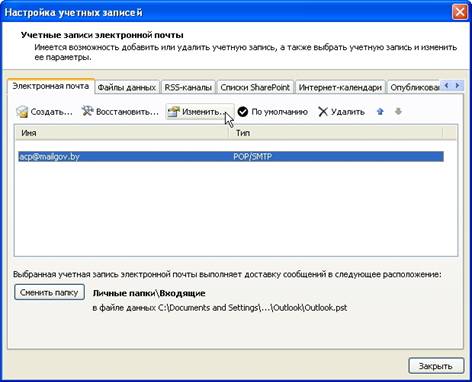
Рисунок 12
2.3 Далее как в пп. 2.5 – 2.9.
