


Партнерка на США и Канаду по недвижимости, выплаты в крипто
- 30% recurring commission
- Выплаты в USDT
- Вывод каждую неделю
- Комиссия до 5 лет за каждого referral
Преподаватель:
Предмет: Программное обеспечение ЭВМ
Профессия: Оператор ЭВМ
Тема занятия: «Построение графика заданной функции в редакторе Excel».
Цель занятия: Обобщить и применить для решения реальной задачи знания работы с функциями в редакторе электронных таблиц Excel. Формировать способности воспринимать и анализировать информацию. Проконтролировать уровень усвоения студентами программного материала.
Аппаратное обеспечение: ПК, проектор, интерактивная доска
Программное обеспечение: Microsoft Vista; пакет Microsoft Office 2007 (лицензионное ПО)
Наглядные пособия: технологическая схема создания вида работ.
Время: 45+45 мин.
Ход занятия:
Этапы занятия | Время | Деятельность преподавателя | Деятельность обучающихся | Методические приемы |
I этап Организационный Цель: Обозначить цели и задачи занятия | 5 мин. | Постановка цели занятия | Самостоятельное обозначение задач занятия | |
II этап Актуализация знаний Цель: 1.Контроль усвоения знаний по применению ссылок и Мастера диаграмм и Мастера функций 2.Повышение учебной мотивации обучающихся путем использования на занятии интерактивной доски | 15 мин. | Задает вопросы о работе с Мастером диаграмм, применении относительной и абсолютной ссылок, работе с Мастером функций. | Ответы на поставленные вопросы Применение полученных знаний инструментов программы | Фронтальный и индивидуальный метод Наличие и эффективность использования наглядности технических средств обучения (использование интерактивной доски) |
III этап Основной Цель: Научить основам работы в программе электронные таблицы Excel. Формировать способности воспринимать и анализировать информацию. Применять полученные знания при решении конкретных задач. | 55 мин. | Объявляет тему практической работы: «Построение графика заданной функции биологических ритмов человека». Знакомит с древней легендой. Объясняет основные принципы работы с функциями. Демонстрирует как вводить формулы, используя функции, способы копирования данных и формул, применения автозаполнения, вставку диаграммы. Объясняет правила работы с технологической подсказкой Выполняет контроль за самостоятельной работой обучающихся. | Применение знаний при решении конкретных задач. Развитие навыков работы с ПК: - изучение новых возможностей программы – ввода функций, - применения копирования содержимого ячеек с помощью автозаполнения, - построение графика функций, - работа с листами книги, - планирование рабочего пространства (оформление работы) | Индивидуальный подход Метод «рука в руке» |
IV этап Заключительный цель: выявить сложности возникшие во время занятия, указать на распространенные ошибки и обозначить пути их решения | 15 мин. | Подведение итогов. Оценка выполнения работы обучающихся на занятии. Объявление ВСР | Обсуждение сложностей возникших во время занятии. Анализируют свою работу на занятии Записывают тему ВСР | Индивидуальный подход Проектный метод для ВСР |
Ход занятия:
I. Организационная часть
Обучающиеся по звонку занимают рабочие места, подготавливаются к предстоящей работе, проверка присутствие обучающихся по списку, выявляю причины отсутствия.
II. Актуализация знаний
В соответствии с программой предыдущие темы была посвящена редактору электронных таблиц Microsoft Excel, понятиям относительной и абсолютной ссылки, Мастеру диаграмм и Мастеру функций (пошаговому их применению).
Вопросы для проверки: (примерные)
1. Чем является приложение MS Excel?
2. Что такое ссылка в электронном редакторе, какие бывают ссылки?
3. Что такое относительная и абсолютная ссылка, их различия?
4. Какие шаги необходимо выполнить по созданию диаграмм?
5. Какие действия необходимо выполнить при вводе формул и функций?
6. Какова структура диалогового окна Вставка функций?
Пока ребята готовятся ответить на поставленные вопросы, выдаю нескольким ученикам практические задания на построение диаграммы по заданным данным, которые они выполняют с помощью компьютера.
Формы проверки знаний:
фронтальные;
индивидуальные.
Фронтальные - для всей группы; индивидуальные - для одного - двух учеников.
III. Выполнение практической работы
Тема практического задания « Построение графиков функций с помощью редактора Excel»
Объяснение выполнения задания:
Функция Excel - это заранее определенная формула, которая работает с одним или несколькими значениями и возвращает результат. После того как формула введена в ячейку, Вы можете ее перенести, скопировать или распространить на блок ячеек. При перемещении формулы в новое место таблицы ссылки в формуле не изменяются, а ячейка, где раньше была формула, становится свободной. При копировании формула перемещается в другое место таблицы, ссылки изменяются, но ячейка, где раньше находилась формула, остается без изменения. Формулу можно распространить на блок ячеек.
При копировании формул возникает необходимость управлять изменением адресов ячеек или ссылок. Здесь необходимо помнить о абсолютной и относительной ссылках. Если в ссылке используются символы "$", то она называется абсолютной, если символов "$" в ссылке нет - относительной. Адреса таких ссылок называют абсолютными и относительными соответственно. Абсолютные адреса при перемещении формул не изменяются, а в относительных адресах происходит смещение на величину переноса.
Для перемещения формулы выполните следующие действия:
· выделите ячейку с формулой;
· подведите указатель мыши к тому месту границы ячейки, где изображение указателя мыши изменяется с белого крестика на белую стрелку;
· нажмите левую кнопку мыши и, удерживая ее, перемещайте ячейку в нужное место таблицы. Для завершения перемещения формулы отпустите кнопку мыши.
При перемещении нескольких формул, выделенных в блок, указатель мыши нужно подводить к границе блока.
Для копирования формулы выполните следующие действия:
· выделите ячейку с формулой;
· подведите указатель мыши к тому месту границы ячейки, где изображение указателя мыши изменяется с белого крестика на белую стрелку;
· нажмите клавишу Ctrl и левую кнопку мыши и, удерживая клавишу и кнопку мыши нажатыми, перемещайте ячейку в нужное место таблицы. Для завершения копирования формулы отпустите кнопку мыши, а затем - клавишу Ctrl.
При копировании нескольких формул, выделенных в блок, указатель мыши нужно подводить к границе блока.
Если в записи формулы есть относительные адреса ячеек, при копировании формулы они изменятся.
Помимо копирования и перемещения формулу можно распространить на часть строки или столбца. При этом происходит изменение относительных ссылок. Для распространения формулы выполните следующие действия:
· выделите ячейку с формулой;
· подведите указатель мыши к черной точке на границе ячейки. Изображение указателя мыши изменяется на черный крестик;
· нажмите левую кнопку мыши и, удерживая ее нажатой, перемещайте курсор до нужного места. Для завершения распространения формулы отпустите кнопку мыши.
Распространение блока формул происходит по той же схеме. В случае распространения одной формулы на блок ячеек сначала распространите ее на часть строки или столбца и далее на весь блок.
«Биологические ритмы человека»
 Существует легенда о том, что в древнем Китае монахи день за днем вели наблюдения за человеком, записывая параметры его физической активности, умственных способностей и эмоционального состояния. В результате многолетних исследований они пришли к выводу, что эти функции являются периодическими с периодами для физической активности 23 дня, эмоциональной - 28 дней и интеллектуальной - 33 дня. Характерная особенность этой гипотезы заключается в том, что функции состояния человека в момент его рождения равны нулю, затем начинают возрастать, каждая за свой период принимает одно положительное максимальное и одно отрицательное минимальное значение.
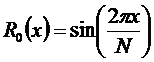
Проанализировав эту информацию, можно сделать вывод, что биологические ритмы могут быть описаны функциями и модель биоритмов человека можно рассчитать по формуле:
где N – период соответствующего цикла (для физического (энергетического) – 23 дня, эмоционального – 28 дней, интеллектуального – 33 дня,
X = t – t0, где t – это время (дата исследования), t0 – дата рождения.
Знакомлю обучающихся с основными принципами работы с и разъясняю правила работы с технологической подсказкой. Чтобы просчитать и построить модель биоритмов человека необходимо воспользоваться редактором электронных таблиц Excel. Просчитать значения функции с помощью инструмента Вставка функции и постройте график модели биоритмов с помощью Мастера диаграмм.
Технология работы:
Заполните таблицу, внеся свою Дату рождения в ячейку D2, а в ячейку D3 начальную дату отсчета вашего прогноза.
A | B | C | D | |
1 | Моделирование биоритмов человека | |||
2 | Период физического цикла | 23 | Дата рождения | |
3 | Период эмоционального цикла | 28 | Дата отсчета | 14.07.03 |
4 | Период интеллектуального цикла | 33 | Длительность прогноза | 30 дней |
5 | РЕЗУЛЬТАТЫ | |||
6 | Порядковый день | Физический цикл | Эмоциональный цикл | интеллектуальный цикл |
7 | 14.07.03 | 0,730843 | ||
8 | 15.07.03 | |||
9 | 16.07.03 | |||
10 | 17.07.03 |
2. С ячейки А7 (вниз), примените автозаполнение на 30 календарных дней.
3. В ячейку А7 введите формулу, применив абсолютные ссылки: = $D$3.
4. В ячейку В7 введите формулу: = sin(2*Пи()*(А7-$D$2)/23
Для чего примените инструмент Вставка функций панели инструментов Стандартная или нажав знак равенства в Строке формул запишите данную функцию.
5. Для последующих ячеек столбца В примените автозаполнение на все набранные дни месяца.
(Прежде, чем применять автозаполнение уменьшите разрядность полученного числа до 4 десятичных знаков).
6. В ячейку С7 введите формулу: = sin(2*Пи()*(А7-$D$2)/28
7. Для последующих ячеек столбца С примените автозаполнение на все набранные дни месяца (уменьшите разрядность полученных чисел до 4 десятичных знаков).
8. В ячейку D7 введите формулу: = sin(2*Пи()*(А7-$D$2)/33
9. Для последующих ячеек столбца D примените автозаполнение на все набранные дни месяца (уменьшите разрядность полученных чисел до 4 десятичных знаков).
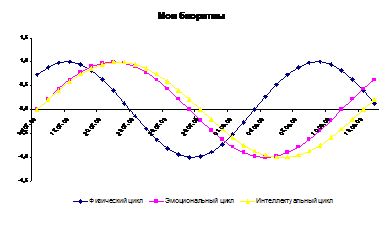 10. Выделите диапазон ячеек А6:D36 и постройте диаграмму, выбрав Тип – график, Вид – график с маркерами, помечающими точки данных.
11. Разместите Легенду внизу, дайте название графику – Мои биоритмы, разместите график на отдельном листе.
12. Вызовите контекстное меню в области Формата оси и во Вкладке Шкала установите цену основных и промежуточных делений в 3 дня, во Вкладке Выравнивание установите ориентацию текста на 450.
13. Определите максимальные и минимальные значения своих биоритмов.
IV. Подведение итогов
В конце занятия следует указать обучающихся на распространенные ошибки, раскрыть их. Проверка выполненных заданий, выставления оценок.
Выдача ВСР:
Провести анализ функций и синтаксис записей в MS Office и Libero Office. Построить таблицу аналогий.
