Партнерка на США и Канаду по недвижимости, выплаты в крипто
- 30% recurring commission
- Выплаты в USDT
- Вывод каждую неделю
- Комиссия до 5 лет за каждого referral
1.Запускаем Corel Draw
2.File > New. Введём данные как на рисунке.
3. С помощью Rectangle Tool (F6) рисуем прямоугольник на всю страницу (его границы
становятся красными при совпадении с границами страницы).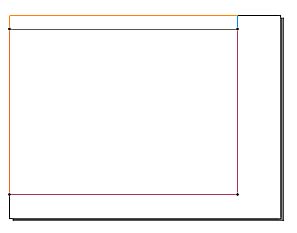
4.Ctrl+Q или Arrange > Convert to curves (преобразуем в кривые)
5.Outline Tool -> None (убираем границы)
6.Fill Tool -> Fountain Fill Dialog (F11) - заливаем градиентом, как на картинке.
Цвета: верхний C-36 M-1 Y-7 K-0 нижний C-89 M-18 Y-0 K-0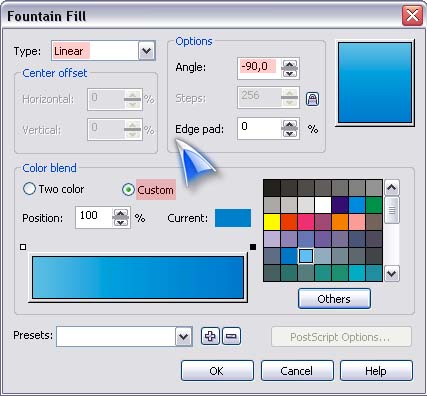
7.Создаём новый слой нажатием на эту кнопочку.
8.На нём рисуем несколько окружностей с помощью Ellipse Tool (F7). Для получения
правильных окружностей держим нажатой Ctrl.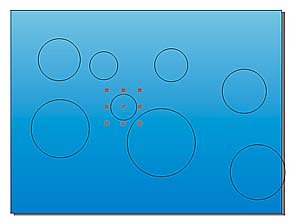
9.Переведём окружности в кривые Ctrl+Q, а затем расположим их в форме облака.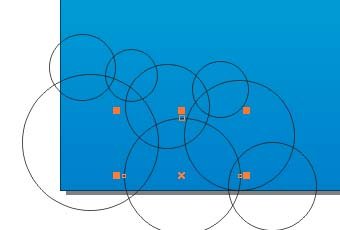
10.Выделим все кривые облака с помощью Pic Tool, а затем нажимаем кнопку Weld  (сварить).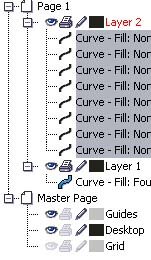
11.Повторим шаги 8-10 несколько раз, чтобы получилось несколько облаков.
12.Копируем каждую кривую Ctrl+C, Ctrl+V и распологаем их так, чтобы одинаковые
кривые находились рядом друг с другом.
13.Уменьшаем кривые, нахоящиеся выше, удерживая при этом Shift.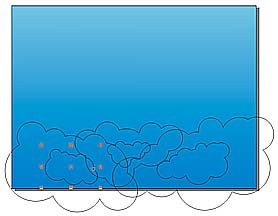
14.Теперь нужно обрезать наши облака по границе страницы, иначе потом при переводе
в растр придётся обрезать изображение в другом редакторе. Итак, создаём
прямоугольник по краю страницы, переведём его в кривую Ctrl+Q, перемещаем его под
обрезаемую кривую, выделяем их и нажимаем Intersect. ВНИМАНИЕ! Между выбранными
ранее кривыми появилась ещё одна. Исходные кривые удалим, а её оставим. Проделаем
то же самое с другими кривыми.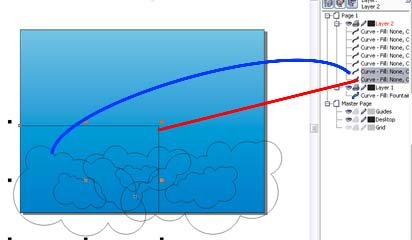
15. Убираем обводку всех кривых Outline Tool -> None. Верхние облака зальем голубым
цветом(C-33 M-2 Y-4 K-0), а нижние - белым.
16.Пришёл черёд Interactive Blend Tool. Щёлкаем на верхнем голубом облаке и, зажав
клавишу мышки тянем на нижнее белое. Проделываем эту операцию со всеми облаками.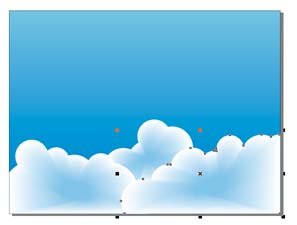
17.Создаём новый слой. Копируем кривые белого цвета из Blend Group на этот слой.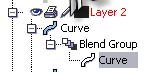
18.Выделяем их и нажимаем Weld.
19.Оставим пока полученную кривую. Рисуем солнце с помощью Ellipse Tool(на слое с
облаками, под ними.), границ нет, заливка - C-3 M-7 Y-94 K-0.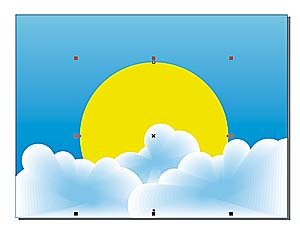
20.Там же рисуем лучи с помощью Pen Tool. Заливка та же, что и цвет солнца, линий
нет. Выделим их все - Combine. Обрежем то, что выходит за границы изображения, как
в шаге 14. Заливка та же, что и цвет солнца, линий нет.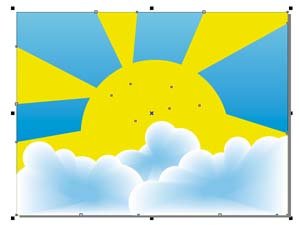
21.Ах да! У нас же есть копия кривой облаков. Пришло её время. Копируем лучи на
слой с ней, выше неё. Выделяем обе кривые, Intersect, удалим лишнее. Зальем цветом
(я использовала цвет солнышка). Берё Interactive Transparency tool и делаем, как на
рисунке. Добавляем детали по своему усмотрению.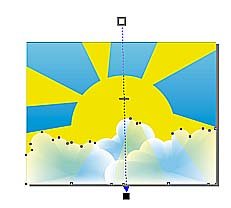
22.File -> Export. Выбираем JPEG и сохраняем. Готово!!!