


Партнерка на США и Канаду по недвижимости, выплаты в крипто
- 30% recurring commission
- Выплаты в USDT
- Вывод каждую неделю
- Комиссия до 5 лет за каждого referral
НЕГОСУДАРСТВЕННОЕ АККРЕДИТОВАННОЕ ЧАСТНОЕ ОБРАЗОВАТЕЛЬНОЕ УЧРЕЖДЕНИЕ ВЫСШЕГО ПРОФЕССИОНАЛЬНОГО ОБРАЗОВАНИЯ
СОВРЕМЕННАЯ ГУМАНИТАРНАЯ АКАДЕМИЯ (НАЧОУ ВПО СГА)
Технологическая инструкция
по заполнению электронного шаблона курсовой работы и передаче его в базовый вуз
Рекомендована Учебно-методическим Советом СГА (протокол от 01.01.2001 №3)
(Для организаторов учебного процесса и студентов)
Москва, 2009
УД-ДОК-2009-58ин
Содержание
1 Общие положения. 3
2 Порядок и правила заполнения шаблона. 3
2.1 Порядок заполнения шаблона. 3
2.1.1 Создание файла «Курсовая работа». 4
2.1.2 Раздел «Основные данные о работе». 4
2.1.3 Раздел «Содержание». 4
2.1.4 Раздел «Введение». 4
2.1.5 Раздел «Основная часть». 5
2.1.6 Раздел «Заключение». 5
2.1.7 Раздел «Глоссарий». 5
2.1.8 Раздел «Список использованных источников». 5
2.1.9 Раздел «Список сокращений». 6
2.1.10 Раздел «Приложения». 6
2.2 Требования к тексту. 6
2.3 Оформление рисунков, формул, таблиц. 7
2.4 Перечень недопустимых действий в шаблоне. 8
2.5 Перечень методических указаний по оформлению курсовой работы.. 8
3 Порядок передачи курсовых работ. 8
Перечень сокращений. 9
аблон курсовой работы
урнал регистрации курсовых работ
орядок размещения файлов приложений в шаблоне
1 Общие положения
1.1 С целью усиления контроля за выполнением учебных планов и повышения качества образовательного процесса в СГА создан комплекс автоматизированной проверки творческих работ студентов. Результаты автоматизированной проверки будут поступать в электронные досье студентов. Это позволит увеличить скорость проверки работ и оптимизировать контроль сроков и качества их выполнения.
1.2 Созданная для решения этих задач интеллектуально-информационная система «Контроль оригинальности и профессионализма творческих работ» (ИС «КОП») предназначена для автоматизированного контроля творческих работ по следующим критериям:
- оригинальность;
- профессионализм.
1.3 Для обеспечения автоматизированного контроля все творческие работы должны формироваться в формате МS Word в шаблонах. Для формирования курсовой работы предназначен шаблон (Приложение А). Максимальный объем курсовой работы вместе с файлами приложений не должен превышать 1 Мбайт.
1.4 Организаторы учебного процесса (менеджеры) должны обеспечить передачу студентам файла с шаблоном в электронном виде (на дискету, флеш-накопитель или другие носители) для последующего заполнения. Выдача шаблонов для формирования курсовых работ должна быть своевременной, чтобы студенты успели оформить и вовремя сдать курсовую работу. Кроме того, электронный шаблон по заполнению курсовой работы можно найти на сайте СГА и в телекоммуникационной двухуровневой цифровой библиотеке (ТКДБ).
Для контроля сдачи студентами заполненных шаблонов курсовых работ необходимо вести учет получения файлов. Рекомендуемая форма страницы журнала регистрации приведена в приложении (Приложение Б). Подпись студента, удостоверяющая, что курсовая работа в шаблоне была сдана менеджеру, обязательна.
2 Порядок и правила заполнения шаблона
2.1 Порядок заполнения шаблона
Файл шаблона «Курсовая работа» используется для формирования курсовой работы, её транспортировки в базовый вуз и последующего хранения.
Структурными элементами шаблона «Курсовой работы» являются:
- основные сведения о работе;
- содержание;
- введение;
- основная часть;
- заключение;
- глоссарий;
- список использованных источников;
- список сокращений;
- приложения.
Каждый структурный элемент курсовой работы должен начинаться с новой страницы.
Все перечисленные структурные элементы являются обязательными, кроме элемента «Список сокращений» и главы 3 раздела «Основная часть».
Все заголовки структурных элементов шаблона оформлены элементами стиля «Заголовок 1». Заголовки глав элемента «Основная часть» оформлены стилем «Заголовок 2».
В рамках шаблона «Курсовая работа» использование заголовков стилей «Заголовок 1» и «Заголовок 2» допустимо только для оформления указанных структурных элементов.
Другие заголовки, если они необходимы (например, разделы 2.1, 2.2 «Основной части» и т. д.), не допускается оформлять стилем заголовков. Их форматируют вручную в соответствии с методическими указаниями, перечисленными в п. 2.5. Использование в тексте «Основной части» работы каких-либо иных стилей заголовков запрещено.
Менять структурные элементы местами не допускается.
Ниже приведен порядок заполнения студентами шаблона:
2.1.1 Создание файла «Курсовая работа»
Открыть файл шаблона «Курсовая работа». Сохранить файл под новым именем. Для этого необходимо в меню «Файл» выбрать команду «Сохранить как…» и присвоить файлу имя. Например, «, КР, Гражданское право».
Дальнейшие действия осуществлять в сохраненном файле.
2.1.2 Раздел «Основные данные о работе»
В разделе «Основные данные о работе» студент заполняет следующие поля:
Поле «Филиал» – данное поле должно содержать название филиала
Поле «Вид работы» – предназначено для ввода вида работы (для курсовой работы необходимо ввести значение «Курсовая работа»)
Поле «Название дисциплины» – данное поле должно содержать название дисциплины в соответствии с учебным планом.
Поле «Тема» – данное поле должно содержать тему курсовой работы.
Поле «Фамилия студента» – предназначено для ввода фамилии студента.
Поле «Имя студента» – предназначено для ввода имени студента.
Поле «Отчество студента» – данное поле предназначено для ввода отчества студента и является необязательным для заполнения. Поле не заполняется в том случае, если у студента отчество отсутствует.
Поле «№ контракта» – предназначено для ввода № контракта.
П р и м е ч а н и е - Поле «Версия шаблона» – данное поле уже заполнено и содержит значение версии заполняемого шаблона. Менять в поле указанную версию шаблона не допускается.
2.1.3 Раздел «Содержание»
Раздел «Содержание» следует после элемента «Основные данные о работе» на следующей странице шаблона. В заголовке должно быть написано «Содержание».
2.1.4 Раздел «Введение»
Наименование раздела изменять не допускается. Количество страниц введения от 2 до 3. Текст введения вставляется вместо фразы «Здесь разместите текст введения».
2.1.5 Раздел «Основная часть»
Название глав раздела необходимо изменить в соответствии с темой курсовой работы. Например, вместо слов «1 глава основной части» необходимо написать «1 Анализ эффективности инвестиционной деятельности предприятия», вместо слов «2 глава основной части» - «2 Инвестиции и инвестиционные решения инвестора». Общее количество страниц основной части составляет 15-20 страниц. Количество глав: от 2 до 3. Допускается вставка глав основной части с делением на подразделы. В случае отсутствия в курсовой работе главы 3 заголовок «3 глава основной части» необходимо удалить.
2.1.6 Раздел «Заключение»
Наименование раздела изменять не допускается. Количество страниц заключения от 2 до 3. Текст заключения вставляется вместо фразы «Вставьте сюда текст заключения».
2.1.7 Раздел «Глоссарий»
Глоссарий необходимо разместить в разделе «Глоссарий» в таблице, заполнив соответствующими данными поля «№ п/п», «Понятие», «Определение». Наименование раздела изменять не допускается.
Порядковый номер может проставляться как вручную, так и автоматически.
Количество строк в таблице должно строго соответствовать количеству внесенных в нее понятий. Пустых строк в таблице быть не должно. Ширину столбцов допускается изменять.
Таблица в шаблоне рассчитана на 10 понятий (минимальное количество понятий, допустимое в курсовой работе). Для того чтобы вставить строку для ввода дополнительного понятия, необходимо:
А). Выделить последнюю строку таблицы (или столько последних строк, сколько необходимо добавить понятий);
Б). В меню «Таблица» выбрать пункт «Вставить» и подпункт «Строки ниже».
2.1.8 Раздел «Список использованных источников»
Список использованных источников необходимо разместить в разделе «Список использованных источников» в таблице, заполнив первый столбец порядковыми номерами источников, второй столбец библиографическими описаниями источников. Наименование раздела изменять не допускается.
Порядковый номер может проставляться как вручную, так и автоматически.
Количество строк в таблице должно строго соответствовать количеству внесенных в нее понятий. Пустых строк в таблице быть не должно. Ширину столбцов допускается изменять.
В таблице 1 приведен пример оформления элемента «Список использованных источников».
Таблица 1 Пример оформления элемента «Список использованных источников»
1 | Официальный сайт Президента Российской Федерации [Электронный ресурс] / Администрация Президента РФ. – Москва, 2001. – Режим доступа: www. president. kremlin. ru |
2 | Цветков, Виктор Яковлевич. Компьютерная графика : рабочая программа [Электронный ресурс] : для студентов заоч. формы обучения геодез. и др. специальностей / . - Электрон. дан. и прогр. - М. : МИИГАиК, 1999. - 1 дискета. - Систем. Требования : IBMPC, Windows 95, Word 6.0. - Загл. с экрана. - № гос. регистрации 0329900020. |
3 | Даль, Владимир Иванович. Толковый словарь живого великорусского языка Владимира Даля [Электронный ресурс] : подгот. по 2-му печ. изд. 1880-1882 гг. - Электрон. дан. - М. : ACT [и др.], 1998. - 1 электрон. опт. диск (CD-ROM) ; 12 см + рук. пользовас.) - (Электронная книга). - Систем. Требования : IBMPC с процессором 48 6; ОЗУ 8 Мб ; операц. система Windows (Зх, 95, NT) ; CD-ROM дисковод ; мышь. - Загл. с экрана. |
2.1.9 Раздел «Список сокращений»
Раздел «Список сокращений» не обязателен для заполнения. Наименование раздела изменять не допускается. Список сокращений вставляется вместо фразы «Вставьте сюда список сокращений». Если в работе отсутствует элемент «Список сокращений», заголовок «Список сокращений» необходимо удалить.
2.1.10 Раздел «Приложения»
Элемент «Приложения» следует за элементом «Список сокращений» и начинается с заголовка стиля «Заголовок 1». Каждое приложение должно быть оформлено отдельным файлом в заархивированном виде. Форматы архивированных файлов могут быть следующие: zip, rar, 7z.
Приложения обозначают заглавными буквами русского алфавита, начиная с А, за исключением букв Ё, З, Й, О, Ч, Ь, Ы, Ъ. Обозначения приложений (буква) и файлы приложений необходимо разместить в таблице. При этом в левой колонке необходимо разместить обозначение приложения, в правой – архивированный файл приложения в соответствии с порядком действий, размещенным в приложении В («Порядок размещения файлов приложения в шаблоне»).
Количество строк в таблице должно строго соответствовать количеству приложений. Пустых строк в таблице быть не должно.
2.2 Требования к тексту
Весь текст должен быть оформлен шрифтом – Times New Roman, размер шрифта – 14, межстрочный интервал – полуторный, цвет шрифта – авто, верхнее и нижнее поля – 20 мм; левое поле – 20 мм и правое – 10 мм; абзац должен быть равен 12,5 мм (5 знаков).
Тексты на иностранных языках следует набирать в соответствующих им раскладках клавиатуры.
В тексте можно использовать для специального оформления жирный шрифт, курсив, подчеркивание, надстрочные и подстрочные символы.
В тексте можно использовать несколько абзацев.
Не допускается использование символа абзаца в конце заполненного шаблона.
Не допускается использование спецсимволов Microsoft Word:
- мягкий перенос,
- неразрывный дефис,
- разрыв раздела.
Не допускается использование, закладок, гиперссылок.
Использование надписей, надстрочных и подстрочных символов, сносок в тексте допустимо. Оформление сносок производится через меню «Вставка ->Ссылка ->Сноска».
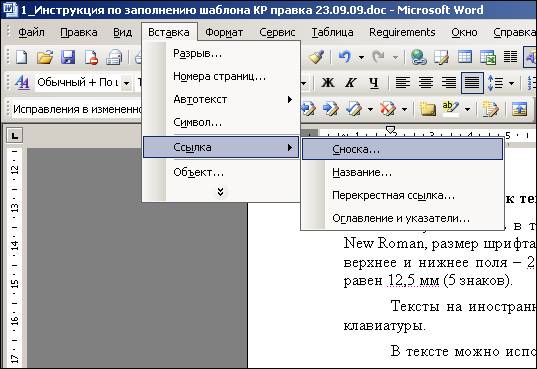
Рисунок 1 - Оформление сносок через меню
Страницы в «Курсовой работе» нумеруют арабскими цифрами с соблюдением сквозной нумерации по всему тексту. Номер проставляется в центре нижней части листа без точки в конце номера.
2.3 Оформление рисунков, формул, таблиц
В тексте могут встречаться дополнительные объекты: рисунки, формулы, таблицы и пр.
Для них определены следующие правила оформления:
Формулы оформляются как объекты Microsoft Equation 3.0. через меню «Вставка»-> «Объект». Формулы, созданные в других средствах, должны быть преобразованы в формулы Microsoft Equation 3.0 или в рисунки.
Формулы и рисунки хранятся внутри текста и не требуют особого оформления.
Под большие формулы и картинки желательно отводить отдельный абзац, так чтобы этот объект не шел прямо в тексте.
Для примера текст
непрерывное распределение с плотностью 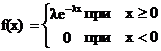 , где λ - параметр распределения. Если случайная величина Х имеет показательное распределение с параметром λ, то это кратко записывают в виде X~E(λ). Числовые характеристики: MX =
  ; DX =
лучше оформить как
непрерывное распределение с плотностью
,
где λ - параметр распределения. Если случайная величина Х имеет показательное распределение с параметром λ, то это кратко записывают в виде X~E(λ). Числовые характеристики: MX = ; DX =
Таблицы тоже хранятся внутри текста.
2.4 Перечень недопустимых действий в шаблоне
2.4.1 Структуру, представленную в шаблоне, изменять не допускается.
2.4.2 Удалять существующие разделы (кроме главы 3 в основной части и списка сокращений), добавлять другие разделы, изменять порядок их следования не допускается.
2.4.3 Изменение стилей для заголовков разделов не допускается.
При вставке в шаблон разделов курсовой работы необходимо соблюдать форматирование (шрифт, нумерацию страниц, интервал между строками и т. д.), согласно действующим методическим пособиям. В шаблоне содержатся инструктивные указания, выделенные синим цветом. При удалении из шаблона инструктивных указаний, необходимо установить форматирование текста согласно действующим методическим пособиям.
В случае несоблюдения требований по заполнению шаблона работа будет возвращена на доработку.
2.5 Перечень методических указаний по оформлению курсовой работы
Форматирование (размер шрифта, оформление абзацев, списка использованных источников и т. д.) курсовой работы осуществляется в соответствии с настоящей инструкцией и действующими методическими пособиями:
- 9049.01.01;МУ.01;2. Курсовая работа. Порядок написания и оформления;
- 1498.01.01;МУ.01;3. Студенческие учебно-научные и творческие работы. Основные правила оформления.
3 Порядок передачи курсовых работ
3.1 Оформленную в шаблоне курсовую работу в виде файла с приложениями студент передает учебному менеджеру филиала на любом электронном носителе: дискете, флеш-накопителе, компакт-диске и др. Менеджер осуществляет нормоконтроль курсовой работы в установленном порядке в соответствии с требованиями, представленными в методических указаниях 1498.01.01;МУ.01;3. Учет сданных электронных курсовых работ осуществляется автоматически в ведомости ЭВ-1 для каждой группы студентов.
3.2 Менеджер или оператор филиала обеспечивает загрузку файлов курсовых работ на проверку с помощью программного обеспечения «Ввод оценок. ЦД» посредством прикрепления к сформированной ведомости ЭВ-1 файлов курсовых работ. Далее курсовая работа вместе с приложениями подлежит транспортировке в электронном виде в базовый вуз. Дальнейшее оценивание курсовой работы (оригинальность, профессионализм) осуществляется в автоматизированном режиме в базовом вузе. Результаты аттестации направляются в ИИС «Луч», а электронные копии ведомостей высылаются в филиалы для информации.
Перечень сокращений
ИИС «КОП» ─ интеллектуально-информационная система «Контроль оригинальности и профессионализма творческих работ», предназначенная для автоматизированного контроля оформления и написания творческих работ.
