


Партнерка на США и Канаду по недвижимости, выплаты в крипто
- 30% recurring commission
- Выплаты в USDT
- Вывод каждую неделю
- Комиссия до 5 лет за каждого referral
Инструкция по приобретению услуги виртуального Хостинга на основе операционной системы Windows.
Для начала работы с хостингом, Вам нужно определиться с выбором тарифного плана. И уже затем процедура регистрации и приобретения будет происходить через сайт.
Вашим первым шагом будет открытие в браузере страницы idhost.kz

В верхнем меню или на флеш-баннере нажмите кнопку “Виртуальный хостинг” и Вы попадете на страницу Виртуального хостинга.
Далее в верхнем меню нажмите кнопку Windows для выбора тарифа.
В данном разделе представлена информация о наборе предоставляемых сервисов. Вы можете выбрать желаемый тариф и внизу нажать кнопку «Купить». Например, первый тариф “KZ 1”
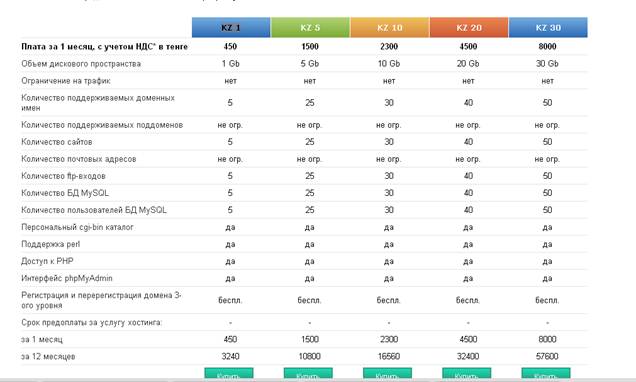
После нажатия кнопки “Купить” Вы попадете на страницу выбора Периода подписки и приобретения Дополнительных ресурсов:
Ваши дальнейшие действия:
-Выберите период, на который Вы хотите приобрести услуги хостинга (Например, от 1-го месяца до 5 лет. В зависимости от периода, действуют скидки)
-Выберите дополнительные ресурсы (это нужно, если например Вас устраивает KZ1, но Вам нужно больше места на жестком диске. Сам Тарифный план (KZ 1) уже включает в себя описанные в нем ресурсы, и Дополнительные ресурсы можно оставить по нулям без изменений)
Далее нажмите кнопку “Продолжить” и Вы попадете на страницу регистрации домена:
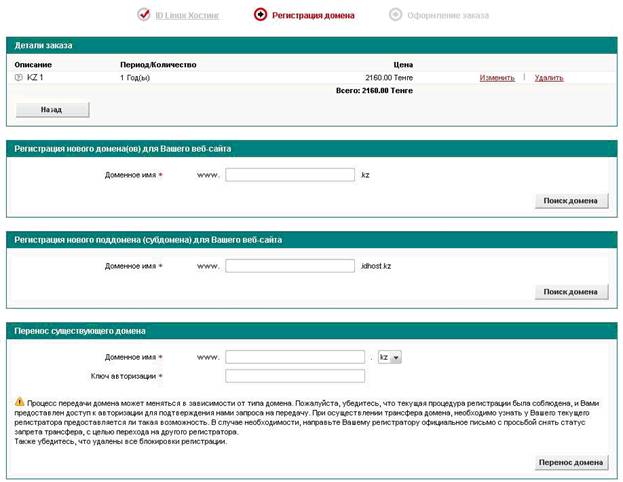
У Вас уже есть домен либо Вы можете зарегистрировать новый домен. Рассмотрим подробнее эти два случая:
1.) Если у Вас нет доменов. В этом случае у Вас есть 2 варианта действий:
а.) Зарегистрировать новый платный домен. Он стоит 2200 тенге в год. Для этого вверху в поле Доменное имя (между www и .kz, раздел регистрация домена) введите желаемый домен для сайта, и нажмите Поиск домена.
Если Домен свободный, поставьте галочку слева и нажмите “В корзину”.
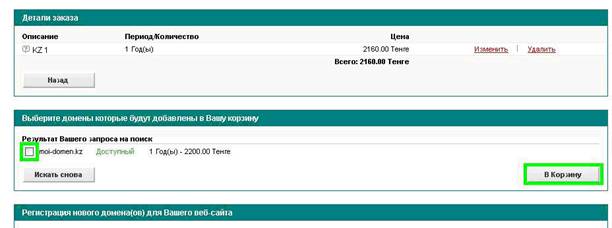
Тогда он добавится вверху к списку и появится кнопка «Продолжить».
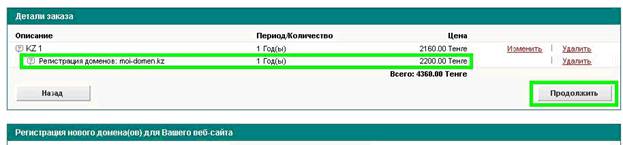
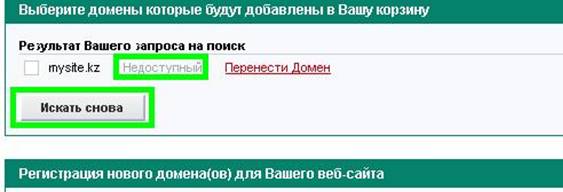
Если домен занят, то Вам необходимо придумать другое доменное имя и вновь нажать кнопку “Искать снова” для возобновления поиска свободного домена для регистрации:
б) Зарегистрировать новый поддомен. Это бесплатный домен 3-го уровня. Для его регистрации в поле Доменное имя (между www и ., раздел регистрация поддомена) введите желаемый поддомен для сайта, и нажмите Поиск домена. Если он свободен, он автоматически добавится вверху к списку и появится кнопка Продолжить.
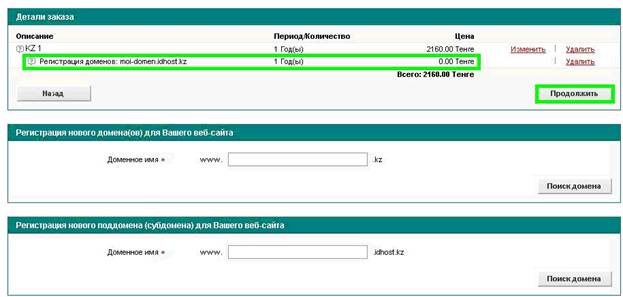
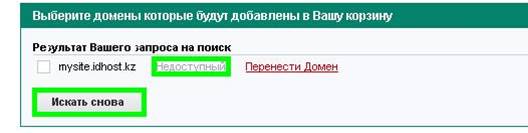
Если домен занят, то Вам необходимо придумать другое доменное имя и вновь нажать кнопку “Искать снова” для возобновления поиска свободного домена для регистрации:
2.) У вас есть домен, зарегистрированный у другого регистратора. В этом случае Вам нужно определиться с трансфером. У Вас есть выбор – совершать или не совершать трансфер. Рассмотрим оба случая:
а.) Если Вы не хотите совершать трансфер. Таким образом,. Вам просто нужен хостинг, а домен должен остаться у вашего текущего регистратора. В этом случае Вам нужно зарегистрировать любой свободный бесплатный поддомен (смотрите выше, Пункт 1,б). Это нужно только для регистрации хостинга, в дальнейшем хостинг можно будет перезакрепить на любой нужный домен.
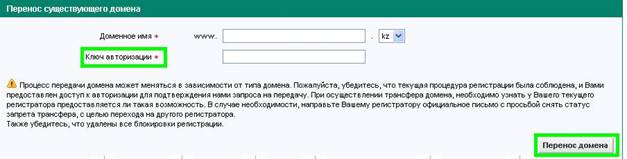
б) Если Вы хотите совершить трансфер. Таким образом, Вы можете полностью перенести домен из обслуживания вашего текущего регистратора в наше обслуживание. Для этого запросите у Вашего текущего регистратора Transfer-key (это ключ активации, который нужен на сайте), а в поле Доменное имя раздела “Перенос Существующего домена” введите ваш домен. После чего нажмите кнопку перенос домена.
Как только шаг регистрации по поводу домена пройден, Вы попадете на форму регистрации аккаунта.
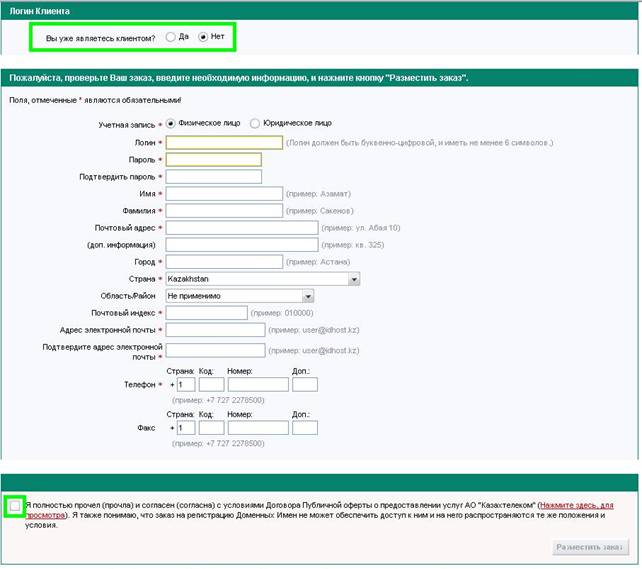
Вверху в меню выбора стоит автоматически, что вы Не являетесь нашим клиентом. В будущем, если Вы захотите добавить новый хостинг к себе в аккаунт, полностью повторите процедуру описанную выше, а здесь выберите «Да, являюсь вашим клиентом».
Сейчас, для регистрации (т. е. Вы наш новый клиент) оставьте пункт без изменений.
Выберите опцию «физическое» или «юридическое лицо».
В расположенной ниже форме для заполнения укажите достоверные данные, насколько это возможно. Самое важное – это точные Ваши Имя и Фамилия (или название компании). Если администрация сочтет данные недостоверными, Ваш аккаунт не будет активирован.
Также при заполнении важны поля Логин и Пароль – для входа в систему, через которую Вы будете совершать все операции (работа с хостингом, доменами, оплата услуг и т. д.)
Как только заполните данные о себе, внизу ознакомьтесь с договором публичной оферты (нажмите на предложенную ссылку), и если Вы с ним согласны, поставьте слева галочку. После чего нажмите внизу кнопку “Разместить Заказ”.
Вы попадете на завершающую страницу, где будет копия вашего Логина и Пароля, которые вы вводили при регистрации. Советуем распечатать данную страницу на будущее.
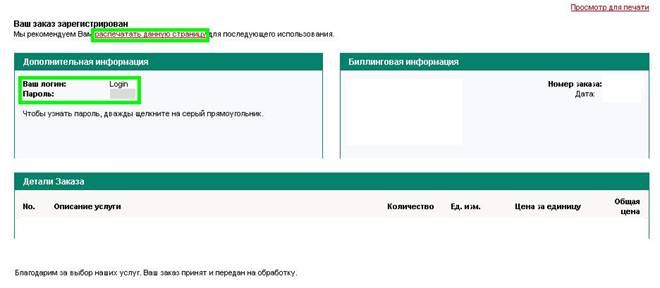
Теперь заказ и аккаунт приняты на обработку администраторами.
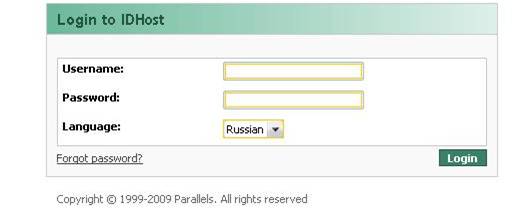
Следующий шаг – вход в систему управления. Для этого (на сайте ), справа вверху нажмите кнопку “Войти в систему.”

Вы попадете на форму авторизации – введите здесь свой Логин и пароль. (Внимание, они чувствительны к регистру)
Советуем также просмотреть наш раздел часто задаваемых вопросов на сайте:
http://www. /ru/about-dis-kazakhtelecom/frequently-asked-questions/
