


Партнерка на США и Канаду по недвижимости, выплаты в крипто
- 30% recurring commission
- Выплаты в USDT
- Вывод каждую неделю
- Комиссия до 5 лет за каждого referral
4 - Лабораторная работа
Цикл с фиксированным числом итераций (FOR)
1. Автоиндексация
Цикл For может автоматически разбирать массив на элементы на входе и собирать из отдельных элементов массив на выходе. Это свойство называется автоиндексацией.
Соберите блок-диаграмму, показанную на рис. 3.1.
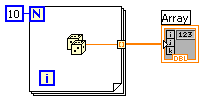
Рис. 3.1.
На лицевой панели создайте массив числовых индикаторов: выберите Controls=> Array& Clusters=>Array, затем вставьте в шаблон массива числовой индикатор Controls=>Numeric=>Numeric Indicator. В окне блок диаграммы создайте структуру For. Выберите Functions=>Structures=>For Loop. Создайте константу. Functions=>Numeric=>Numeric Constant. Задайте значение числа итерации равным 10. Вставьте генератор случайных чисел (ГСЧ) (Functions=>Numeric=>Random Number (0-1)) в структуру For. Подведите провод от ГСЧ до правого края структуры. Должен появится Loop Tunnel. Подключите провод от Loop Tunnel до массива. Запустите ВП кнопкой Run.Каждая последующая итерация добавляет в массив новый элемент. По завершении работы цикла, на выходе мы получим массив из N элементов. То, что на выходе действительно получится массив видно также и по толщине проводника данных. Снаружи структуры проводник данных стал толще.
2. Сдвиговый регистр
Использование сдвигового регистра для вычисления факториала числа.
Создайте на лицевую панель показанную на рисунке 3.2. Создайте на блок-диаграмме структуру For. Вставьте в структуру функцию инкремента Functions=>Numeric=>Increment , затем функцию умножения Functions=>Numeric=>Multiply. Добавьте регистр сдвига RMB=>Add Shift Register. С помощью числовой константы задайте начальное значение регистра сдвига равным 1. Подключите все провода так, как показано на рис. 3.3.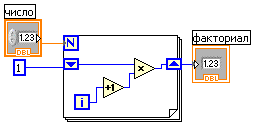
Рис. 3.3.
Запустите ВП.3.Узел обратной связи
Замените в предыдущем примере регистр сдвига на узел обратной связи (Feedback Node). Для этого выберите в контекстном меню регистра сдвига Replace with Feedback Node. Обратите внимание на то, как изменяются соединения в проводов.
4. Логистическое отображение.
Формула логистического отображения:  . Используя регистр сдвига создайте виртуальный прибор который будет давать N-ное значение итерации логистического отображения. Прмерный вид лицевой панели показан на рис 3.4.
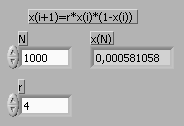
рис. 3.4.
Для умножения нескольких чисел воспользуйтесь функцией Functions=>Numeric=>Compound Arithmetics.  Выберите режим умножения (Change mode=>Multiply) из контестного меню.
5. Стек сдвиговых регистров.
Соберите схему показанную на рис 3.5. Для создания стека сдвиговых регистров выберите Add Element из контекстного меню регистра сдвига.
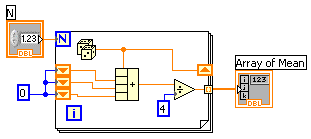
рис 3.5.
Запустите прибор в режиме отладки. Для этого нажмите Highlight Execution и запускайте прибор кнопками Step Into, Step Over, Step Out. Наблюдайте за значениями. Обьясните что делает этот вируальный прибор.
