


Партнерка на США и Канаду по недвижимости, выплаты в крипто
- 30% recurring commission
- Выплаты в USDT
- Вывод каждую неделю
- Комиссия до 5 лет за каждого referral
б) установить «День недели»;
в) установить «Месяц» перехода;
2. запрограммировать счётчик с помощью кнопки «Записать в счётчик». При этом на экране монитора появится диалоговое окно «Записать в память прибора» (рис.25, 26);
3. курсором выбрать необходимую команду. При этом:
- команда «Текущее время командой установки времени» устанавливает в приборе время компьютера и в общем случае может привести к нарушению хронологии функционирования счетчика;
- команда «Текущее время командой коррекции времени» будет воспринята и выполнена, если разница во времени компьютера и прибора не более 4 минут;
- команда «Установки автоматического перехода на летнее/зимнее время» устанавливает соответствующие изменения режима сезонных переходов;
4. нажать кнопку «ОК»;
5. в «Строке сообщений» появится «Успешное завершение обмена», означающее, что в память прибора, к которому происходит обращение, занесены необходимые изменения.

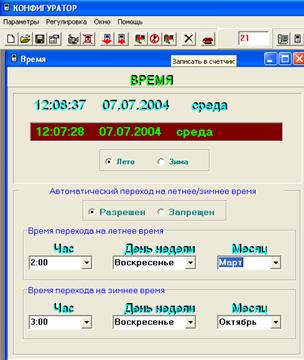
Рис.25 Рис.26
Профиль мощности.
Данное окно позволяет:
а ) считывать сведения из архива средних мощностей из памяти прибора. Для этого необходимо:
выбрать пункт меню «Профиль мощности». При этом на экране монитора появится окно «Профиль мощности », в котором отображены календарь, график и таблица значений суточного профиля мощности; выбрать интересующую дату (рис.27);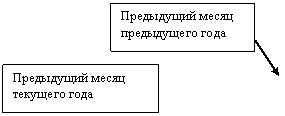 | 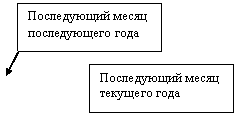 |

|


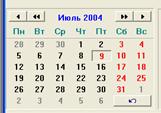
Рис.27
установить переключатель в положение «Коммерческий учет» или «Технические потери»; выбрать время «Начала» и «Окончания» просмотра; нажать кнопку «Показать». При этом на экране монитора, в случае успешного обмена, в окне «Профиль мощности» отобразятся данные счетчика: месяц и день недели, график суточного профиля мощности, таблица значений соответствующего графика. (Рис.28); в «Строке сообщений» появится запись «Успешное завершение обмена».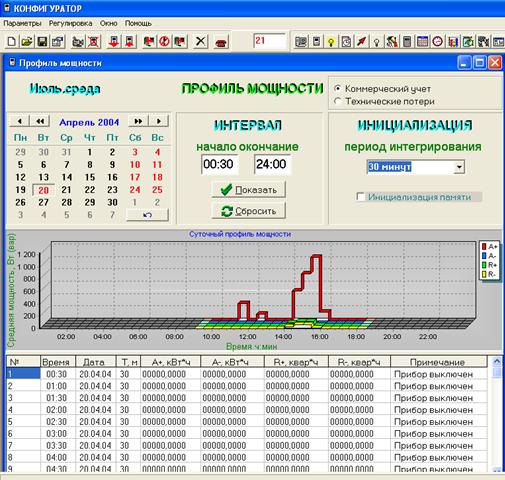
Рис.28
б ) сохранять в файле данные архива средних мощностей. Для этого необходимо:
1. в окне «Профиль мощности» нажать кнопку «Сохранить в файле». При этом появляется диалоговое окно «Сохранить как» (рис. 29);
2. присвоить имя файлу и нажать кнопку «Сохранить»;
3. в появившемся окне «Сохранение профиля мощности» установить параметры отчета:
- вид учета («Коммерческий учет» или «Технические потери»), интервал (начало интервала, конец интервала), вид энергии (рис. 30);
4. нажать кнопку «ОК».
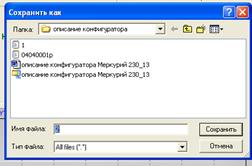
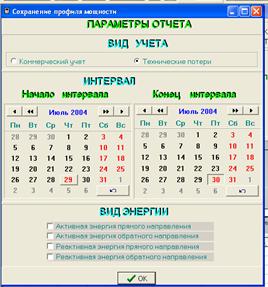
Рис.29 Рис.30
в ) загружать и просматривать сведения архива средних мощностей из файла :
1. в окне «Профиль мощности» установить переключатель в положение «Коммерческий учет» или «Технические потери»;
2. установить интересующую дату;
3. нажать кнопку «Открыть файл». При этом появляется диалоговое окно «Открыть» (рис. 31);
4. выбрать необходимый файл и нажать кнопку «Открыть»;
5. при правильной установке вида учета и запрашиваемой даты, на экране появляется окно «Профиль мощности», в котором отражен суточный профиль мощности и соответствующая таблица значений. В противном случае появляются записи «Файл несуществующего формата» и «Данные за запрашиваемые сутки не найдены».;
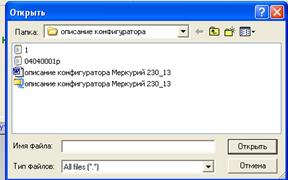
Рис.31
г) выполнять инициализацию профиля средних мощностей. Программа инициализация предназначена для установки начального значения адреса записи массива, а так же полного обнуления массива средних мощностей счетчика. Для этого необходимо:
1. в окне «Профиль мощности» выбрать требуемый период интегрирования от 1 до 45 минут,
2. если необходимо обнулить массив, отметить курсором пункт «Инициализация памяти».
3. нажать кнопку «Записать в счетчик». При этом появляется диалоговое окно «Конфигуратор» (рис.32);
4. выбрать необходимую кнопку «Да» или «Нет». При выборе «Да» в «Журнале событий» отразится время инициализации.
Замечание 1 .Операция инициализации памяти средних мощностей производится на 2 и 3 уровнях доступа.
Замечание 2 .Операция инициализации памяти средних мощностей является отложенной операцией и занимает время около 5 минут. При отключении питания операция инициализации будет продолжена после включения питания; при этом, во время выполнения операции инициализации памяти, указатель адреса наращивается, как и в обычном режиме, а записи данных в массив не производится.
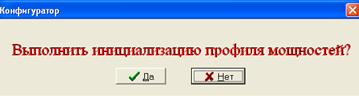
Рис.32
Журнал событий.
а) Данная программа позволяет считывать сведения из массива временных признаков тех или иных событий. Для этого необходимо:
1. выбрать пункт меню «Журнал событий». При этом на экране монитора, в случае успешного обмена, появится окно «Журнал событий », содержащее таблицу с данными времени включения/выключения счетчика;
2. установить переключатель «Значения журнала событий» в требуемое положение;
3. нажать кнопку «Прочитать из счетчика». В случае успешного обмена, на экране монитора, в таблице «Значений журнала событий» отобразятся данные счетчика, соответствующие выбранному значению событий. (Рис.33);
4. в «Строке сообщений» появится запись «Успешное завершение обмена».

|
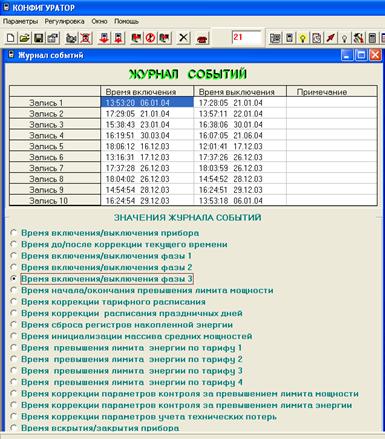
Рис.33
Учет технических потерь.
Данное окно позволяет считывать и устанавливать параметры технических потерь.
Для этого необходимо:
1. выбрать пункт меню «Учет технических потерь». При этом на экране монитора появится окно «Учет технических потерь » (рис.34), в котором отображены таблицы параметров первичной стороны (потери в трансформаторе, в линии передач, их значения) и параметры вторичной стороны (наименование параметра, значение, режим учета);
2. для изменения и расчета параметров вторичной стороны в таблицу параметров первичной стороны вводятся необходимые значения параметров силового трансформатора и линии передач;
3. значения параметров вторичной стороны рассчитываются:
а) самостоятельно по формулам с занесением в таблицу параметров вторичной стороны;
б) нажатием кнопки «Рассчитать параметры вторичной стороны». При этом в столбце «Значение» появятся рассчитанные программой значения требуемых параметров.;
4. задать требуемый режим учета технических потерь в таблице;
5. записать в счетчик нажатием кнопки «Записать в счетчик».
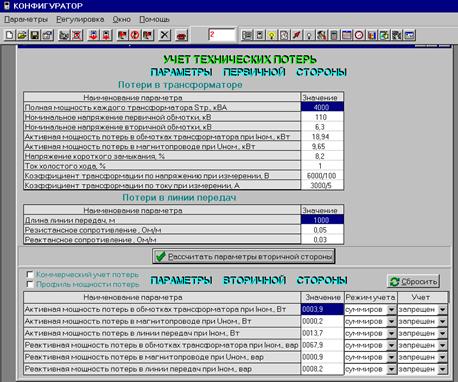
Рис.34
Для включения учета технических потерь в коммерческий учет необходимо:
1. в окне «Учет технических потерь» отметить «Коммерческий учет»;
2. выбрать режим учета (суммирование/вычитание, разрешение/запрещение) в зависимости от направления учета по накопленной энергии и наименования параметра;
3. записать в счетчик нажатием кнопки «Записать в счетчик».
Для активизации функции учета профиля мощности технических потерь необходимо:
1. в окне «Учет технических потерь» отметить «Профиль мощности потерь»;
2. записать в счетчик нажатием кнопки «Записать в счетчик».
Замечание 1. Все, изменения, производимые с параметрами учета технических потерь, заносятся в журнал событий с глубиной хранения, равной 10 записям.
Отчет.
а) Конфигуратор позволяет создавать отчет на основе данных, считанных со счетчика.
Для этого необходимо:
1. выбрать пункт меню «Отчет». При этом на экране монитора появится окно «Отчет » (рис.35), в котором отображены наименования параметров счетчика;
2. отметить параметры счетчика, которые необходимо включить в отчет;
3. нажать кнопку «Создать отчет». При этом на экране монитора появится диалоговое окно «Сохранить как» (Рис.35) Выбрать необходимую папку, присвоить имя файлу, нажать кнопку «Сохранить». При этом на экране монитора последовательно будут появляться выбранные окна с параметрами счетчика, по которым производится считывание данных;
4. в случае успешного обмена, в строке сообщений будет периодически появляться запись «Успешное завершение обмена».
б) Для просмотра отчета открыть файл любым редактором, работающим с форматом «*.txt». При этом на экране монитора появится содержимое файла (рис.36).

Рис.35
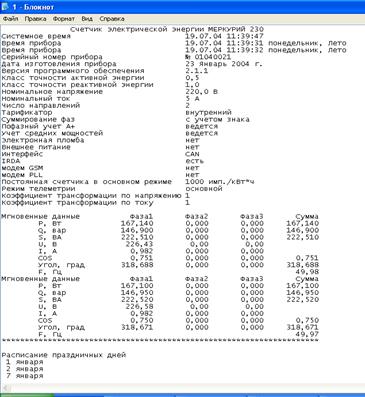
Рис.36
Замечание 1.Отчет по профилю мощности можно посмотреть в окне «Профиль мощности» см п. Профиль мощности.

|
Из за большого объема этот материал размещен на нескольких страницах:
1 2 3 4 5 6 |
