


Партнерка на США и Канаду по недвижимости, выплаты в крипто
- 30% recurring commission
- Выплаты в USDT
- Вывод каждую неделю
- Комиссия до 5 лет за каждого referral
Руководство для настройки Wi-Fi на компьютерах с ОС Windows 7
Прежде всего, для получения доступа к сети БГУИР по технологии wi-fi пользователю необходимо отправить заявку на *****@***by для создания логина и пароля пользователя. Образец заявки находится здесь http://inside. / - заявление на подключение к компьютерной сети БГУИР.
Настройка wi-fi на рабочей машине осуществляется в два этапа: установка сертификата и настройка параметров беспроводного соединения.
Установка сертификата
1. Скачать сертификат bsuir-CA с сервера adminsrv.
Для этого на своем компьютере пройдите путь пуск→сеть→компьютер ADMINSRV→папка cert.
2. Устанавливаем сертификат bsuir-CA на рабочую машину в группу «доверенные корневые центры сертификации».

Настройка параметров беспроводного соединения
1. На компьютере заходим в центр управления сетями и общим доступом: пуск→панель управления→ центр управления сетями и общим доступом. Открываем вкладку управление беспроводными сетями и добавляем новую сеть. Даем ей название bsuir-local. Выбираем тип безопасности WPA2-Enterprise
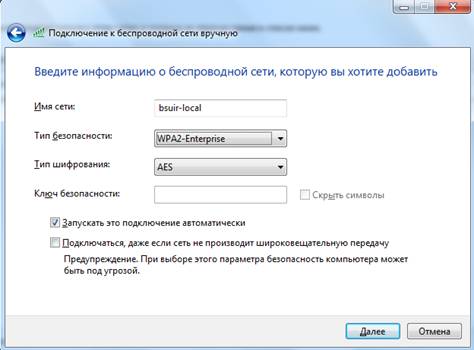
2. В свойствах созданной сети bsuir-local открываем вкладку безопасность.
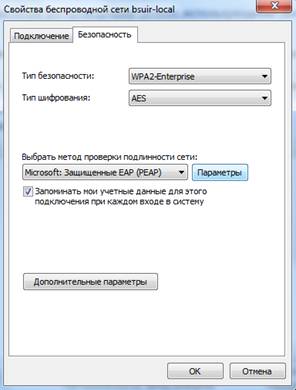
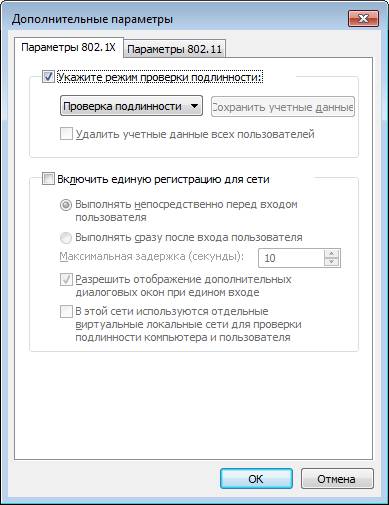
3. Открываем дополнительные параметры и отмечаем птичкой укажите режим проверки подлинности и закрываем окно дополнительных параметров.
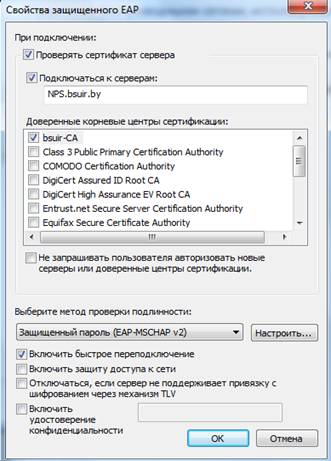
4. Выбираем метод проверки подлинности сети защищенные EAP и заходим в его параметры.
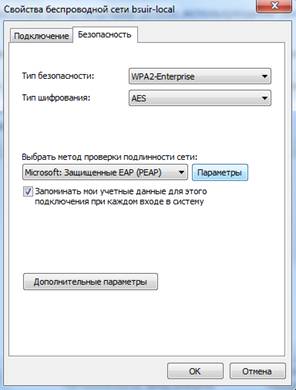
5. В параметрах в строке подключаться к серверам прописываем сервер NPS.bsuir.by. В доверенных корневых сертификатах отмечаем птичкой только сертификат bsuir-CA.
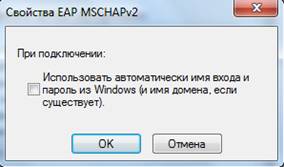
6. В настройках метода проверки подлинности сети снимаем птичку использовать автоматически имя входа и пароль из Windows
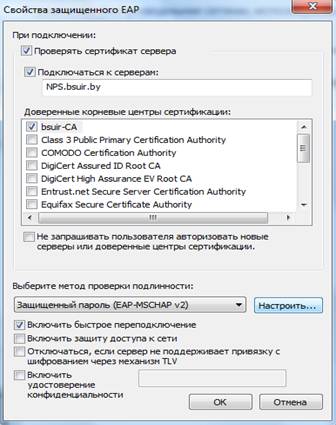
7. Закрываем все окна настроек и подключаемся с беспроводной сети. При подключении в появившемся окне авторизации вводим логин и пароль пользователя, созданный согласно заявке.
Руководство для настройки Wi-Fi на планшетном ПК с ОС Android 4.1.2
Для получения доступа к сети БГУИР по технологии wi-fi пользователю необходимо отправить заявку на *****@***by для создания логина и пароля пользователя. Образец заявки находится здесь http://inside. / - заявление на подключение к компьютерной сети БГУИР.
Настройка wi-fi на планшете осуществляется в два этапа: установка сертификата и настройка параметров беспроводного соединения.
Установка сертификата.
1. Проверить наличие SD-карты в планшете. При отсутствии – вставить в соответствующее гнездо планшета.
2. Скопировать на SD-карту сертификат bsuir-CA с сервера adminsrv.
Для этого подключите планшет к компьютеру, который имеет доступ к сети БГУИР:
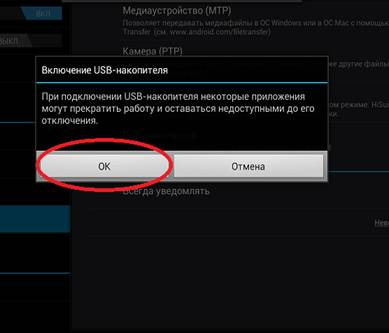
На компьютере пройдите путь пуск→сеть→компьютер ADMINSRV→папка cert. и скопируйте сертификат bsuir-CA на SD карту.
3. Отключаем планшет от компьютера.
4. На планшете открываем закладку Безопасность (настройки->безопасность) и выбираем Установка с SD карты. 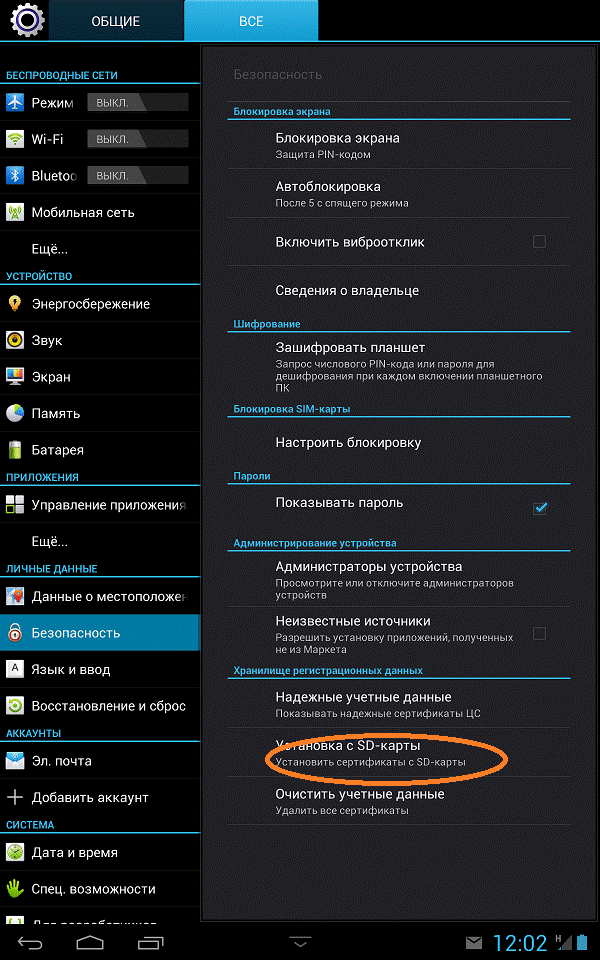
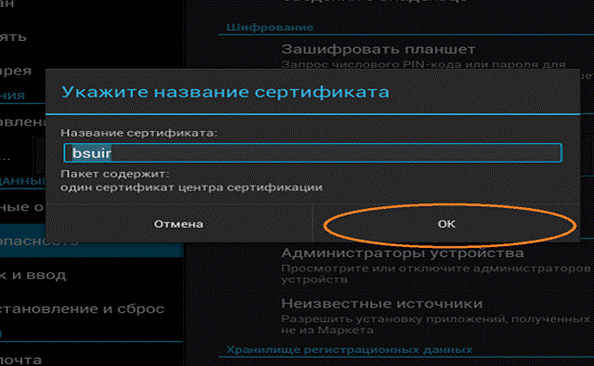
5. Далее настраиваем подключение к wi-fi сети bsuir-local.
Включаем беспроводную сеть wi-fi.
Открываем свойства сети bsuir-local (Настройки-> Wi-Fi-> bsuir-local), изменить сеть.
Вносим изменения в настройки сети согласно рисунка:

В строке Пользователь указывается личная учетная запись в домене bsuir.
Имя хоста прокси-сервера выбирается из наличия разрешения на подключение к Интернету через proxy1 (unibel) или proxy2 (Basnet). Если разрешено использование proxy2, то в строке Имя хоста прокси-сервера указывается адрес 192.168.251.11
Сохраняем все эти изменения и подключаемся к сети Wi-Fi bsuir-local.
Для студентов!!!
Изначально каждому из вас для выхода в Интернет назначено имя в соответствии с красным номером студенческого билета, например, 0001234 (для тех, кто поступил до 2011г., -- в соответствии с серией-номером студенческого билета, например, a1234567). Пароль назначается таким же, как и имя. Сочетание одинакового имени и пароля не даст доступа к прокси, но вы сможете изменить пароль (passwords. ). Если вы уже изменили пароль, но забыли его, вам помогут установить пароль в вашем деканате.
Для подключения к сети Wi-fi bsuir-local и для входа на компьютер, который находится в домене, используется чёрный номер, например, 2614040. Формат ввода логина: bsuir\2614040. Пароль назначается таким же, как и имя. Сменить пароль можно на компьютере, который подключен к домену , используя клавиши Ctrl+Alt+Delete.
