


Партнерка на США и Канаду по недвижимости, выплаты в крипто
- 30% recurring commission
- Выплаты в USDT
- Вывод каждую неделю
- Комиссия до 5 лет за каждого referral
Автор: Алексей Мыльников
http://sitesputnik. ru/
Дата последнего обновления: 03.09.2015
Инструкция по применению программы FileForFiles & SiteSputnik Pro
для начинающих Пользователей
Назначение программы
· Организация и автоматизация профессионального поиска и сбора информации из открытых источников интернета, мониторинг появления новых ссылок на заданную тему. Программа постоянно совершенствуется в направлении: «Найти всё и гарантированно». «Программа для допроса интернета», - ещё одно определение Пользователя для назначения программы.
Установка программы
· Удалите демоверсию программы FileForFiles & SiteSputnik (сокращенно SiteSputnik или СайтСпутник), установленную на Вашем компьютере. Для этого достаточно прямо из Проводника удалить папку FileForFiles.
· Папку FileForFiles из персонального дистрибутива программы разместите, например, прямо в корне диска D:\.
· Откройте файл FileForFiles. exe и ответьте на два вопроса. Программа установится и откроется.
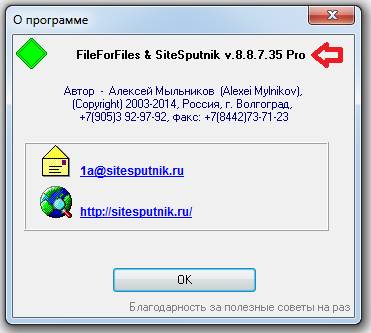
· Для того, чтобы убедиться, что Вы имеете дело с вариантом SiteSputnik Pro, выберите из главного меню пункт: ? – О программе. Отрывшееся окно должно иметь вид:
Обновление программы и переход на новые версии
· Рекомендуется систематически обновляться: ? – Проверить наличие обновлений.
· Обновления и переходы на новые версии программы бесплатные.
Простой запрос
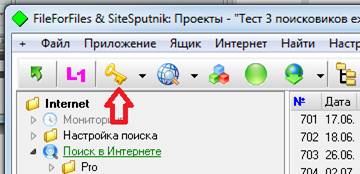
· На верхней панели инструментов нажмите на иконку «Золотой ключик»:
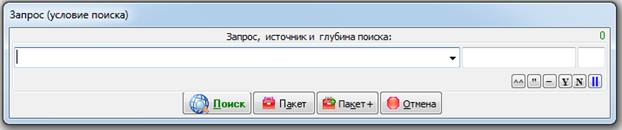
· В открывшемся окне:
· Введите текст запроса, например, программа SiteSputnik, или свой запрос:
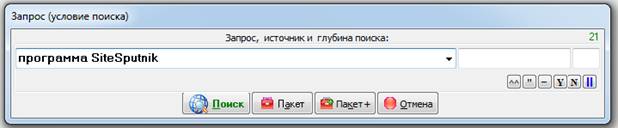
· Если Вы, больше ничего не делая, сразу нажмёте на кнопку «Поиск», то по умолчанию запрос выполнится в Яндексе, Google, Yahoo, Рамблере, Bing (MSN), Mail, в комментариях и блогах Яндекса и в блогах в Google на глубину трёх или двух страниц поиска для каждого Источника. Дубли ссылок будут отброшены, выдача будет единой, как будто Вы задействовали не 9 Источников, а один. Попробуйте выполнить этот или другой поиск и ознакомиться со списком «Объединение», содержащим единую выдачу. О назначении остальных десяти документов, созданных программой SiteSputnik при выполнении этого запроса, можно прочитать в отдельной публикации: SiteSputnik. Документы, файлы, списки, таблицы и другая выдача программы.
· Если Вам нужно найти информацию в других Источниках, то сначала нажмите на поле выбора Источника или наведите курсов на кнопку ||. Это приведет к открытию меню доступных на данный момент Источников. Выберите Источник, например, «Новые деловые вести»:
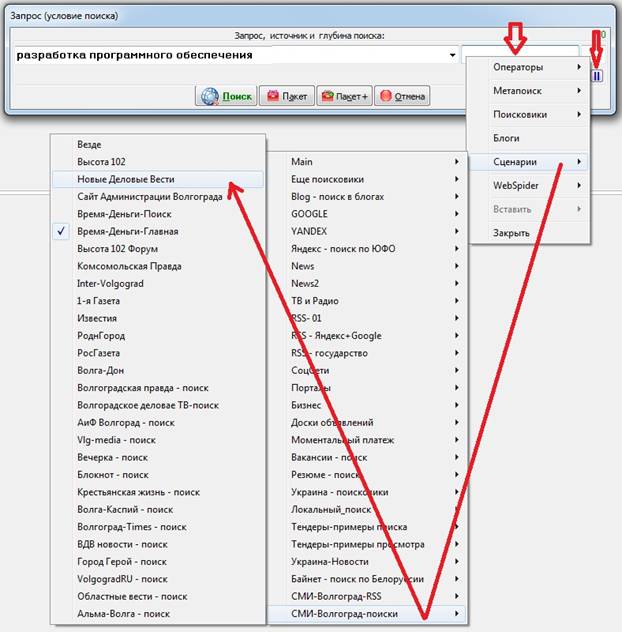
· После выбора Источника Вы увидите следующее:

· Глубину поиска, размещенную в третьем поле, можно изменить вручную. Глубина – это количество поисковых страниц, автоматически открываемых СайтСпутником. После нажатия на кнопку «Поиск», заданный запрос выполнится по встроенному в «Новые Деловые Вести» внутреннему поиску, который, в подавляющем большинстве случаев, более полный, чем поиск по этому ресурсу через внешний Источник, например, Яндекс или Google.
Мастер подключения источников информации
· Мастер как раз и предназначен для подключения встроенных в сайты внутренних поисков, таких как рассмотренный в предыдущем пункте. При помощи него так же можно подключить имеющиеся на сайтах RSS-потоки или создать (эмулировать) свои RSS-потоки, что очень востребовано в SiteSputnik News. О Мастере – в отдельной публикации. С одной стороны, сказать что применение Мастера является простым делом было бы неправильно, с другой стороны, он вполне доступен для «среднего» Пользователя, и, главное, позволяет применить практически любые Источники без помощи программистов. Это отдельный «элемент SiteSputnik Pro», и, если Вам не хватит включенных в персональный дистрибутив встроенных Источников, то Вы можете самостоятельно применить Мастер или обратиться за помощью на форум СПКР в раздел Библиотека источников и инструменты её создания и ведения. Источники, подключенные другими Пользователями, могут быть импортированы в программу на Вашем компьютере по нажатию одной кнопки.
Пакеты запросов
· Если после нажатия на иконку «Золотой ключик», Вы нажмёте на кнопку «Пакет», то увидите следующее:
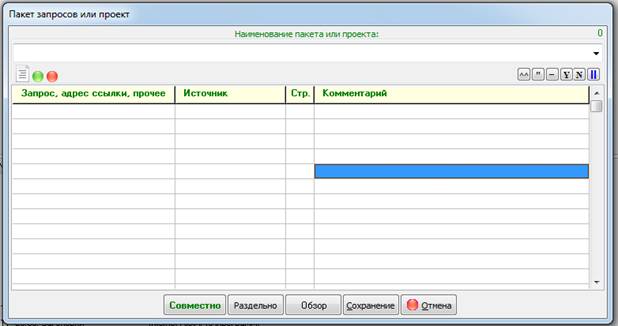
В каждой строке таблички, состоящей из четырёх столбцов, можно прописать: запрос, Источник, на котором он выполняется, глубину поиска в Источнике в страницах и в четвёртом столбце произвольный комментарий. Например, если Вы возьмете предыдущие два запроса, то после добавления их в Пакет получите следующее:

Далее, если добавите в Пакет третий запрос, а именно: «Программы мониторинга СМИ», выполняемый на Yahoo на глубину 5 страниц, и назовёте Пакет «Программы и мониторинг», то получите:
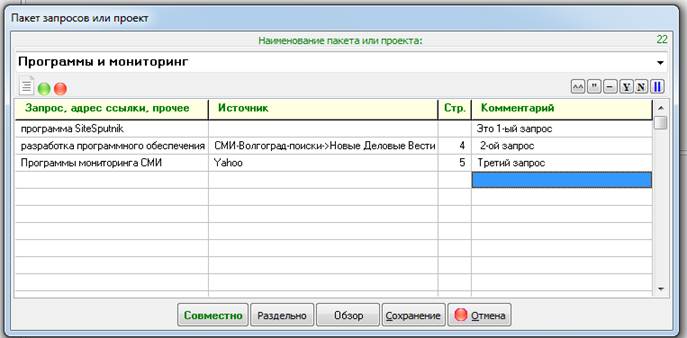
Далее можно добавить в Пакет столько запросов, сколько нужно. Закончив формирование Пакета, нажмите на кнопку «Сохранение», чтобы сохранить его в библиотеке Пакетов запросов. Выполнить Пакет можно по кнопке «Совместно» или «Раздельно».
Назначение кнопок таково.
· «Совместно» - все запросы работают на один объединенный результат.
· «Раздельно» - каждый запрос выполняется отдельно.
· «Обзор» - выбор Пакета из библиотеки Пакетов запросов.
· «Сохранение» - сохранение пакета в этой библиотеке.
Автоматическое архивирование, базы данных
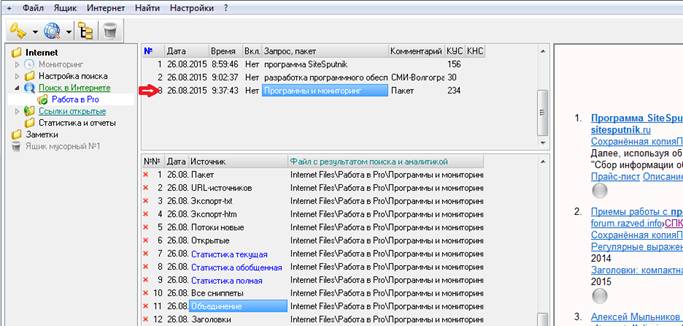
· Все Ваши действия и все результаты работы программы SiteSputnik запоминаются в библиотеках и во встроенных базах данных. Если Вы выполните предыдущий Пакет по кнопке «Совместно», то ниже на картинке в третьей строке запомнится вся информация, добывая СайтСпутником по Пакету:
Примечание:
в первых двух строках сохранились результаты самостоятельного выполнения двух простых запросов, описанных вначале данной инструкции в разделе Простой запрос.
· Если Вы прямо сейчас выберите ваш Пакет из библиотеки: Золотой ключик – Пакет – Обзор – Программы и мониторинг, и выполните его по кнопке «Раздельно», то увидите:
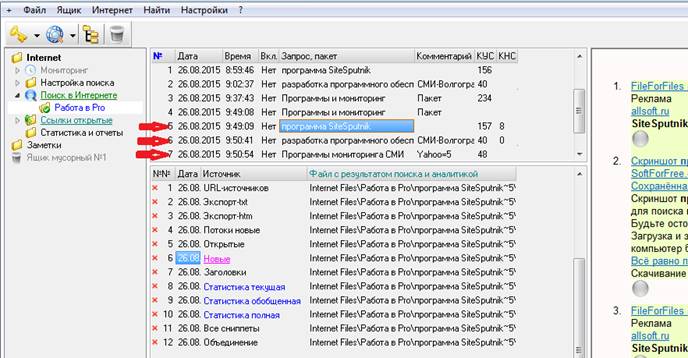
что в пятой, шестой и седьмой строках сохранились результаты работы каждого из трёх запросов из Пакета.
Далее в пунктах Аналитическое объединение и Список «Новые» приведена важная и уникальная информация.
(!) Аналитическое объединение (АО)
· Да, выполнили Вы в предыдущем пункте запросы «Раздельно». Да, бывает, что это удобно и полезно. Но, главное, что можно результаты выполнения отдельных запросов и пакетов запросов объединить в один результат, причем не просто объединить, отбросив дубли найденных ссылок, а выполнить упорядочивание выдачи по следующему признаку: чем большим количеством запросов была найдена ссылка, тем ближе к началу выдачи она размещена. Во-первых, это повышает релевантность выдачи. Во-вторых, это позволяет «вычислять» страницы, ресурсы и домены, удовлетворяющие нескольким запросам или пакетам. Частный случай применения АО – это установление связи объектов, точнее их упоминания на одних страницах и ресурсах.
· Для того чтобы применить операцию АО вручную (а её можно и прописывать в тексте Пакета), сделайте так как показано на картинке ниже: установите значение «Да» в столбце «Вкл» и выберите пункт: Глобус с линзой – Аналитическое объединение – Списки “Объединение”
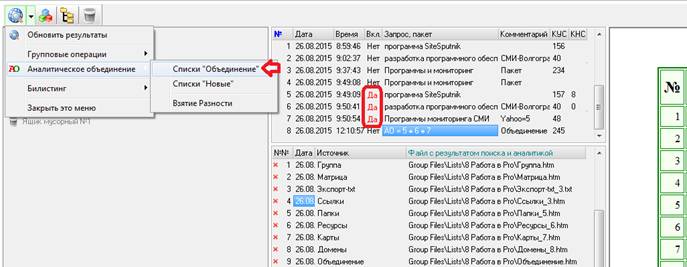
Объединенный и упорядоченный по релевантности результат появится в восьмой строке.
· Есть ешё операция взятия разности, когда из ссылок одного запроса или пакета, удаляются ссылки другого.
(!) Список «Новые»
· Этот список – очень важная составляющая выдачи программы СайтСпутник. Обратите внимание на 1-ю и 5-ю строки на картинке выше. В них с интервалом 50 минут (дата и время выполнения указаны во 2 и 3 столбцах) сохранились результаты выполнения одного и того же запроса а именно: «Программа SiteSputnik». Для 1-ой строки в столбце КУС (количество универсальных ссылок) стоит 156, а в столбце КНС (количество новых ссылок) пусто. Для 5-ой строки КУС = 157, а КНС = 8. Последнее означает, что второе выполнение запроса принесло 8 новых ссылок относительно первого его выполнения. В общем случае, правильнее было бы сказать не новых, а не найденных ранее ссылок. Если бы запрос выполнялся в 11 раз, то список «Новые» содержал бы ссылки не найденные ни в одном из его предыдущих 10-ти выполнений. Если бы примененные Источники выдавали информацию, упорядоченную по дате, то это бы были действительно новые ссылки. В любом случае, довольно часто при наблюдении за объектом достаточно просматривать только списки «Новые».
· На картинке ниже показана настройка, прописывающая поиск новых ссылок только для одинаковых поисков. Под одинаковыми поисками понимаются одни и те же запросы или одноименные Пакеты запросов:
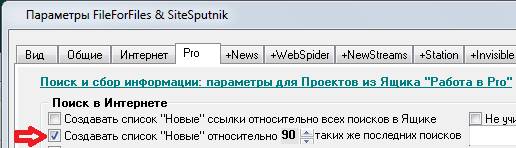
Если Вам нужно искать новые ссылки для разных запросов или Пакетов, то установите галочку у параметра выше. Простой случай, когда Вам это может понадобиться: Вы ищете новую информацию по физическому лицу, задавая разные запросы: ФИО, номера телефонов, ИНН, е-майлы, какие-нибудь другие реквизиты, в том числе, появляющиеся при анализе только что полученных результатов. В этом случае Вам, напрмер, не придется вторично просматривать ссылку, найденную по е-майлу, если она ранее была найдена по номеру телефона. Эта ссылка попадет в «Объединение», но не попадет в «Новые».
Подобный поиск новых ссылок будем называть сокращенно Мониторингом поиска. Он входит в состав самой минимальной комплектации программы, а именно в SiteSputnik Pro. Никаких скачиваний и никакого анализа ссылок при мониторинге поиска не производится.
· Ещё пример пакета запросов, взятый с главной страницы сайта www. sitesputnik. ru:
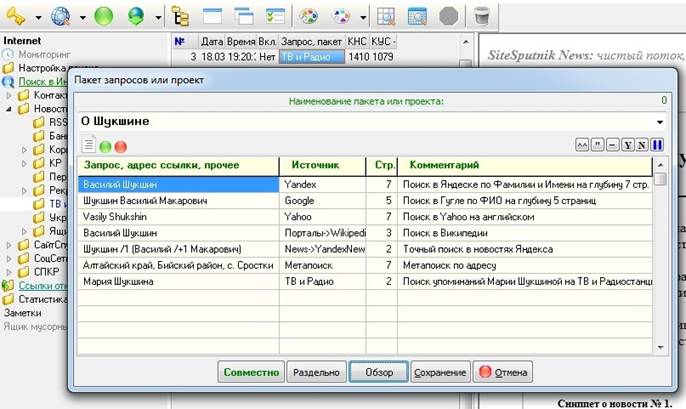
Он состоит из семи разных запросов, собирающих информацию о Василие Шукшине из нескольких Источников, среди которых есть поисковики, Википедия, точный поиск в новостях Яндекса, метапоиск и поиск упоминаний на ТВ и радиостанциях. В сценарий ТВ и Радио входят: "Первый канал", "ТВ Россия", НТВ, РБК ТВ, "Эхо Москвы", радиокомпания "Маяк", ... и другие Источники информации. Для каждого Источника прописана своя глубина поиска или просмотра в страницах. Она указана в третьем столбце.
Спецзапросы
На верхней панели инструментов нажмите на иконку: Золотой ключик – Сбор информации по… -
o Телефону
o E-mail
o ICQ
o Skype
o ИНН
o ОГРН
o ОГРНИП
o Набору реквизитов
Смотрите на картинку:
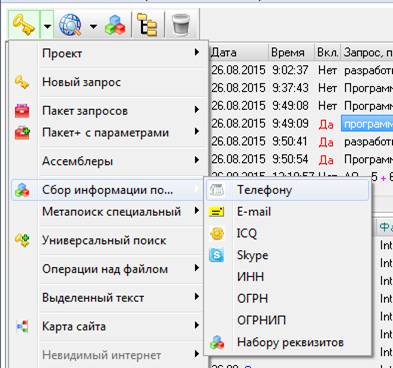
Это обращение к готовым, встроенным в программу СайтСпутник поискам, которые очень тщательно «перероют» открытые источники интернета в поисках реальной, а не официальной информации, «подвешенной» на соответствующий реквизит. Вам не придется обращаться к разным поисковикам, задавать разные формы записи реквизитов, находить и просматривать по несколько раз одни и те же ссылки. «Мусорных» ссылок также будет на порядок меньше.
Пакеты с параметрами
· Любые пакеты запросов, предназначенные для решения стандартных поисковых задач, могут быть параметризованы, сохранены в Библиотеке пакетов с параметрами и выполнены с подстановкой фактических (нужных) значений параметров.
· Чтобы выбрать готовый пакет с параметрами из библиотеки, нажмите на иконку: Золотой ключик - Пакет+ - Имя пакета - Открыть. Посмотреть как это делается для поиска разных вариантов записи e-mail можно на видео.
· На картинке ниже показано, что увидит Пользователь, если откроет Пакет с параметрами с именем «СоцСети». Смотрите на левую часть картинки, где вводятся два параметра:
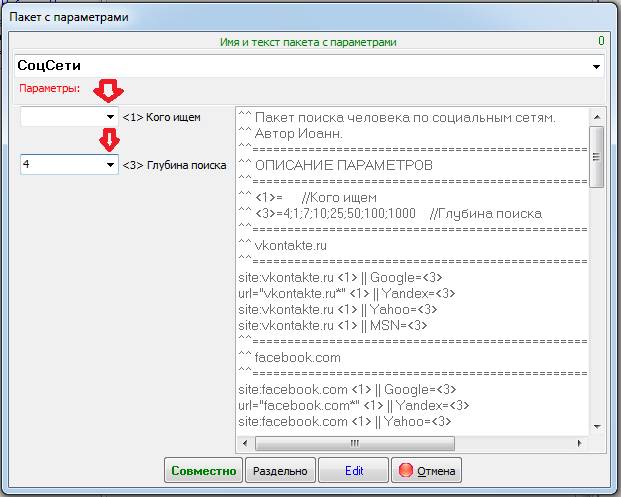
1) Кого ищем, например, Алексей Мыльников.
2) На какую глубину в страницах ищем, например, 4
Справа размещен текст пакета, в котором прописан поиск в соцсетях: ВКонтакте, FaceBook, Одноклассники, МирТесен, МойКруг, МойМир, Привет. Ру, habrahabr. ru, ruspace. ru, ЖдиМеня, Профессионалы. Ру, с использованием четырех поисковиков: Google, Yandex, Yahoo, Bing (MSN), индексирующих эти сети. Пакет можно редактировать по кнопке «Edit».
Чтобы выполнить аналогичный поиск для другого человека достаточно ввести его ФИО. При необходимости в пакет можно добавить поиски, встроенные в сами социальные сети.
· В папке «Петровские», доступной по: Золотой ключик - Пакет+ - Петровские - … - Открыть, находится много пакетов с параметрами, разработанных Олегом Петровым из Санкт-Петербурга.
· Начинающим Пользователям не обязательно перегружать себя информацией и прямо сейчас осваивать технологию создания пакетов с параметрами. Это можно сделать позднее – смотрите специальную инструкцию, отдельную публикацию и обсуждение на форуме.
· По сути, пакеты с параметрами – это самостоятельные созданные формы расширенного поиска.
Ассемблеры
· Предназначены для сборки сложного задания из готовых: простых запросов, пакетов запросов и пакетов с параметрами.
· Начинающему Пользователю рекомендую приступить к освоению Ассемблеров позднее, обратившись к инструкции, к обсуждению на форуме или видео, где продемонстрирована сборка. Необходимость в Ассемблере может возникнут позднее.
Разное
· Так же в SiteSputnik Pro доступны следующие возможности:
o Метапоиск, метапоиск по сайту, метапоиск в офисных документах, метапоиск кеш-копий ссылок;
o Глубокий поиск;
o Универсальный поиск;
o Построение карт сайтов, ресурсов, веб-папок, искомых объектов на основе найденных в открытых источниках интернета принадлежащих им ссылок;
o Подробнее:
§ на главной странице сайта о программе и
§ в перечне публикаций о программе.
· Например, карту сайта http://sitesputnik. ru/, построенную программой СайтСпутник без единого обращения к самому сайту, можно увидеть здесь. Обращение к функции построения карты сайта: подменю Золотого ключика – Карта сайта – Стандартная. Для начала можете построить карту своего корпоративного или личного сайта.
· Важное о карте сайта.
o Если под невидимым интернетом понимать непроиндексированные основными поисковиками ссылки, то карту сайта можно рассматривать как материализацию видимого интернета. Именно она является базой, относительно которой и с использованием которой производится поиск невидимых ссылок в SiteSputnik Invisible.
Инструкции для начинающих по другим вариантам комплектации программы
Вариант комплектации SiteSputnik Pro является базовым. Он входит во все другие варианты комплектации программы и делает их более мощными. Это одно из отличий продвинутых вариантов программы SiteSputnik от похожих программ. В настоящее время существуют следующие варианты программы:
· +News – мониторинг новостных потоков: СМИ, соцсетей и других сайтов,
o инструкция для начинающих Пользователей в стадии написания.
· +WebSpider - мониторинг удовлетворяющих критерию обновлений источников.
o инструкция для начинающих Пользователей в стадии написания.
· +Comments – мониторинг комментариев к новостям, сообщениям, публикациям
o инструкция для начинающих Пользователей в стадии написания.
· +Station – мониторинг с использованием нескольких компьютеров.
o инструкция для начинающих Пользователей в стадии написания.
· +NewStreams (Бета версия), поиск Источников, отслеживание их появления.
o инструкция для начинающих Пользователей в стадии написания.
· +Invisible - базовые функции поиска информации в невидимом интернете.
o инструкция для начинающих Пользователей в стадии написания.
· +Objects - объекты: физические и юридические лица - сбор информации и связи.
o инструкция для начинающих Пользователей в стадии написания.
· +Contacts - поиск контактной информации.
· Corp - ориентирован на корпоративных клиентов, функционально подобен Pro.
Основные настройки для SiteSputnik Pro
· Они доступны из главного меню: Настройки – Параметры – Вкладка Pro:
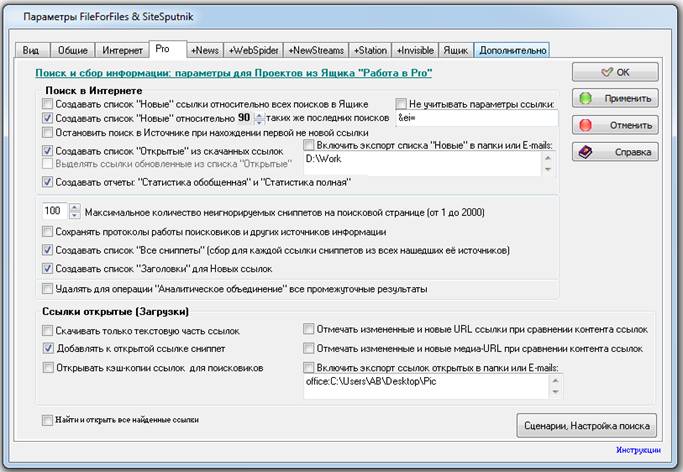
· Создавать список “Новые” относительно всех поисков в Ящике:
o Найденные в текущем задании ссылки проверяются на предмет нахождения их в любом другом задании, выполненном ранее в текущем Ящике. В список “Новые” попадают только те ссылки, которые встретились впервые.
· Создавать список “Новые” относительно NN таких же последних поисков:
o Найденные в текущем задании ссылки проверяются на предмет нахождения их в NN таких же предыдущих заданиях, выполненных ранее в текущем Ящике. В список “Новые” попадают только те ссылки, которые встретились впервые. Под «такими же заданиями» понимаются один и тот же запрос или одноименные Пакеты запросов.
· Не учитывать параметры ссылки:
o Чекбокс включает или отключает учитывание при определении новизны ссылки перечисленные через знак «точка с запятой» параметры в адресе ссылки.
· Остановить поиск в Источнике при нахождении первой не новой ссылки:
o Как только в очередном источнике попадается ранее найденная ссылка, так сразу осуществляется переход к работе со следующим Источником. Параметр требует особого внимания при применении. Он бывает полезен, если все Источники в задании выдают информацию в обратном хронологическом порядке, а сам поиск происходит на большую глубину.
· Всключить экспорт списка ”Новые” в папки или E-mails:
o Чекбокс включает или отключает отправку списка ”Новые” в перечисленные через знак «точка с запятой» папки локального компьютера, или локальной сети, или e-mail адреса.
· Создать список ”Открытые” из скачанных ссылок:
o Найденные в текущем задании ссылки, которые были ранее открыты или скачаны в программе, попадают в этот список.
· Создать отчеты ”Статистика обобщенная” и ”Статистика полная”:
o ”Статистика текущая” создается всегда. Она содержит информацию об эффективности работы Источников для данного выполнения задания.
o ”Статистика обобщенная” – это «усредненные» результатов из ”Статистик текущих” для всех выполнений текущего задания.
o ”Статистика полная” содержит «усредненные» результаты для всех разных заданий, выполненных в текущем Ящике.
· Максимальное количество неигнорируемых сниппетов на поисковой странице:
o Если на странице найдено больше ссылок, чем в этом ограничителе, то они (сниппеты, содержащие эти ссылки) не попадут в выдачу.
· Сохранять протоколы работы поисковиков и других источников информации:
o Можно сохранить в выдаче СайтСпутника каждую открываемую страницу для всех задействованных в задании источников.
· Создать список «Все сниппеты» (сбор для каждой ссылки сниппетов из всех нашедших её источников)
o Создается список, в котором для каждой ссылки формируется большой сниппет из всех сниппетов из нашедших ссылку источников.
· Создать список «Заголовки» для Новых ссылок:
o Этот список содержит только заголовки страниц, попавших в список ”Новые”.
· Удалять для операции “Аналитическое объединение” все промежуточные результаты:
o В выдаче останется только результат операции АО, сами операнды будут удалены.
· Скачивать только текстовую часть ссылок
o Напрямую скачивается файл ссылки, а не выполняется открытие ссылки встроенным браузером.
· Всключить экспорт ссылок открытых в папки или E-mails:
o Чекбокс включает или отключает отправку открываемых или скачиваемых ссылок в перечисленные через знак «точка с запятой» папки локального компьютера, или локальной сети, или e-mail адреса. Префикс office: перед папкой или е-mail означает, что осуществляется отправка только офисных файлов.
Все подробности:
· на главной странице сайта о программе и
· в перечне публикаций о программе.
Обратная связь
· По всем вопросам можно обращаться на форум СПКР в раздел о программе SiteSputnik (СайтСпутник);
· к автору программы по Е-mаil или телефонам, указанным на http://sitesputnik. ru/
Copyright © 2003-2017 Индивидуальный предприниматель . Все права защищены.
