


Партнерка на США и Канаду по недвижимости, выплаты в крипто
- 30% recurring commission
- Выплаты в USDT
- Вывод каждую неделю
- Комиссия до 5 лет за каждого referral
Инструкция по настройке интеграции с ООС-223.
На Общероссийском официальном сайте (ООС-223) (http:///223/) в Личном кабинете Заказчика предусмотрены 5 типовых способов закупок и возможность создавать любые иные (нетиповые) способы закупок.
Пять типовых способов закупки:
1. Открытый конкурс;
2. Открытый аукцион;
3. Открытый аукцион в электронной форме;
4. Запрос котировок;
5. Закупка у единственного поставщика (исполнителя, подрядчика);
Проведение аукциона в электронной форме означает, что заявки принимаются в электронной форме через площадку + на площадке проводятся онлайн торги в электронной форме (подача ценовых предложений), которые начинаются в назначенное площадкой время.
1-ый, 2-ой, 4-ый и 5-ый способы - это так называемые "бумажные" процедуры, они могут формироваться в Портале, передаваться через интеграцию на ООС-223, но форма у них не электронная, поэтому через площадку участники не могут подавать заявки на участие.
Заказчик может создать любые иные способы закупок. Например, «Открытый конкурс в электронной форме», "Запрос предложений в электронной форме", "Запрос котировок в электронной форме", и указать для каждого способа, что он будет проходить в электронной форме. В этом случае прием заявок на участие в процедуре будет осуществляться в электронной форме через площадку.
Для осуществления процедур определения поставщика (подрядчика, исполнителя) вышеуказанными способами закупок, в том числе в электронной форме, Заказчик должен разработать порядок их проведения, принять Положение о закупке (либо внести изменения в действующее), в котором указать данные способы. Это организационная работа Заказчика. После этого необходимо произвести ряд настроек в Личном кабинете (ЛК) на ООС-223.
Действия Заказчика:
В описании используются ссылки на документ Руководство пользователя ООС-223-ФЗ, который можно скачать с ООС-223, раздел «Документы» → «Руководства пользователя»: (http://new. /epz/main/public/document/view. html? sectionId=334&pageNo=1&categories=FZ44&_categories=on&categories=FZ223&_categories=on&categories=FZ94&_categories=on&categories=FZALL&_categories=on Ошибка! Недопустимый объект гиперссылки.)
Для запуска интеграции по передаче закупок из Портала на ООС-223 необходимо:
1.Настроить (указать), что в качестве внешней системы, проводящей закупки в электронной форме, выбрана система VladZakupki (см. Руководство пользователя ООС-223-ФЗ, раздел «Настройка интеграции и внешние системы»).1
Подраздел: Просмотр сокращенного списка внешних систем, проводящих закупки в электронной форме
Для просмотра сокращенного списка внешних систем, проводящих закупки в электронной форме, выполните вход в Личный кабинет пользователя.
В вертикальном меню навигации, расположенном в ЛК в левой части
страницы, нажмите на гиперссылку «Внешние системы, проводящие закупки в электронной форме». По нажатию гиперссылки отобразится страница со списком внешних систем, проводящих закупки в электронной форме (Рис. 1).
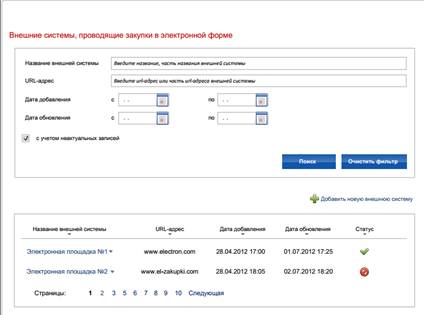
Рис.1
Подраздел: Создание записи о внешней системе, проводящей закупки в
электронной форме
Для создания новой записи о внешней системе нажмите на гиперссылку
«Добавить новую внешнюю систему» на странице «Внешние системы,
проводящие закупки в электронной форме» (Рис. 1).
По нажатию гиперссылки отобразится окно для добавления новой внешней системы, проводящей закупки в электронной форме, в сокращенный список внешних систем.
Заполните поле «Наименование внешней системы» VladZakupki, нажав гиперссылку «Найти в справочнике» и выбрав в появившемся окне необходимое значение (Рис.2).
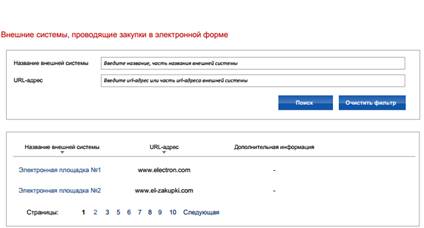
Рис.2
Выбранное наименование отобразится в поле «Наименование внешней
системы» на форме для добавления новой внешней системы (Рис. 2). В поле «URL-адрес» отобразится Интернет-адрес внешней системы, выбранной в справочнике (www. vladzakupki. ru).
2. Активировать функцию взаимодействия с внешней системой, выполнить настройки интеграции (см. Руководство пользователя ООС-223-ФЗ, Раздел «Интеграция с внешними системами»).
Подраздел: Интеграция с внешними системами
Для изменения настроек интеграции выполните вход в Личный кабинет
пользователя.
В вертикальном меню, расположенном в левой части страницы, нажмите
гиперссылку «Настройки интеграции».
По нажатию гиперссылки «Настройки интеграции» отобразится форма,
позволяющая настроить взаимодействие с внешними системами (Рис. 3).
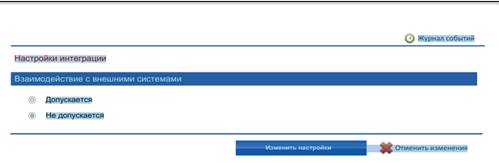
Рис.3
Для того чтобы активировать функцию взаимодействия с внешними
системами и иметь возможность настроить параметры взаимодействия,
установите переключатель «Допускается» в разделе «Взаимодействие с внешними
системами».
В окне настройки интеграции отобразятся дополнительные разделы:
«Настройки взаимодействия», «Сведения о закупках, получаемые из внешней
системы» (Рис. 4 ).
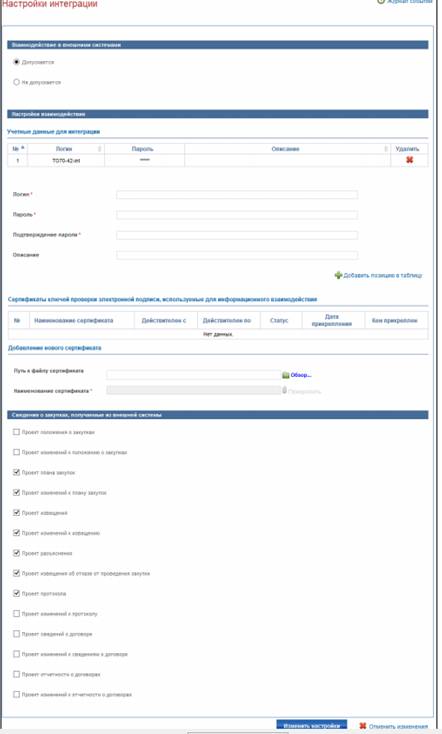
Рис.4
В разделе «Настройки взаимодействия» в полях «Логин», «Пароль»,
«Подтверждение пароля», «Описание» укажите учетные данные, которые будут использоваться при загрузке данных в Личный кабинет.
Используемый пароль должен содержать не менее трех заглавных букв,
трех строчных букв, трех цифр. Использование в пароле логина пользователя не допускается.
Это именно логин и пароль для интеграции их необходимо отправить оператору ЭТП на электронную почту *****@***ru!
Указав учетные данные, нажмите на гиперссылку «Добавить позицию в таблицу». Введенные данные отобразятся в таблице учетных данных. В случае необходимости добавить дополнительные учетные данные повторите описанную процедуру добавления данных в таблицу. В таблицу может быть добавлено не более десяти записей с учетными данными. Для удаления учетных данных из таблицы нажмите на пиктограмму в колонке «Удалить» (Рис. 4).
В блоке «Сертификаты ключей проверки электронной подписи, используемые для информационного взаимодействия» содержится таблица со списком прикрепленных сертификатов ключей проверки электронной подписи.
Для проверки сертификата в выпадающем меню поля с наименованием сертификата выберите пункт «Проверить», для удаления сертификата выберите пункт «Удалить» (Рис. 5).
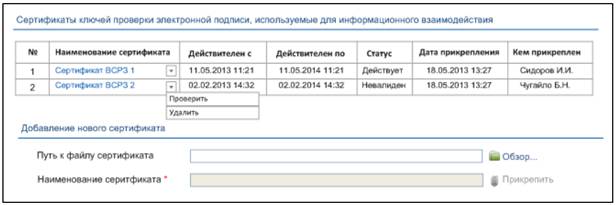
Рис.5
Для добавления сертификата ЭП в блоке «Добавление нового сертификата» укажите путь к нему и нажмите на кнопку «Прикрепить» (Рис. 5).
Для первичной настройки Вам необходимо прикрепить два сертификата, которые вы получите по е-mail:
1) сертификат головного удостоверяющего центра (ГУЦ) и
2) корневой сертификат УЦ ИнфоЦентр, выданный Оператору ЭТП (сертификат для интеграции).1
В блоке «Сведения о закупках, получаемые из внешней системы» установите флажки для сведений, которые необходимо получать. Обязательно проставьте все галочки! (рис.4)
Нажмите на кнопку «Изменить настройки».
Выполняется проверка корректности данных. В случае успешно выполненной проверки настройки интеграции изменятся, отобразится страница «Настройки интеграции».
3. Отправить оператору ЭТП на электронную почту *****@***ru Идентификационный код организации (ИКО). 1
4. На ООС-223 в личном кабинете в справочнике "Способы закупок" создать нетиповые способы закупки, которые будут использоваться (см. Руководство пользователя ООС-223-ФЗ, Раздел Справочник «Способы закупки»).
Наименование способа закупки и код (см. рис.6), присвоенный способу закупки, необходимо прислать оператору ЭТП.
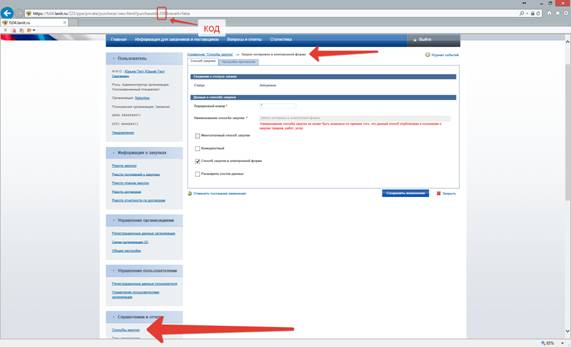
Рис.6
Типовые способы закупки созданы по умолчанию.
Главное: при создании нетипового способа закупки задать (указать) название способа, установить флажок "Способ закупки в электронной форме", если он электронный. Остальное указывать не нужно.2
5. Для созданных нетиповых способов создать типы протоколов, которые необходимы (см. Руководство пользователя ООС-223-ФЗ, Раздел «Справочник «Типы протоколов»).
Наименование протоколов способа закупки и коды, присвоенные протоколам способа закупки, необходимо прислать оператору ЭТП.
Для типовых способов закупки протоколы также созданы по умолчанию.2
6. Внести изменения в Положение о закупке, указав в нем, какими способами будут осуществляться закупки, и опубликовать указанные изменения в Положение о закупках в установленном порядке (см. Руководство пользователя ООС-223-ФЗ).2
1 – настройки обязательны для всех заказчиков.
2 – настройки необходимо произвести при необходимости создания нетиповых способов закупок.
