

Партнерка на США и Канаду по недвижимости, выплаты в крипто
- 30% recurring commission
- Выплаты в USDT
- Вывод каждую неделю
- Комиссия до 5 лет за каждого referral
Телескопическая инспекционная камера с функцией записи
Содержание
1 | Введение | 3 |
2 | Примечания по безопасности | 3 |
3 | Технические характеристики | 3 |
4 | Описание | 4 |
4.1 | Камера | 4 |
4.2 | Телескопическая часть | 4 |
4.3 | Роторное Соединение | 4 |
4.4 | Цифровой монитор | 5 |
4.5 | Блок управления | 6 |
4.6 | Ручка | 7 |
4.7 | Сборка | 7 |
5 | Инструкции | 8 |
6 | Символы экрана | 8 |
6.1 | Режим ожидания | 8 |
6.2 | Режим записи | 8 |
7 | Установки DVR | 9 |
7.1 | настройки изображения | 9 |
7.1.1 | Регулировка качества изображения | 9 |
7.1.2 | Выбор частоты кадров | 10 |
7.1.3 | Выбор разрешения | 10 |
7.2 | Свойства записи | 10 |
7.2.1 | Перезапись | 11 |
7.2.2 | Продолжительность записи | 11 |
7.3 | Воспроизведение и удаление видео файла | 11 |
7.4 | Настройки | 12 |
7.4.1 | Выбор языка меню | 12 |
7.4.2 | Установка даты и времени | 13 |
7.4.3 | Форматирование | 13 |
7.4.4 | Проверка SD карты | 14 |
7.4.5 | Формат даты | 15 |
7.4.6 | Отображение времени на экране | 15 |
8 | FAQ | 16 |
1. Введение
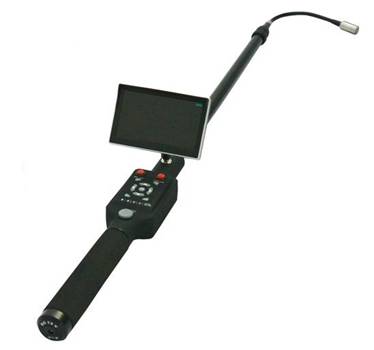
Телескопическая инспекционная камера (ТИК) с функцией записи для проведения технического контроля и досмотра транспортных средств и механизмов. ТИК оснащен телескопической ручкой (до 2,3 м) что обеспечивает безопасность осмотра, а также дает возможность осматривать труднодоступные места. Камера установлена на гибком кабеле "гусиная шея" которая сохраняет положение заданное оператором и позволяет просматривать труднодоступные места под необходимым углом. Камера оснащена 12 светодиодами с регулировкой для полноценной работы в темное время суток и при недостаточной освещенности. Инспекционная камера поддерживает SD карты для записи видео и просмотре его на ПК. Очень полезная функция телескопического камеры заключается в том, что вы можете сделать видео и фотографировать с помощью цифрового DVR т. о. они могут быть использованы для анализа позже.
2. Примечания по безопасности
Пожалуйста, прочтите внимательно и полностью это руководство перед использованием устройства в первый раз.
· Не роняйте устройство или оказывать какое-либо сильное физическое давление на этот блок.
· Прикрепить камеру плотно на устройство, если вы используете его во влажной среде.
· Осторожно поворачивайте дисплей. Дисплей может быть перемещен слева направо на уровне менее 30° и в менее чем на 90°.
· Вставьте SD-карту по порядку, чтобы избежать повреждения устройства.
· Когда вы вставляете SD-карту в первый раз, пусть отформатируйте устройство карту.
· Не извлекайте SD-карту, когда устройство не работает.
· Используйте только поставляемый адаптер для зарядки.
3. технические характеристики
Камера | |
Матрица | ¼ cmos |
Количество пикселей | 0,3 мп |
Подсветка | 12 белых светодиодов |
Длинна камеры | 320 мм |
Диаметр камеры | 23 мм |
Монитор | |
экран | 5.0-дюймовый ЖК |
Разрешение | 800 x 480 |
Размер монитора | 130 х 80 х 10 мм |
Телескопическая часть | |
Макс. длина | 2,3 м |
Мин. длина | 0,9 м |
Аккумулятор | |
Емкость аккумулятора | 1500 мАч |
Выходное напряжение | 12В |
Зарядное устройство | |
Входное напряжение | AC 100 ... 240 В 50/60 Гц |
Выходное напряжение | DC 12 В 500 ма |
Видеорегистратор | |
Выход | PAL 704 x 576 |
Видео Формат | MPEG-4 |
Запись в формате | ASF |
SD-карта | 2 ... 32 ГБ |
комплектация (длина 3 м) | |
телескопическая инспекционная камера | 1 |
телескопическая ручка | 1 |
ремешок | 1 |
аккумулятор 12V | 2 |
наушники | 1 |
1 | |
кардридер | 1 |
карта памяти 8 Гб | 1 |
чемодан для переноски | 1 |
инструкция по эксплуатации | 1 |
4. Описание
4.1 Камера
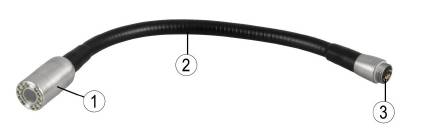
1. Головка камеры
2. Гибкое соединение
3. Соединение с позолоченными булавками
4.2 телескопическая часть
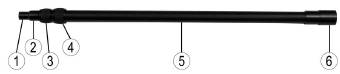
1. Подключения к камере
2. Телескопический вал
3. Телескопический вал
4. Телескопический вал
5. Телескопический вал
6. Контроль подключений
4.3 Роторное Соединение
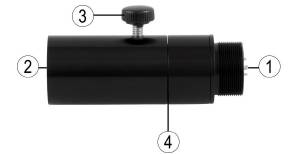
1. Подключение к телескопической части
2. Подключение к действующим элементом
3. Поворотный регулировочный винт
4.4 цифровой монитор

1. TFT экран
2. Кнопки
3. Наклонный монитор кронштейн
4. Подключение монитора с накатанной гайкой
4.5 Блок управления
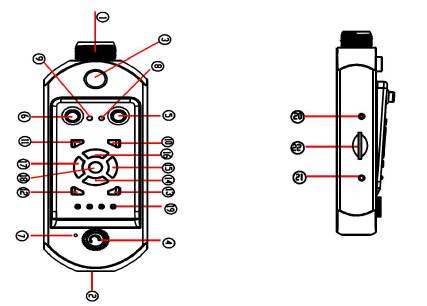
Кнопка функция / назначение
1 разъем подключения к камере
2 Подключение Разъем для ручки / аккумулятор
3 Разъем подключения к монитору
4 вращая ручку Вкл / Выкл / тусклый светодиодов
5 кнопки видеорегистратор цифровой видеорегистратор вкл / выкл
6 кнопка микрофон микрофон вкл / выкл
7 микрофон подключение микрофона
8 Управление DVR свет видеорегистратор в эксплуатацию
9 управления микрофоном микрофон в эксплуатацию
10 кнопка ESC и вернуться / играть
11 Главное меню кнопка меню
12 п/п кнопки фото / воспроизведение / пауза / удалить файл
13 кнопка стоп
14 кнопки ▲ вверх / увеличить громкость
Кнопка ▼ 15 вниз / уменьшить громкость
Кнопка 16 ◄ влево / перемотка назад
Кнопка 17 ► вправо / вперед
18 кнопки ОК подтвердите запись
19 индикатор батареи показывает уровень заряда батареи
20 видео-порт для подключения другого монитора
Интерфейсный разъем-21-SD для SD-карты
22 разъем для наушников разъем для наушников
4.6 Ручки аккумуляторы
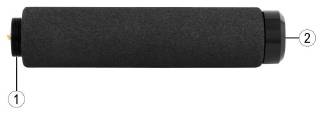
1. Подключение
2. 12 В разъем для зарядки
4.7 Сборка
1. Снимите защиту резьбовых соединений.
3. Подключить камеру к соединительной части телескопической ручки.

4. Подключение поворотного соединения с другими соединительными кусок телескопической ручки.

5. Подключите элемент к соединительной части поворотного соединения.

6. Подключите ручку к соединительной части рабочий элемент.

7. Подключите монитор к рабочий элемент и прочно затяните гайку.
5. Инструкции
1. Поверните ручку по часовой стрелке для включения устройства, для включения светодиодов и регулировки яркости.
2. Выровнять экран.
3. Раздвиньте второе и третье колено телескопической части. Не забудьте плотно завинтить соединительные детали.
4. Гибкое соединение камеры может быть согнуто, чтобы вывести камеру в правильное положение.
5. С помощью поворотного соединения, необходимо отрегулировать направление камеры.
6. Обратите внимание на уровень заряда батареи. Система автоматически выключается, когда уровень заряда батареи слишком низкий.
7. Используйте штатное 12В зарядное устройство. Не используйте аккумулятор во время зарядки.
8. Если вам не нужен видеорегистратор, выключите его для экономии заряда батареи.
9. Вставьте SD-карту в соответствии с рисунком на корпусе.
10. Когда вы находитесь в режиме ожидания нажмите кнопку p/p, чтобы сфотографировать и кнопку OK для начала записи.
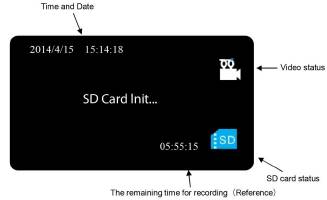
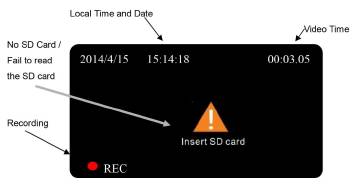
6. Индикация на мониторе
6.1 Режим ожидания
6.2 Режим записи
7. Настройки DVR
7.1 Настройка изображения
7.1.1 Регулировка качества изображения
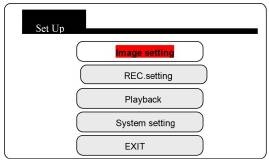
Нажмите кнопку “Menu” для входа в Главное меню.
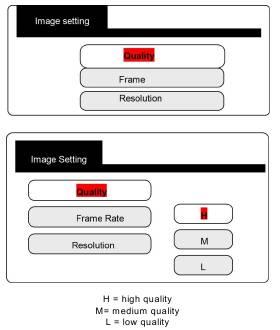
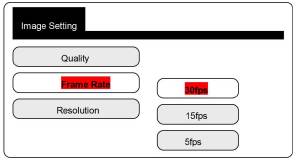
7.1.2 Настройка частоты кадров
7.1.3 Установка разрешения
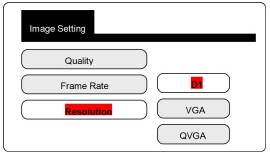
D1: 704 x 576
VGA: 640 x 576
QVGA: 320 x 288
7.2 Настройки записи
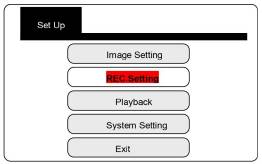
Нажмите кнопку “Menu” для входа в Главное меню.
7.2.1 Перезапись
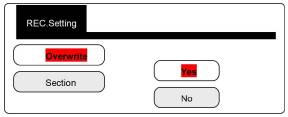
Примечание: если SD-карта заполнена, видеорегистратор удаляет последние 300 Мб, а потом начинает записывать новые файлы.
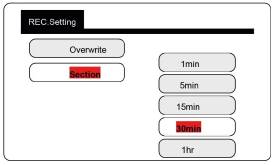
7.2.2 Продолжительность записи
7.3 Воспроизведение и удаление видео файла
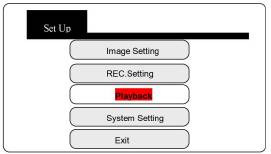
Нажмите кнопку “ОК”, чтобы открыть список видео файлов.
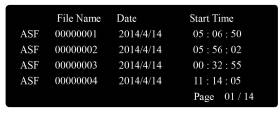
Удаление:
1. Нажмите ▲ / ▼ для выбора файла.
2. Нажмите кнопку П/П для удаления файла.
Воспроизведение:
1. Нажмите▲ / ▼, чтобы выбрать пункт файл, а затем нажмите кнопку OK.
2. Нажмите кнопку П/П, чтобы воспроизвести файл.
Видео перемотка вперед / перемотка назад: (2, 4, 6, 16 воспроизведение x для выбора)
При воспроизведении видео нажмите клавишу ► для быстрой перемотки вперед и клавишу◄, чтобы перемотать.
Набор объем:
При воспроизведении видео нажмите клавишу ▲ для увеличения громкости или клавишу ▼ для уменьшения громкости.
Самый высокий уровень громкости 8. Самый низкий уровень громкости равен 0.
Пауза:
Во время воспроизведения видео, нажмите кнопку p / p, чтобы приостановить видео. Нажмите снова, чтобы еще раз воспроизвести видео.
Остановка:
Когда видео воспроизводится, нажмите кнопку Stop, чтобы остановить воспроизведение.
Режим воспроизведения выход:
Нажмите кнопку ESC для возврата к списку видео файлов.
7.4 Настройки системы
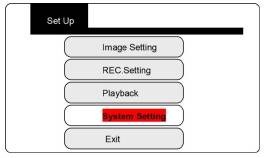
Нажмите кнопку OK для входа в настройки.
Настройки языка 7.4.1
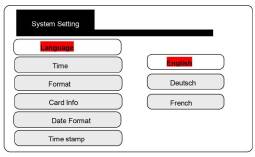
Выберите нужный язык.
7.4.2 Установка времени и даты
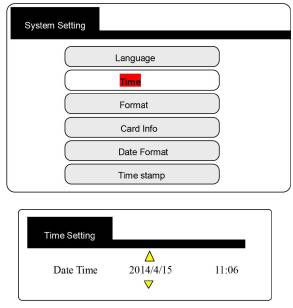
Нажмите кнопку ◄ / ► для перемещения курсора.
Нажимайте ▲ / ▼ кнопки для установки времени.
Нажмите кнопку ОК, чтобы сохранить настройки.
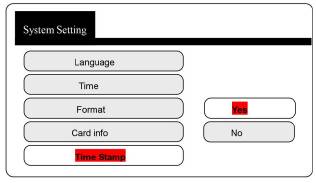
7.4.3 Форматирование
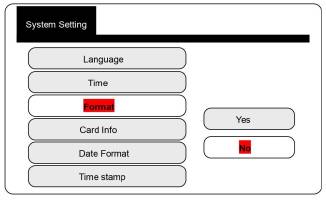
Выберите “да”, чтобы отформатировать SD-карту.
Примечание: “форматирование” удалит все файлы с SD-карты (файлы не могут быть восстановлены).
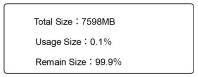
7.4.4 Проверка SD-карты
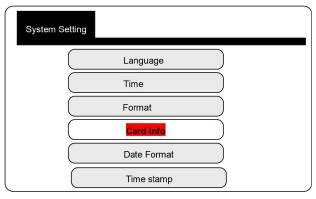
Карта информация
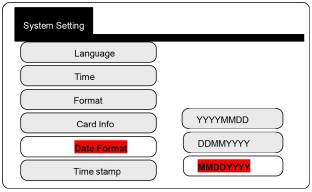
7.4.5 Формат даты
7.4.6 Отображение времени на экране
Вопросы FAQ
Все части были скреплены, но ничего не отображается после включения устройства. | Внимательно проверьте, все ли детали были правильно собранный и ли батарея достаточно заряжена. |
Меню не открывается. | Проверьте, если Индикатор состояния для видеорегистратора на. Если нет, включите видеорегистратор. |
После записи отсутствует файл на SD карте. | 1. Проверить, если данные могут быть записаны на SD карта. Правильно вставьте карту. 2. Проверить, является ли устройство может считывать информацию с SD карта или нет. |
На записи нет звука. | Проверить ли кнопки Mic была нажата. Использовать правильные наушники. |
Видео файл поврежден. | Не извлекайте SD-карту во время записи. |
