


Партнерка на США и Канаду по недвижимости, выплаты в крипто
- 30% recurring commission
- Выплаты в USDT
- Вывод каждую неделю
- Комиссия до 5 лет за каждого referral
Преподаватель.
Махин Руслан
Студент
Краснодарский колледж электронного приборостроения
Практическая работа
Оптимизация оперативной памяти в среде GNU Linux Ubuntu.
Цель: приобрести навыки и умения в оптимизации ОП в среде GNU Linux Ubuntu, ускорении загрузки системы, ускорении работы системы в целом.
Теория:
1) Что такое GNU Linux Ubuntu
Ход работы:
1) Вход в терминал и установка программ
2) Настройка программ оптимизации
3) Подведение итогов
1. Краткие сведения. Что такое GNULinuxUbuntu.
ОС GNU Linux Ubuntu – UNIX система разработана и активно развивающаяся компаниейCanonical. Система написана на ядре Linux. Ubuntu, с языка «зулу», переводится как - человечность. Главная цель создания – максимально упростить систему для пользователей. По утверждениям Canonical, Ubuntu используется примерно 20 миллионами пользователей.

Рисунок 1. Логотип GNULinuxUbuntu
Обычно, для перехода с системы Windows советуют начать с системы GNU Linux Mint, поскольку ее интерфейс очень похож на интерфейс Windows.
1. Установка программ.
При установке данной системы, в диалоговом окне будет задан вопрос по установке объёма для swap (раздела подкачки). По умолчанию следует выбирать размер swap равному ОЗУх2 (т. е. если ОЗУ = 4 Гбайт то swap 4*2=8 Гбайт памяти).
Поскольку swap находится на жестком диске, а скорость считывания и записи на жесткий диск гораздо меньше, чем на оперативной памяти, логичней будет перенаправить всю работу на оперативную память.
В Linux по умолчанию, если оперативная память забивается на 60%, то автоматически подключается раздел подкачки, и активно используется до тех пор, пока занимаемая память ОЗУ не стане меньше 60%.
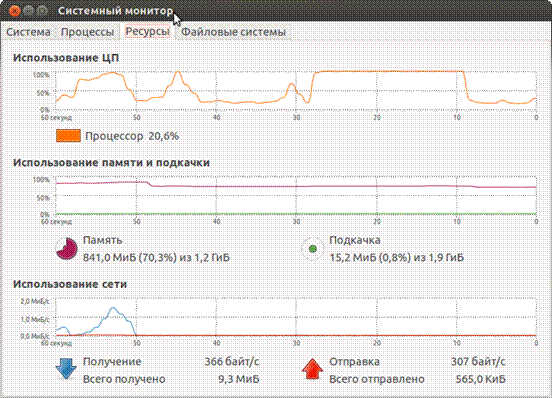
Рисунок 2. Системный монитор до оптимизации
Как видно из рисунка 2, раздел подкачки действительно уже используется. Чтобы от его использование необходимо выполнить несколько операций.
2. Оптимизируем оперативную память.
Запустим терминал командой ALT+T. Данная команда вызовет терминальную оболочку. Дальнейшие действия будут напрямую связаны с ней.
Введем следующую команду:
sudo apt-get install prelink preload
Рисунок 3. Терминал и ввод 1й команды
Разберем данную команду по частям:
1) sudo - super user do – выполним команду от имени администратора.
2) apt-get - запрос на получение программы из репозиториев
3) install – установить пакеты
4) prelink preload – программы, которые нужно установить
Нажмем клавишу ВВОД и вводим пароль администратора. Данная система помогает избежать несанкционированного доступа к вашим данным и установке сторонних приложений.
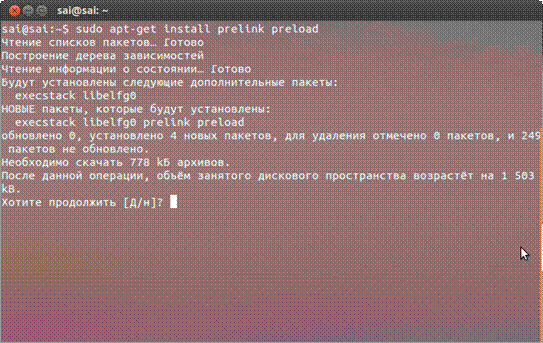
Рисунок 4. Скачивание программ
После установки настраиваем программы. Для этого введем следующую команду:
prelink –all
Данной командой мы применяем предварительное связывание ко всем исполняемым файлам.
sudo gedit /etc/ default/prelink
Откроется текстовый редактор, найдем строку PRELINKING=unknown и изменим ее на PRELINKING=yes.
Рисунок 5.gedit – редактирование файла
А теперь, оптимизируем swap.
Как было сказано ранее, по умолчанию, раздел подкачки активируется тогда, когда ОЗУ заполняется на 60%. Чтобы это изменить введем в терминале следующую команду:
sudogedit /etc/sysctl.conf
И добавим в конец файла такую строку
vm.swappiness = 10
Рисунок 6.gedit – Оптимизируем swap
Таким образом, файл подкачки будет активироваться тогда, когда ОЗУ сообщит о том, что 90% памяти уже занято, соответственно использование ОЗУ стало намного эффективнее, а сама система теперь будет работать намного быстрее.
Перезагрузим систему для запуска наших программ.
Немного о программах.
Суть в том, что во время запуска какого-то приложения prelink опрашивает систему на наличие необходимых ей динамически загружаемых библиотек. Чем более объемно приложение, тем больше динамически загружаемых библиотек оно использует и prelink, запускаясь периодически, прописывает пути для этих библиотек в файл приложения, что ускоряет процесс запуска и будет полезным после установки или обновления приложений.
Preload же в свою очередь действует постоянно в системе и кеширует часто запускаемые приложения или, говоря проще, составляет список часто используемых программ и загружает используемые ими компоненты в оперативную память. Поэтому использование этой утилиты ускорит только повторный запуск программ, а после перезагрузки системы или выхода из сессии все данные выгружаются из оперативной памяти.
Так же, стоит упомянуть о том, что в UNIX подобных системах нет такого понятия, как реестры, которые использует Windows. Все настройки системы хранятся в файлах, что позволяет системе не использовать редко используемые службы, пути и упростить процедуру настройки
3. Подведем итоги.
Как мы помним, система, при стандартных настройках, подключает раздел подкачки при заполнении оперативной памяти на 60% и более. В следующем скриншоте, наглядно можно пронаблюдать, что оперативная память занята на 88,2% и раздел подкачки только-только начал вступать в работу (использовано всего 0,3% раздела подкачки, когда в предыдущем примере система уже использовала 0,8%).
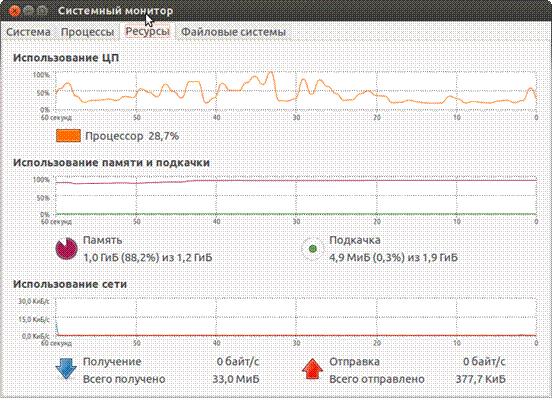
Рисунок 7. Результат оптимизации
Так же, приведем скриншот рабочего стола, для наглядной демонстрации количества запущенных программ в системе.
Список запущенных программ:
1) Файловый менеджер (Nautilus);
2) MozillaFirefox;
3) 3)Libre Office Writer;
4) Центр приложений Ubuntu;
5) Filezilla;
6) Терминал;
7) Системный монитор;
8) Libre Office Calc;
9) Косынка;
10) gedit;
11) Libre Office Impress;
12) Blender.
Не смотря на большой список программ, результаты оказались ожидаемыми и впечатляющими.
Вывод: система, после включения машины, загружается в 1,5 раза быстрее (все зависит от машины), программы загружаются быстрее, ОЗУ используется, практически, на 100%.
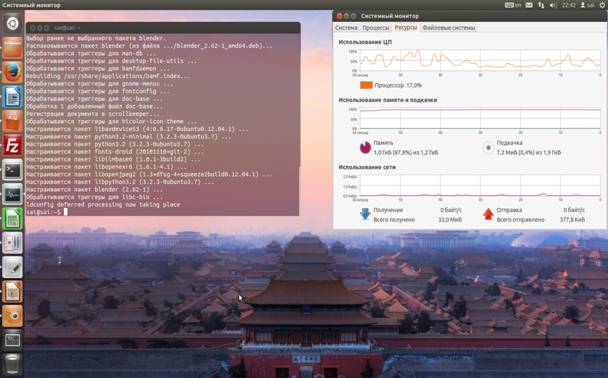
Рисунок 8. Скриншот рабочего стола.
На этом оптимизация оперативной памяти не ограничивается. Существует множество скриптов для еще большего ускорения системы, однако для повседневной работы этого вполне достаточно.
