Партнерка на США и Канаду по недвижимости, выплаты в крипто
- 30% recurring commission
- Выплаты в USDT
- Вывод каждую неделю
- Комиссия до 5 лет за каждого referral
Краткая инструкция
по записи на диагностическое оборудование
I. Авторизация пользователя
1. Открыть любой браузер ( ,
,  ,
,  )
)
2.
|
 |
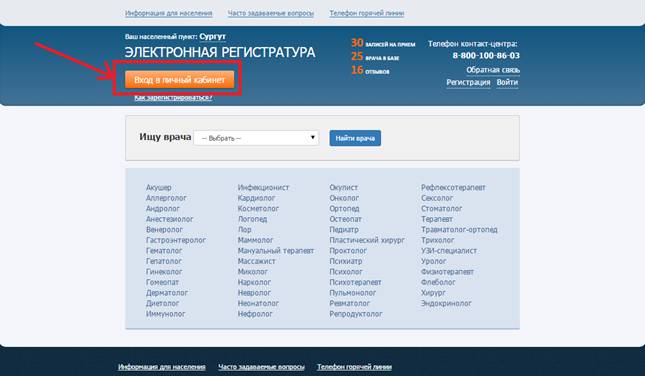
3. В появившемся окне нажать кнопку «Вход в личный кабинет»
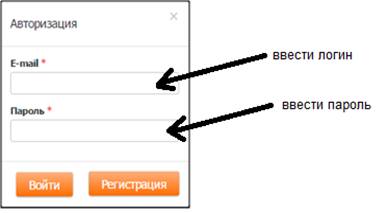
4. В появившемся окне авторизации ввести логин (e-mail) и пароль
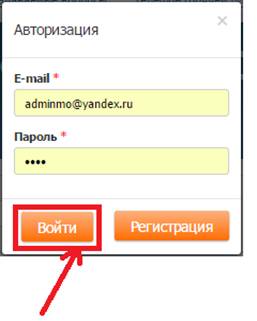
5. Нажать кнопку «Войти»
II. Запись на ДО
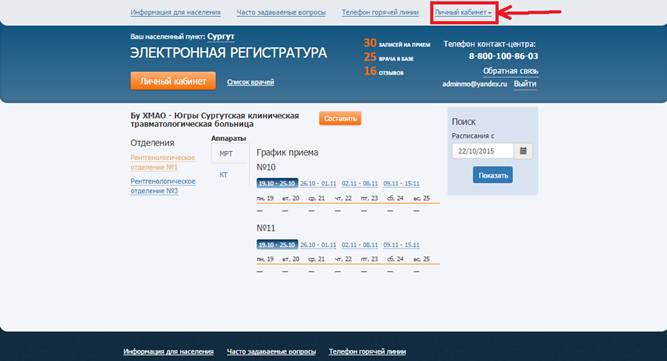
6. В открывшемся окне выбрать меню «Личный кабинет»
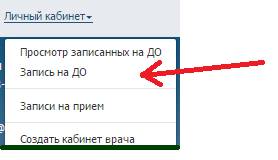
7. Выбрать функцию «Запись на ДО»
8. В открывшемся окне просмотра списка МО с расписанием на ДО можно отфильтровать список по:
- назначению (выбор из справочника);
- МО;
- дате свободной записи;
- аппарату;
- по МО всего региона (только по выбранному населенному пункту – над названием «Электронная регистратура» поле «Ваш населенный пункт»).
После указания параметров для фильтра необходимо нажать кнопку «Показать».
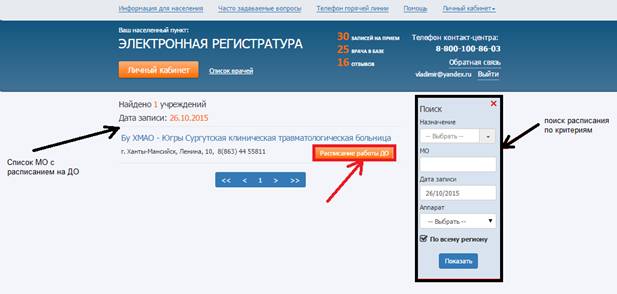
Система отобразит список МО, удовлетворяющий заданным критериям.
Для просмотра расписания МО на ДО необходимо выбрать МО и нажать соответствующую ему кнопку «Расписание работы ДО».
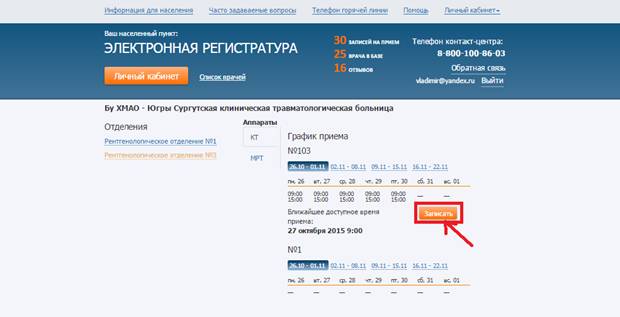
9. В открывшемся окне выбрать аппарат (если он не открылся по умолчанию), кабинет (если он не один) и нажать соответствующую кнопку «Записать».
10. В появившемся окне необходимо выполнить следующие действия:
- указать назначение (если оно не выбрано для аппарата);
- выбрать период со свободным временем (если их несколько);
- указать ФИО пациента, его телефон и дату рождения (ОБЯЗАТЕЛЬНО);
- указать e-mail, номер карты пациента, номер полиса ОМС пациент, оставить комментарий для врача, ответственного за аппарат (не обязательно)
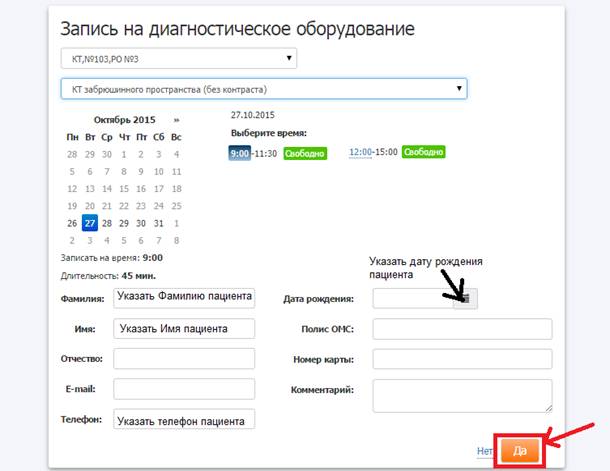
После выбора времени приема необходимо нажать кнопку «Да».
11. Далее система предложит распечатать талон на исследование. Для этого в открывшемся окне необходимо нажать кнопку «Да».
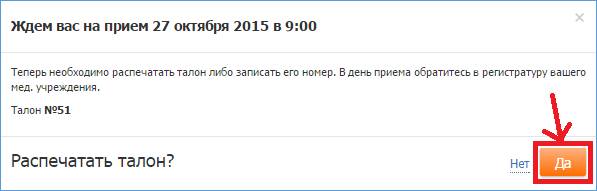
12. Открывшийся талон необходимо вывести на печать стандартными способами

III. Просмотр созданных записей на ДО
13. Выполнить п.6 настоящей инструкции
14. Выбрать функцию «Просмотр записанных на ДО»
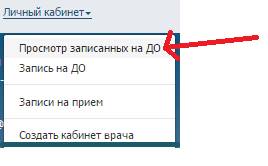
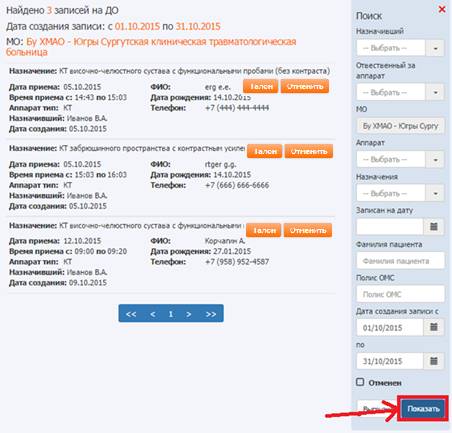
15. В открывшемся окне в поле «Поиск» необходимо указать параметры, по которым должен фильтроваться список записанных на прием:
· Назначивший;
· Ответственный за аппарат;
· МО;
· Аппарат;
· Назначения;
· Записан на дату;
· Фамилия пациента;
· Полис ОМС;
· Дата создания записи с … по…;
· Отмененный случай.
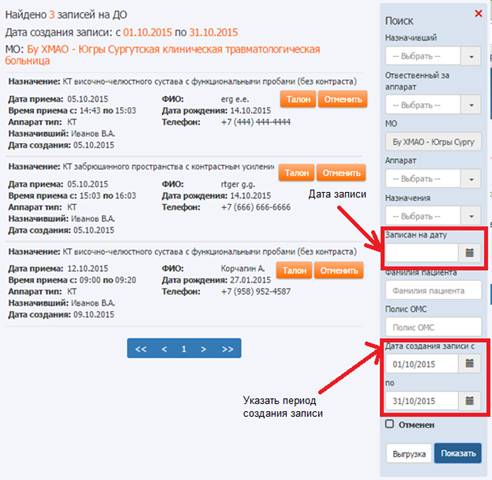
16. Нажать кнопку «Показать»
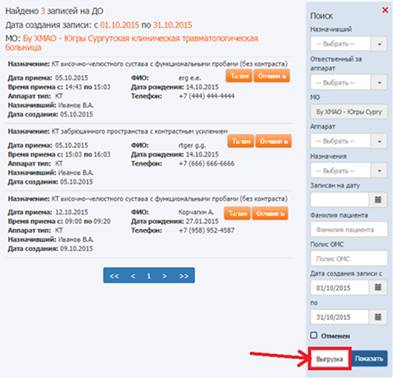
17. Для формирования списка в формате для печати необходимо нажать кнопку «Выгрузка»
IV. Печать талона для ранее записанного пациента
18. Выполнить п.13-16 настоящей инструкции
19. В отобразившемся списке выбрать необходимого пациента и нажать соответствующую ему кнопку «Талон».
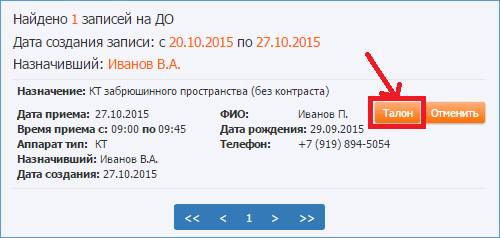
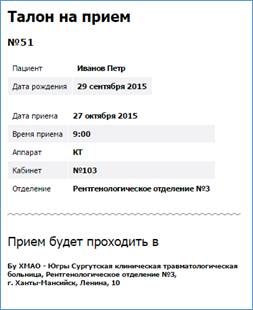
20. Открывшийся талон необходимо вывести на печать стандартными способами
V. Отмена записи на ДО
21. Выполнить п.13-16 настоящей инструкции
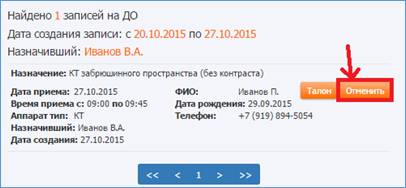
22. В отобразившемся списке выбрать необходимого пациента и нажать соответствующую ему кнопку «Отменить».
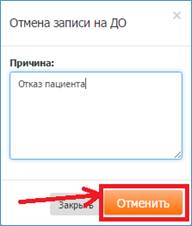
23. В открывшемся окне в поле «Причина» ввести причину отмены записи и нажать кнопку «Отменить»
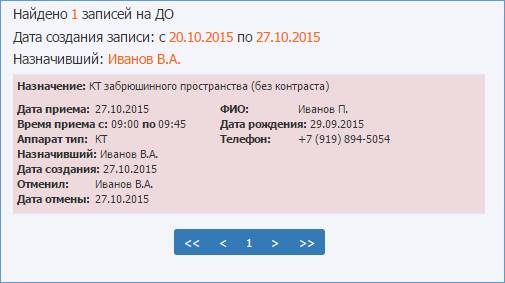
24. После отмены запись будет отображаться в списке, но с красной подсветкой: