

Партнерка на США и Канаду по недвижимости, выплаты в крипто
- 30% recurring commission
- Выплаты в USDT
- Вывод каждую неделю
- Комиссия до 5 лет за каждого referral
Настройка роутера
Шаг 1) Достаем роутер из коробки *
* если роутер б/у, т. е ранее использовался в нашей или другой сети, для начала необходимо сделать сброс настроек на заводские.
Для сброса настроек у каждого WiFi-роутера есть специальная кнопка Reset. Она расположена, как правило или на задней стенке устройства, или на нижней крышке.
 |
Чтобы на неё нажать, Вам придется воспользоваться авторучкой, карандашом или канцелярской скрепкой.
Шаг 2) Подключаем кабель, проведенный нашими специалистами, к порту WAN (INTERNET) как показано на рис 1.0
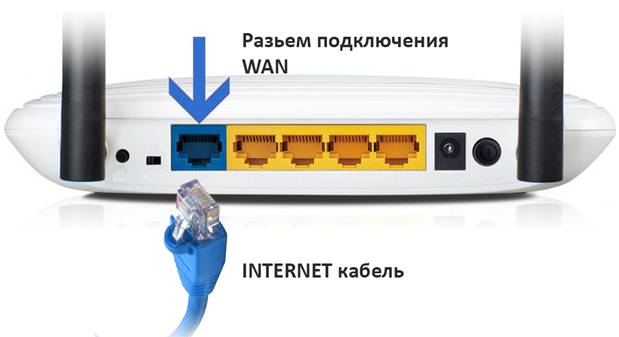
рис 1.0
Шаг 3) Подключаем роутер к сети, используя блок питания и инструкцию прилагающийся к роутеру
Шаг 4) Если у вас стационарный компьютер то, используя LAN кабель идущий в комплекте с роутером, соедините LAN кабель в сетевую плату компьютера, куда раньше был подключен кабель INTERNET, второй конец кабеля вставьте в LAN гнездо роутера как показано на рис 2.0
рис 2.0
Шаг 5) Включив роутер, нужно настроить на компьютере IP адрес для этого выполните следующие указания:
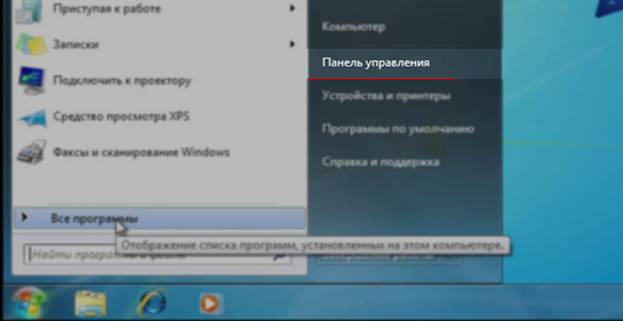
1. Нажимаем меню Пуск и заходим в «Панель управления»
2. заходим в «Сеть и Интернет»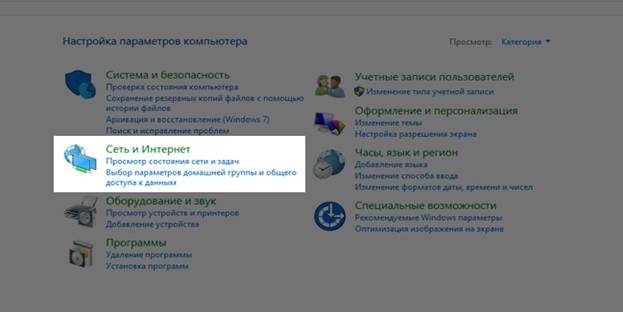
3. заходим в «Центр управления сетями и общим доступом»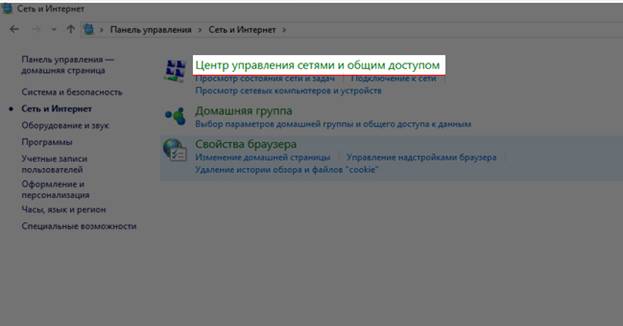
4. Переходим во вкладку «Изменение параметров адаптера»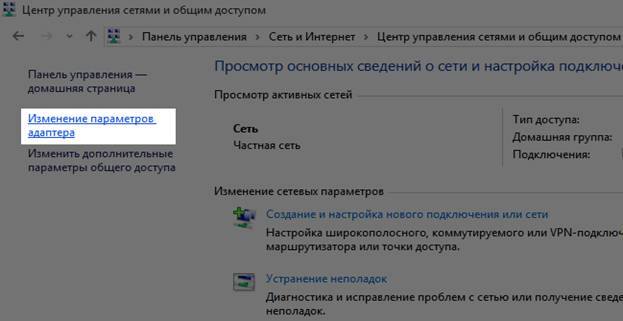
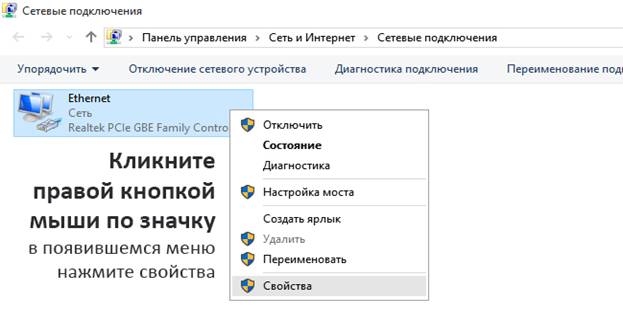
5. Заходим в свойства адаптера
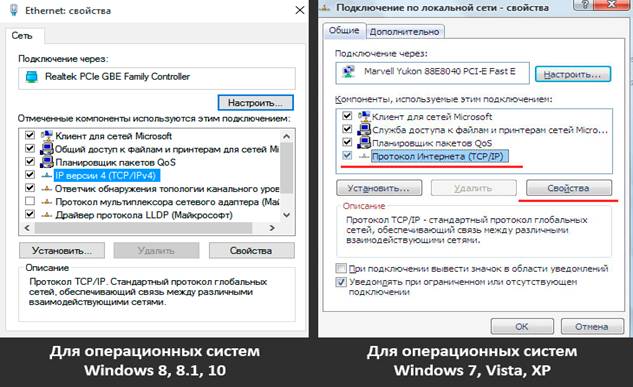
6. В свойствах подключения ищем компонент «Протокол Интернета»(для windows 7; Vista; XP) или «IP версии 4» »(для windows 8; 8,1; 10) кликаем по нему 1 раз левой кнопкой мыши, после чего нажимаем на кнопку «Свойства»
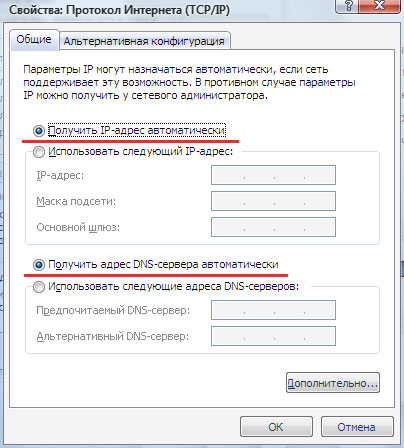
6. В открывшемся окне поставить галочки напротив элементов, указанных на картинке ниже
 |
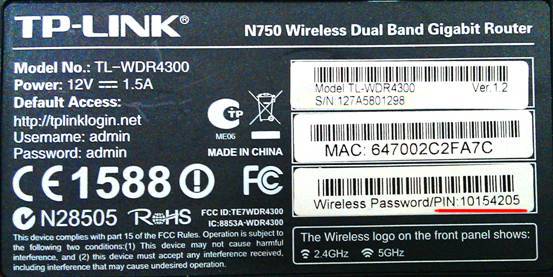
*Если вы соединяетесь с роутером по Wi-Fi, то после того как роутер загрузится у вас в беспроводных сетях появится незащищенная сеть TP-LINK-xxx. Выбираете данную сеть. При подключении к данной сети, возможно, потребуется ввести пароль, в данном случае паролем служит PIN-код, указанный на наклейке, с обратной стороны роутера.
 |
 |
Шаг 6) Настройку роутера рекомендуется производить через web-интерфейс.
Для того чтобы в него попасть, откройте браузер Internet Explorer  или другой имеющийся у вас браузер
Введите в адресной строке 192.168.0.1
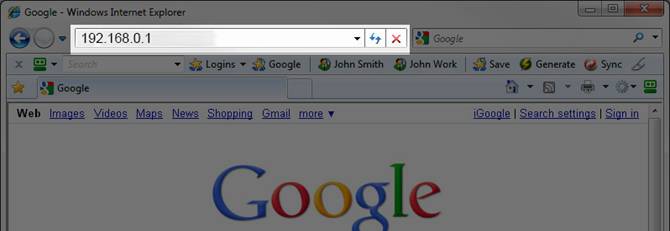
(в старых роутерах: 192.168.1.1) (в некоторых моделях )
1. В появившемся окне введите:
Имя пользователя: admin
Пароль : admin
Нажмите «ВХОД»
2. Откроется страница статистики роутера, где отобразится версия прошивки и модель роутера, настройки LAN и WAN подключений.(см рис 3.0)
Для подключения к интернету необходимо произвести настройку соединения (WAN).
Слева, в основном меню, выбираем «Network», далее WAN и выставляем параметры:
WAN Connection type: Static IP;
Вводим настройки.
Сохраняем настройки кнопкой «Save»

рис 3.0
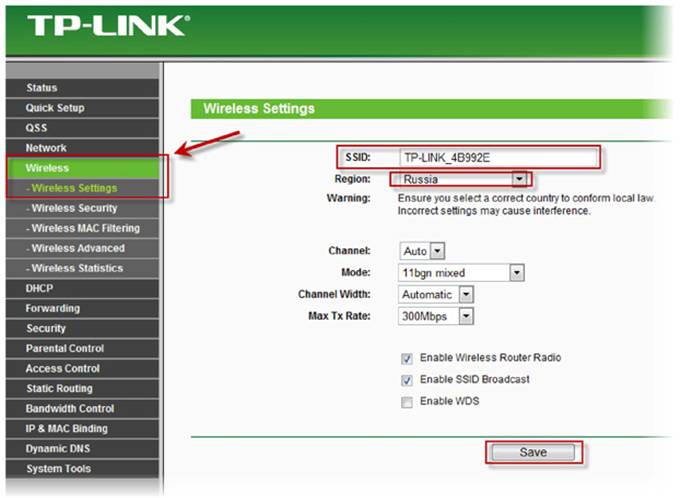
3. В интерфейсе роутера необходимо выбрать вкладку «Wireless», в открывшемся списке выбираем «Wireless Settings». Выставляем параметры следующим образом:
Поле «SSID»: вводим название беспроводной сети;
Region: Любой;
Chanel: Auto;
Mode: 11 bgn mixed;
Channel Width: Automatic;
Max Tx Rate: 300 Mbps;
Нажимаем ниже кнопку «Save»
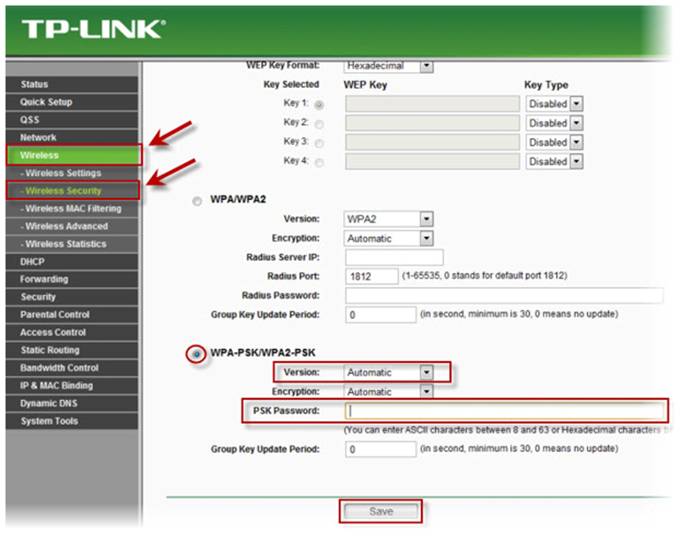
4. Далее, в меню «Wireless» выбираем «Wireless Security» и выставляем параметры:
Устанавливаем точку на режим работы: WPA-PSK/WPA2-PSK;
Version: Automatic;
Encryption: Automatic;
PSK Password: Введите любой набор цифр или букв, от 8 до 63 символов.
ВНИМАНИЕ! Их необходимо запомнить или записать, чтобы Вы могли указать их при подключении устройств к роутеру по Wi-Fi;
Нажимаем ниже кнопку «Save».
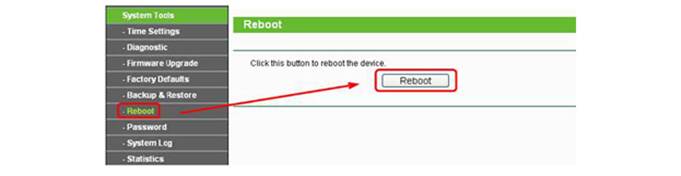
5. После завершения сохранения настроек, что бы изменения вступили в силу необходимо выполнить перезагрузку роутера. В меню «System Tools» выбираем выберите раздел «Reboot» и нажимаем кнопку «Reboot» для перезагрузки устройства.
Настройка роутера закончена. Если у Вас изменилось сетевое оборудование (новый роутер, сетевая карта, ноутбук) то необходимо звонить и сообщать об этом для добавления нового MAC адреса в нашу сеть.
